
Είναι εύκολο να αλλάξετε τις λεπτομέρειες σε ένα στοιχείο λίστας.
Υπάρχουν δύο τρόποι για να επεξεργαστείτε ένα στοιχείο σε μια λίστα. Μπορείτε να επεξεργαστείτε ένα μεμονωμένο στοιχείο σε προβολή λίστας, η οποία είναι η προεπιλεγμένη μέθοδος. Μπορείτε επίσης να είστε ακόμη πιο παραγωγικοί και να επεξεργαστείτε πολλά στοιχεία σε προβολή πλέγματος. Σημειώστε ότι χρειάζεστε δικαιώματα επιπέδου Συνεργάτη ή ανώτερο για να επεξεργαστείτε στοιχεία.
Σημείωση
Η οθόνη σας έχει διαφορετική εμφάνιση από τα παραδείγματα εδώ; Ο διαχειριστής σας ενδέχεται να έχει ορίσει κλασική εμπειρία στη λίστα ή να χρησιμοποιείτε μια παλαιότερη έκδοση. Εάν συμβεί αυτό, ανατρέξτε στο θέμα Προσθήκη, επεξεργασία ή διαγραφή στοιχείων λίστας. Εάν είστε κάτοχος λίστας, κάτοχος τοποθεσίας ή διαχειριστής, ανατρέξτε στο θέμα Αλλαγή της προεπιλεγμένης εμπειρίας για λίστες ή βιβλιοθήκες εγγράφων από νέα ή κλασική για τα βήματα ορισμού της προεπιλεγμένης εμπειρίας.
Επεξεργασία ενός μεμονωμένου στοιχείου σε προβολή λίστας
Ανοίξτε τη λίστα που θέλετε να επεξεργαστείτε.
Επιλέξτε το στοιχείο και, στη συνέχεια, στη γραμμή εντολών της λίστας, κάντε κλικ στην επιλογή Επεξεργασία
 .
.Εισαγάγετε τις πληροφορίες στο στοιχείο λίστας.
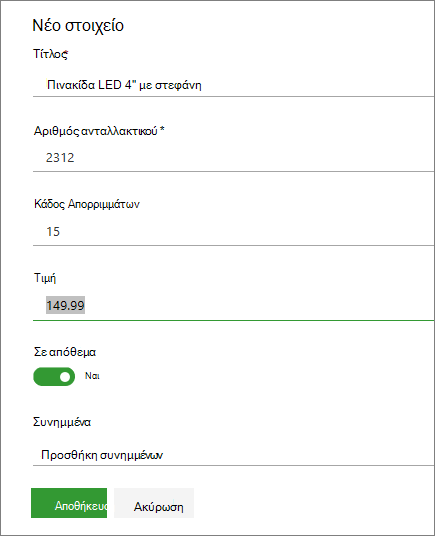
Ενδέχεται να δείτε μια προσαρμοσμένη φόρμα αντί για την προεπιλεγμένη φόρμα λίστας. Για περισσότερες πληροφορίες, επικοινωνήστε με τον κάτοχο της τοποθεσίας ή της λίστας.Σημαντικό
Εάν η ετικέτα στήλης έχει αστερίσκο * δίπλα της, πρέπει να εισαγάγετε πληροφορίες.
Για στοιχεία με συνημμένα, κάντε ένα ή περισσότερα από τα εξής:
- Για να επισυνάψετε ένα ή περισσότερα αρχεία στο στοιχείο λίστας, κάντε κλικ στο κουμπί Προσθήκη συνημμένων, εντοπίστε το αρχείο και, στη συνέχεια, κάντε κλικ στο κουμπί Άνοιγμα. Κρατήστε πατημένο το πλήκτρο CTRL όταν επιλέγετε αρχεία για να επισυνάψετε περισσότερα από ένα αρχεία.
- Για να διαγράψετε ένα συνημμένο, κάντε κλικ στο X δίπλα στο όνομα αρχείου.
Εάν η εντολή " Προσθήκη συνημμένων " δεν είναι διαθέσιμη, η λίστα δεν υποστηρίζει συνημμένα.
Κάντε κλικ στο κουμπί Αποθήκευση.
Εναλλακτικά, αφού ανοίξετε τη λίστα, επιλέξτε ένα στοιχείο και, στη συνέχεια, στη γραμμή εντολών, κάντε κλικ στο  για να ανοίξετε το παράθυρο λεπτομερειών, όπου μπορείτε να προβάλετε και να επεξεργαστείτε ιδιότητες στοιχείων και να κάνετε άλλες ενέργειες.
Επεξεργασία πολλών στοιχείων σε προβολή πλέγματος
Ανοίξτε τη λίστα για επεξεργασία.
Στη γραμμή εντολών της λίστας, κάντε κλικ στην επιλογή Επεξεργασία σε προβολή πλέγματος.
Εισαγάγετε τις πληροφορίες για κάθε στοιχείο λίστας.
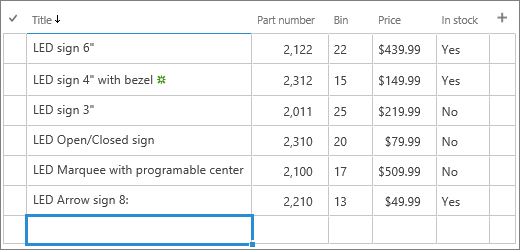
Σημαντικό
Εάν η ετικέτα στήλης έχει αστερίσκο * δίπλα της, πρέπει να εισαγάγετε πληροφορίες. Δεν μπορείτε να επισυνάψετε ένα αρχείο σε ένα στοιχείο λίστας στην προβολή "Επεξεργασία" σε προβολή πλέγματος.
Όταν ολοκληρώσετε την επεξεργασία των πληροφοριών, κάντε κλικ στην επιλογή Έξοδος από την προβολή πλέγματος.
Στείλτε μας τα σχόλιά σας
Ήταν χρήσιμο αυτό το άρθρο; Εάν ναι, ενημερώστε μας στο κάτω μέρος της σελίδας. Εάν δεν ήταν χρήσιμο, πείτε μας τι προκάλεσε σύγχυση ή τι λείπει. Θα χρησιμοποιήσουμε τα σχόλιά σας για να ελέγξουμε προσεκτικά τα γεγονότα, να προσθέσουμε πληροφορίες και να ενημερώσουμε αυτό το άρθρο.