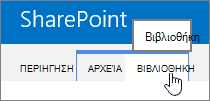
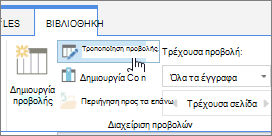
Μπορείτε να εμφανίσετε ή να αποκρύψετε στήλες σε μια λίστα ή βιβλιοθήκη ως εναλλακτική λύση για τη διαγραφή τους. Η απόκρυψη μιας στήλης δεν επηρεάζει τη στήλη ή τα δεδομένα στη στήλη, όπως θα συνέβαινε εάν τη διαγράφατε. Για να χρησιμοποιήσετε ξανά τη στήλη, μπορείτε απλώς να την εμφανίσετε ξανά.
Σημείωση
Για να εμφανίσετε ή να αποκρύψετε μια στήλη σε μια λίστα ή βιβλιοθήκη, πρέπει να είστε τουλάχιστον μέλος της προεπιλεγμένης ομάδας σχεδιαστών.
Μπορείτε επίσης να προσθέσετε, να αλλάξετε ή να διαγράψετε στήλες σε μια λίστα ή βιβλιοθήκη, καθώς και να δημιουργήσετε ή να διαγράψετε μια λίστα από μια σελίδα ή τοποθεσία. Για περισσότερες πληροφορίες σχετικά με τη διαχείριση λιστών ή βιβλιοθηκών με πολλά στοιχεία, ανατρέξτε στο θέμα Διαχείριση μεγάλων λιστών και βιβλιοθηκών.
Εμφάνιση ή απόκρυψη στήλης σε μια λίστα ή βιβλιοθήκη
Μεταβείτε στη λίστα ή τη βιβλιοθήκη όπου θέλετε να εμφανίσετε ή να αποκρύψετε στήλες.
Για να αποκρύψετε μόνο μία στήλη, στο επάνω μέρος οποιασδήποτε στήλης, επιλέξτε το εικονίδιο με τα διάσημα κάτω βέλους
 και, στη συνέχεια, επιλέξτε "Ρυθμίσεις> στήλης" Απόκρυψη αυτής της στήλης.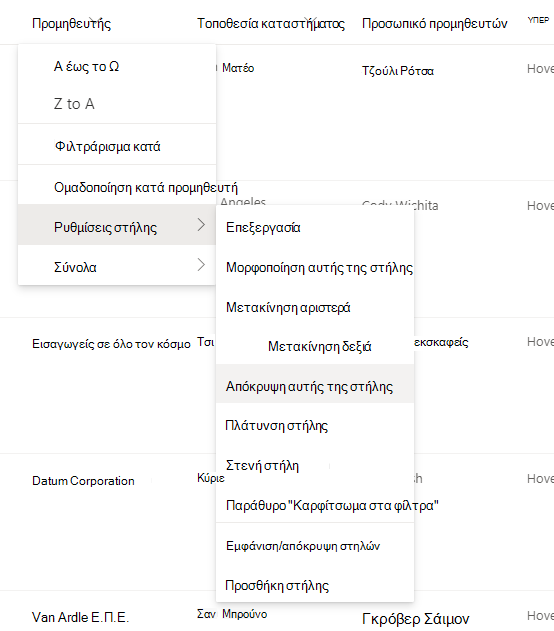
Για να εμφανίσετε ξανά τις κρυφές στήλες και να αποκρύψετε περισσότερες στήλες, στο επάνω μέρος οποιασδήποτε στήλης, επιλέξτε το
και, στη συνέχεια, επιλέξτε Ρυθμίσεις>στήλης Εμφάνιση/απόκρυψη στηλών.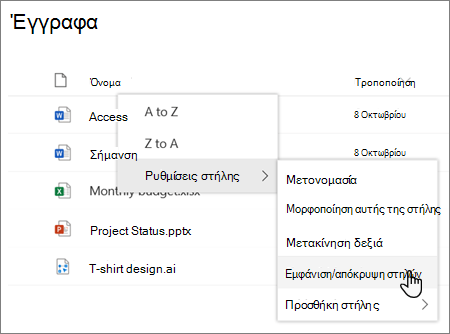
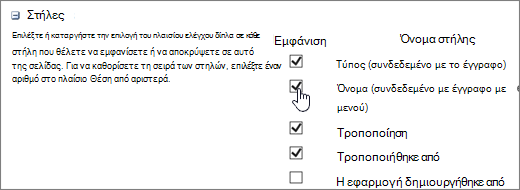
Στο παράθυρο Επεξεργασία προβολής στηλών , επιλέξτε (για εμφάνιση) ή κατάργηση επιλογής (για απόκρυψη) του πλαισίου για τη στήλη ή τις στήλες, ανάλογα με τις ανάγκες.
Σημείωση
Εάν θέλετε να αναδιατάξετε τη σειρά των στηλών, σύρετε και αποθέστε το όνομα της στήλης ή επιλέξτε το επάνω ή το κάτω βέλος δίπλα στο όνομα της στήλης, όπως προτιμάτε.
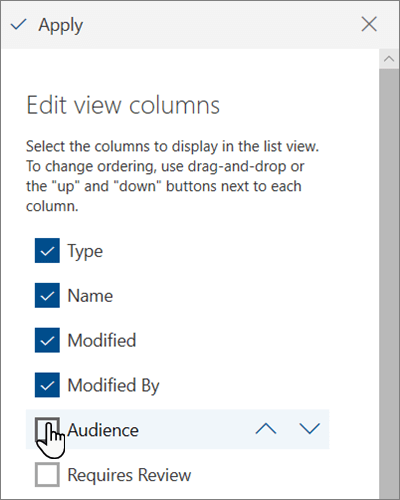
Όταν ολοκληρώσετε την εργασία σας, επιλέξτε "Εφαρμογή" για να αποθηκεύσετε την προβολή.
Σημείωση
Τόσο η "Απόκρυψη στήλης" όσο και η "Εφαρμογή" στον πίνακα "Επεξεργασία προβολής στηλών" αποθηκεύουν αυτόματα τις αλλαγές στην προβολή.