
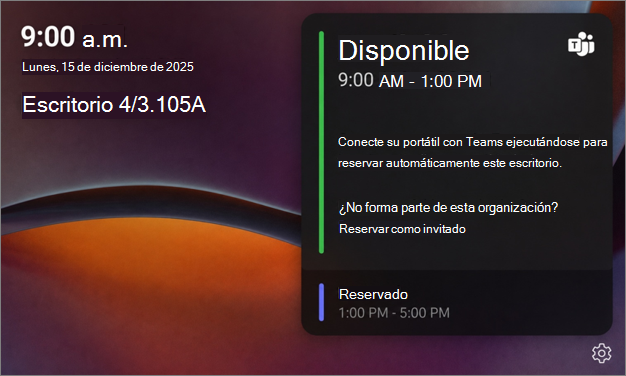
El centro de escritorio de Teams le ayuda a ver rápidamente si hay un escritorio disponible y reservarlo cuando llegue a la oficina. El centro de escritorio de Teams es un dispositivo de pantalla táctil instalado en un mostrador de reserva que muestra la disponibilidad, las próximas reservas y las opciones para administrar su reserva directamente desde la pantalla táctil.
En este artículo:
Conectar y usar un concentrador de escritorio de TeamsReservar un escritorio con un centro de escritorio de TeamsReserve un escritorio como invitadoLímites en las reservas de invitadosVer próximas reservas
Nota
La organización debe configurar el escritorio y el dispositivo asociado para poder usarlo.
Conectarse al centro de escritorio de Teams para las reservas in situ
El centro de escritorio de Teams muestra la fecha actual, la hora, el nombre del escritorio, el estado de disponibilidad y las próximas reservas.
- Compruebe la disponibilidad de los escritorios reservables
- Ver próximas reservas
- Reserve un escritorio
- Comprobar la programación del escritorio
- Administrar una reserva existente
- Ampliar o finalizar una reserva
Comprobar si hay un escritorio disponible
Cuando hay un escritorio disponible, el LED del concentrador de escritorio se ilumina en verde para indicar que se puede reservar. Consulte el calendario del centro de escritorio para comprobar la disponibilidad del escritorio para ese día.
Si un escritorio reservable no tiene un hub de escritorios de Teams, vea cómo usar escritorios reservables con Microsoft Teams.
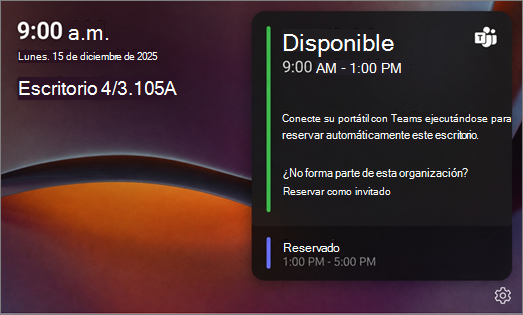
Reservar un escritorio con un centro de escritorio de Teams
Para reservar un lugar disponible:
- Asegúrese de que Microsoft Teams está abierto en el equipo portátil.
- Conecte su portátil al cable del concentrador del escritorio. El centro de escritorio de Teams le dirá si el escritorio está reservado o si no está disponible.
- Una vez realizada la reserva, el centro de recepción se actualizará para mostrar su reserva. Esto puede tardar hasta 2 minutos después de que se muestre la notificación de la aplicación Teams.
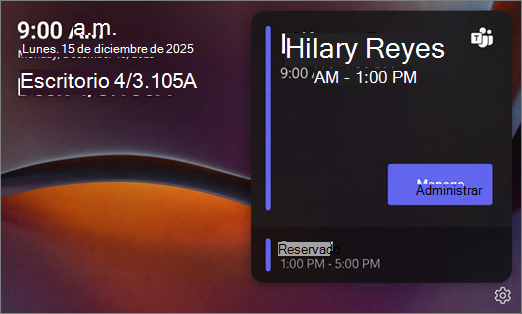
- Puede usar el botón "Administrar" en la pantalla táctil del centro de escritorio para extender o cancelar su reserva.
Reserve un escritorio como invitado
Si visita desde otra organización y no pertenece a la organización asociada con el escritorio, puede reservar el escritorio como invitado. Para reservar como invitado:
- Conecte su portátil al cable concentrador del escritorio si desea utilizar los periféricos del escritorio (monitor, ratón, teclado, etc.).
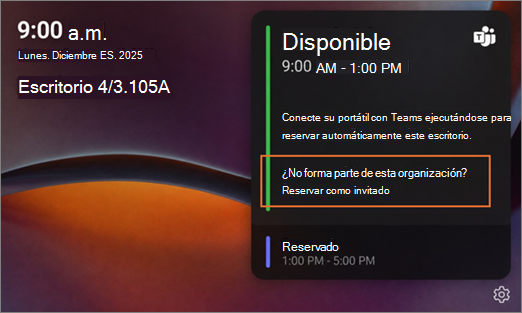
- En el centro de escritorio de Teams, seleccione Reservar como invitado.
- Revise el mensaje de confirmación: "Use esta opción solo cuando no esté en el inquilino de esta organización".
- Seleccione Aceptar.
Nota
Cuando se confirma una reserva de invitado, el centro de escritorio de Teams mostrará Reservado en lugar del nombre de una persona.
Límites en las reservas de invitados
Dependiendo de cuándo se hagan las reservas, los huéspedes están limitados a ciertas horas.
Entre las 8:00 a.m. y las 5:00 p.m.:
- Si inicia sesión como invitado, su reserva se reservará automáticamente hasta las 5:00 p.m., a menos que haya otra reserva más tarde ese día.
- Si otra reserva comienza más tarde ese día, su reserva finalizará 15 minutos antes de la siguiente.
Fuera del horario de 8:00 AM y 5:00 PM:
- La reserva tiene una duración de dos horas.
Ver próximas reservas
Las reservas creadas con Microsoft Places aparecen en el calendario del centro de escritorio. Si tiene una reserva para el escritorio, aparece un botón Administrar durante la ventana de reserva.
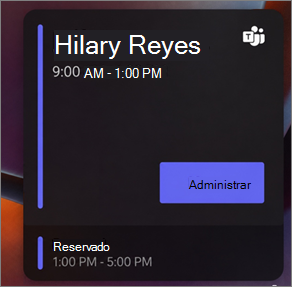
Administrar una reserva en un centro de escritorio de Teams
- Seleccione Administrar para ver las opciones de administración de reservas.
- Dependiendo de su reserva, puede realizar el Check out o extender la reserva.
Salir de un centro de escritorio de Teams
Cuando haya terminado de usar el mostrador antes de que finalice su reserva, realice el check-out para que otra persona pueda hacer una reserva.
- En el centro de escritorio de Teams, seleccione Administrar.
- Selecciona Pasar por caja.
La reserva se elimina y el mostrador queda disponible para que otros lo reserven.
Ampliar una reserva
Si hay tiempo adicional disponible, puede extender su reserva. Las opciones de extensión disponibles se muestran en incrementos de dos horas.
- Seleccione Administrar.
- Seleccione Ampliar reserva.
- Seleccione una nueva hora de finalización.
Nota
Si hay menos de 2 horas disponibles antes de que comience la siguiente reserva, el centro de recepción extiende automáticamente la reserva a 15 minutos antes de que se inicie la siguiente reserva.
Registrarse en su reserva
Para registrarse, conecte su portátil al cable del concentrador de escritorio de Teams mientras se ejecuta Microsoft Teams. Microsoft Teams mostrará una notificación que le indicará que el escritorio está registrado y listo para usted. Después del check-in, la pantalla del centro de escritorio de Teams mostrará su nombre y la hora de la reserva.
También puede registrarse utilizando el correo electrónico de check-in enviado al comienzo de su reserva.
Importante
Actualmente, no se muestra un botón de registro en el centro de escritorio de Teams, incluso cuando una reserva requiere check-in.
Limitaciones del estado del escritorio con Microsoft Places
Si un escritorio está configurado como asignado o no disponible en Microsoft Places, no se puede reservar a través del centro de escritorios de Teams. Estos estados no se muestran actualmente en el hub de escritorio. Si conecta su portátil, Teams le notificará que el escritorio no está disponible o que está asignado a otro usuario.
Abrir la configuración del centro de escritorio de Teams para ver la información del dispositivo
Pulse el menú Configuración del centro de escritorio de Teams para mostrar:
- Informar de un problema
- Información
- Información del dispositivo
- Configuración de accesibilidad
- Reiniciar dispositivo
- Directiva de privacidad
Más información
Usar escritorios reservables con Microsoft TeamsUsar el modo de sala de reuniones en Microsoft Teams