Saate anda osalejatele omase kaubamärgiga kohandatud kogemuse linnahalli lihvimisel. Saate lisada ettevõtte pilte, ribareklaame ja muud.
Märkus.
Kui sündmus on juba avaldatud, kuvatakse kujunduse muudatused edaspidistes meilisõnumites.
Kohtumiskoosoleku kohandamine
Linnavalitsuse kohandamiseks tehke järgmist.
- Valige Teamsis Calendar
 .
. - Avage olemasolev raekoda või looge uus.
- Valige Linastamine.
Loosungipildi lisamine
Ribaplakatipildid kuvatakse üle linnavalitsuse meilisõnumite, mis viivad sündmuseni. Säilitage Teamsi vaikeriba või lisage kohandatud pilt.
Kohandatud ribaplakatipildi lisamiseks tehke järgmist.
Valige Teamsis Calendar
.Avage olemasolev raekoda või looge uus.
Valige Ribaplakati>pilt.
Valige Muuda
 >Valige mõni muu pildipildi
 .
.Avage pilt, mida soovite kasutada.
Saate pilti kärpimisriistas suumida ja paigutada. Ribareklaami kuvatakse nii, nagu näidatud.
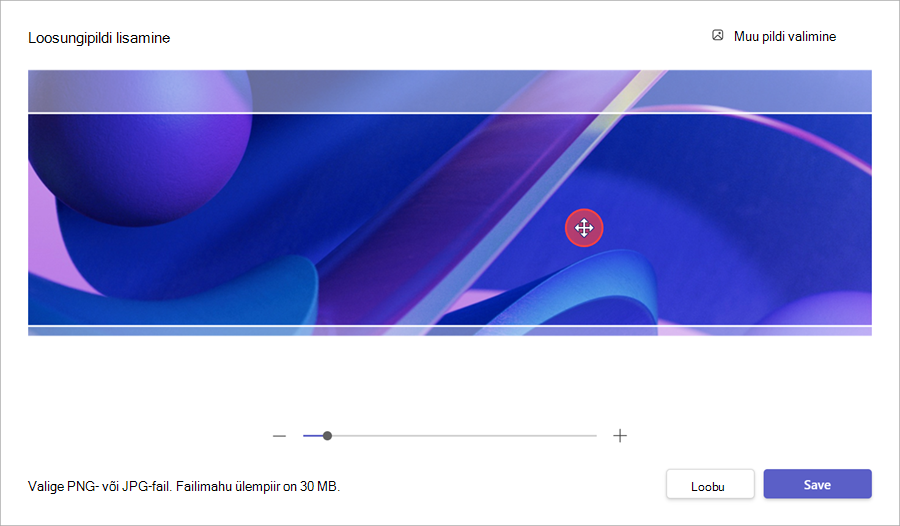
Valige Salvesta.
Näpunäide.
Kohandatud loosungipiltide korral kasutage vähemalt 920x230px pilti.
Logo lisamine
Valige Teamsis Calendar
.Avage olemasolev raekoda või looge uus.
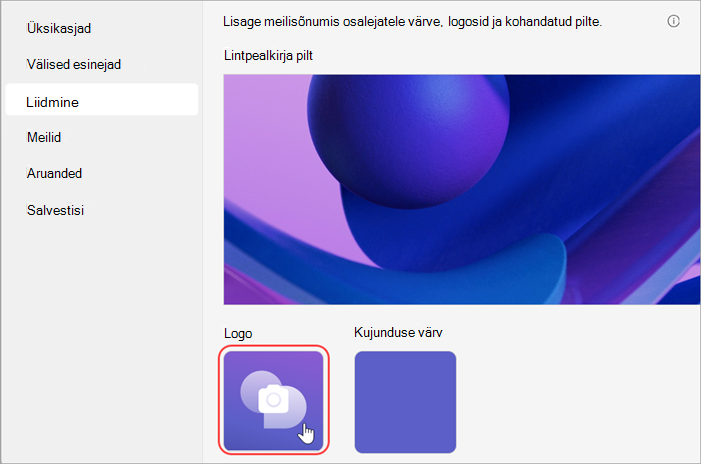
Valige Tindikirja>logo.
Valige Logoga
.
Valige Choose another image
.Avage pilt, mida soovite kasutada.
Saate pilti kärpimisriistas suumida ja paigutada. Logo kuvatakse nii, nagu näidatud.
Valige Salvesta.
Näpunäide.
Kohandatud logoga piltide korral kasutage vähemalt 280x280 pikslit.
Kujunduse värvi muutmine
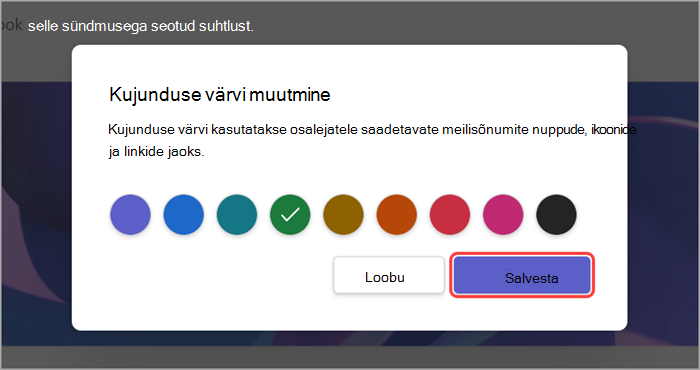
Säilitage Teamsi vaikekujunduse värv või valige osalejale saadetavate sündmusenuppude, ikoonide ja meililinkide kohandamiseks mõni muu värv.
Kujunduse värvi muutmiseks tehke järgmist.
Valige Teamsis Calendar
.Avage olemasolev raekoda või looge uus.
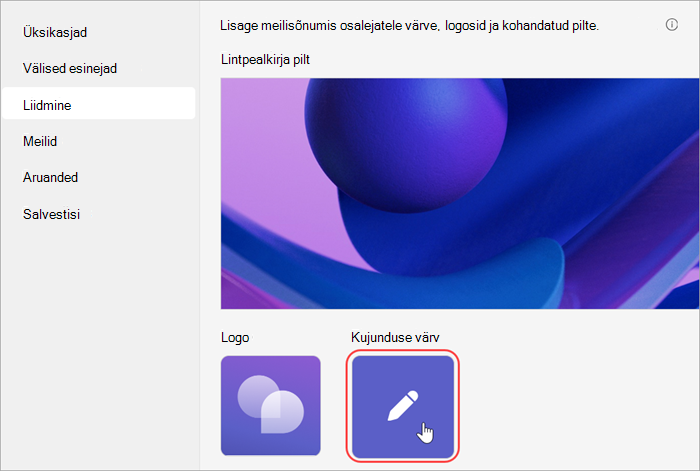
ValigeKujunduse värvi
 > .
> .
Valige värv ja seejärel valige Salvesta.