
NB!
Teamsi otseedastussündmus aegub 30. juunil 2026. Uusimate ürituste funktsioonide ja kasutuskogemuse saamiseks võtke kasutusele Teamsi linnahallid . Lisateabe saamiseks lugege seda ajaveebipostitust.
Kui Q&V suvandiga luuakse otseedastussündmus, saavad osalejad suhelda modereeritud K&V tootjate ja esinejatega .
Sellest videost saate ülevaate Teamsi otseedastussündmuse K&V modereerimisest.
Enne sündmust
Osalejad saavad K&V küsimuste esitamisega alustada kohe, kui nad sündmusega liituvad, isegi kui sündmus pole veel alanud. Need küsimused on moderaatoritele nähtavad ainult seni, kuni moderaator need sündmuses avaldab.
Sündmuse ajal
Vaikimisi on K&V avatud küsimuste jaoks, kui sündmus algab. Moderaatorid saavad seejärel määrata, millal osalejad saavad küsimusi esitada, kasutades lülitit K&V.
K&V avamine või sulgemine
Paani K&V avamiseks valige koosoleku juhtelementide ikoonil Kuva K&V
 .
.
Paani tumblerlüliti näitab, et K&V on küsimuste jaoks avatud.
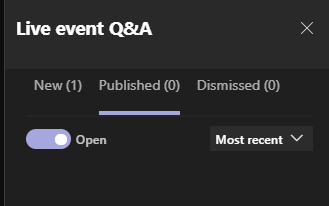
Kui soovite, et osalejad ei saaks küsimusi sisestada, valige tumblernuppu. Tumblerlüliti ütleb suletud.
Küsimustele vastamine
Kõik küsimused kuvatakse algselt vahekaardil Uus .
Avalikult vastamine
Kui soovite küsimuse kohe kõigile nähtavaks muuta, valige küsimuse kohal Avalda .
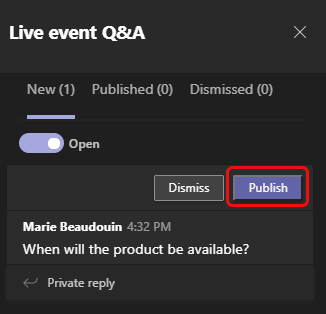
Seejärel liigub küsimus vahekaardile Avaldatud .
Sisestage vahekaardil Avaldatud koostamisväljale vastus ja valige Saada
 . Nüüd näevad kõik teie vastust.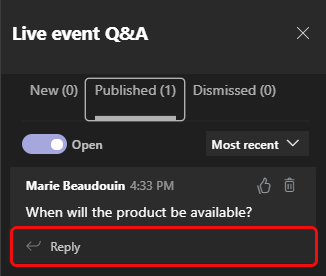
Märkus.
Samuti on võimalik saata vastus ning seejärel avaldada küsimus ja vastus.
Küsimuse meeldivaks märkimiseks valige pöidla ülespoole kuvatav ikoon 
Privaatselt vastamine
- Sisestage vahekaardil Uus väljale Eravastus oma vastus ja valige Saada . Vastus on kohe kättesaadav küsimuse esitanud isikule.
Teadaande koostamine
Kõigile sõnumi saatmiseks sisestage see paani allservas olevale väljale Tehke teadaanne ja valige Saada .
Küsimuse tagasilükkamine
- K&V küsimuse eemaldamiseks valige Unusta.
Küsimus liigub vahekaardile Unustatud .
Samuti saate avaldatud küsimuse kustutada, valides  ikoon Kustuta .
Pärast sündmust
Kui sündmus on lõppenud, saate alla laadida aruandeid (sh Q-&V aruannet).
Avage Teamsi kalender ja topeltklõpsake sündmuse kutset.
Valige aruande K&V kõrval olev allanool.
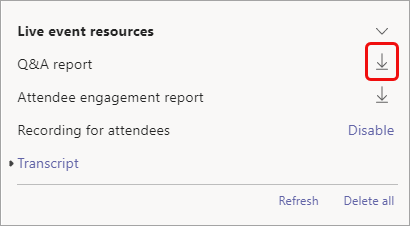
Aruanne laaditakse alla .CSV failina teie arvuti kausta Allalaaditud failid.