
Märkus.
- Kui teil pole microsoft Teamsi avataridele juurdepääsu, pöörduge oma IT-administraatori poole või lugege artiklit Microsoft Teamsi jaoks avataride häälestamine.
- Teamsi avatarid on praegu saadaval Windowsi ja Maci jaoks mõeldud Teamsi töölauarakenduses ning on ainult Teamsi mobiilirakendus. Lisateavet leiate teemast Teamsi väljalaskemärkmete avatarid.
Microsoft Teamsi avatarid lisavad koosolekutele uue valikukihi. Kohandades oma avatari nii, nagu soovite, saate lubada inimestel teid vestluses tundma õppida isegi siis, kui teie video on välja lülitatud.
Jaotisele liikumine:
- Rakenduse Avatarid installimine
- Fotost avatari loomine
- Biomeetrilise kasutuse teave
- Avatari loomine aluse põhjal
- Koosolekutega liitumine avatarina
- Kõnesünteesi kasutamine rakendusega Avatarid
- Tõrkeotsing
Rakenduse Avatarid installimine
- Valige Teamsi vasakus servas Rakenduste
 .
. - Otsige ja valige Avatarid.
- Vali Lisa.
Kui te ei leia rakendustest avatareid, valige Teamsi vasakus servas Rohkem lisatud rakendusi ja otsige selle asemel sealt.
Näpunäide.
Avataride kinnitamiseks hõlpsaks juurdepääsuks paremklõpsake rakendust ja valige Kinnita.
Fotost uue avatari loomine
Iga Teamsi konto jaoks saate luua kuni kolm eraldi avatari. Teil on palju alusavatare, mis aitavad teil alustada ja valida sobivaima.
Valige
rakenduste ruut .Otsige ja valige Avatarid.
Näpunäide.
Avataride kinnitamiseks hõlpsaks juurdepääsuks paremklõpsake rakendust ja valige Kinnita.
Valige
 >Loo fotost.
NB!
Funktsioon Loo fotost on praegu saadaval ainult rentnikele ja kasutajatele, kes on liitunud M365 sihtväljaandesse.
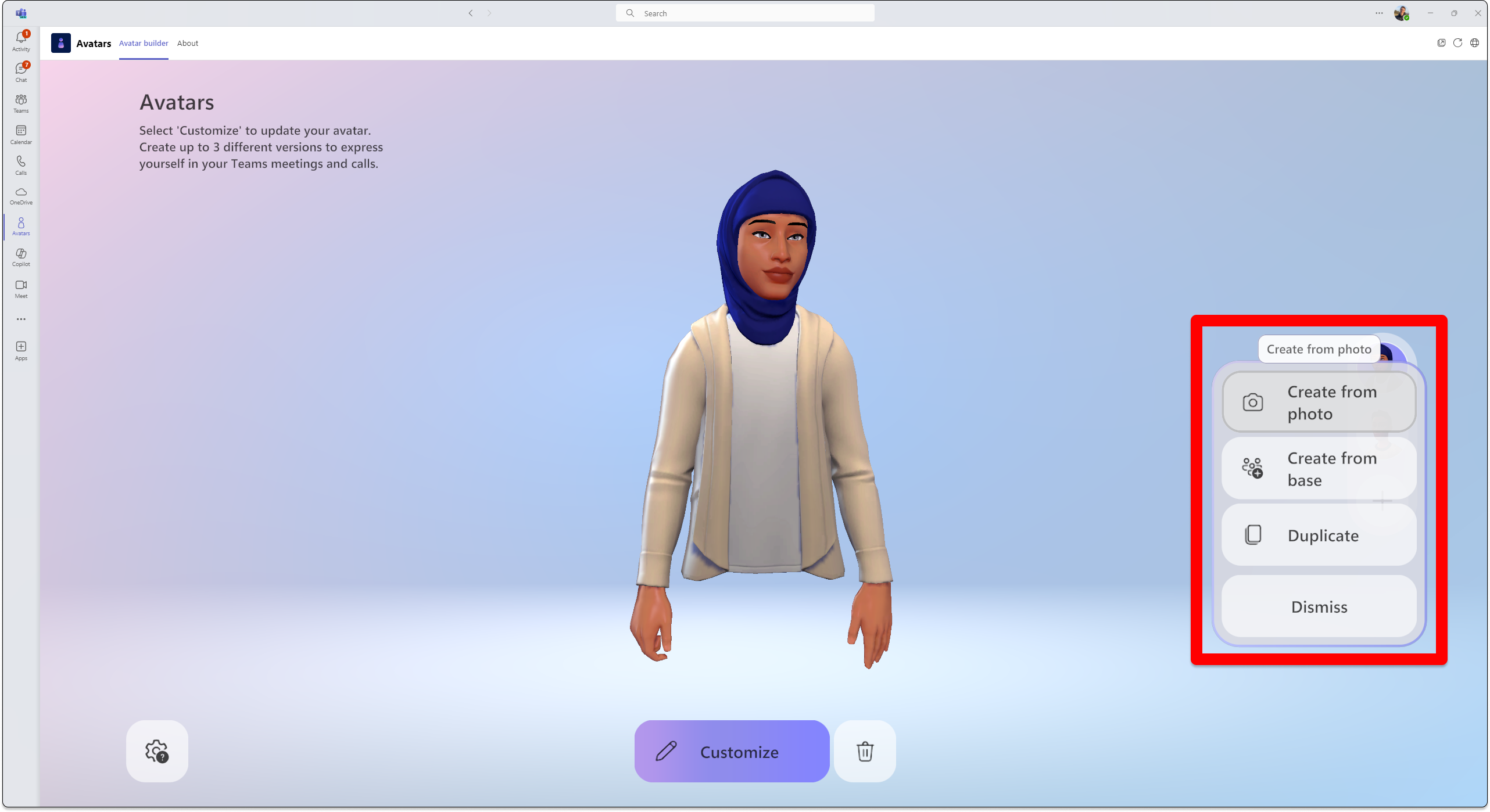 Kui kasutate enda fotot avatari loomiseks, soovitatakse teile avatari, võttes aluseks selle, mis sarnaneb teie esitatava foto näoilmega kõige lähemalt.
Avatarisoovituste tegemiseks analüüsib funktsioon Loo fotost teie esitatud fotot, tuvastades teie näol olevad punktid (nt silmad, nina, suu ja üldise näokuju) ning sobitab selle avatarikoosturis saadaolevate valikutega. Funktsioon püüab ennustada ka kõige tõenäolisemat juuste, näokarvade, kulmude ja pipeti stiili ja värvi.
Näpunäide.
Enne avatari viimistlemist saate oma avatari kohandamist jätkata.
Foto üleslaadimiseks valige Laadi pilt üles. Pildistamiseks kasutage oma seadme kaamerat, valides käsu Kasuta kaamerat.
NB!
Fotost loomise funktsiooni töötamiseks peab rakenduse Avatars jaoks olema lubatud meediumiõigused. Kaamerakanali sisselülitamiseks peab kaamerakanal olema Teamsi rakenduses mujal välja lülitatud.
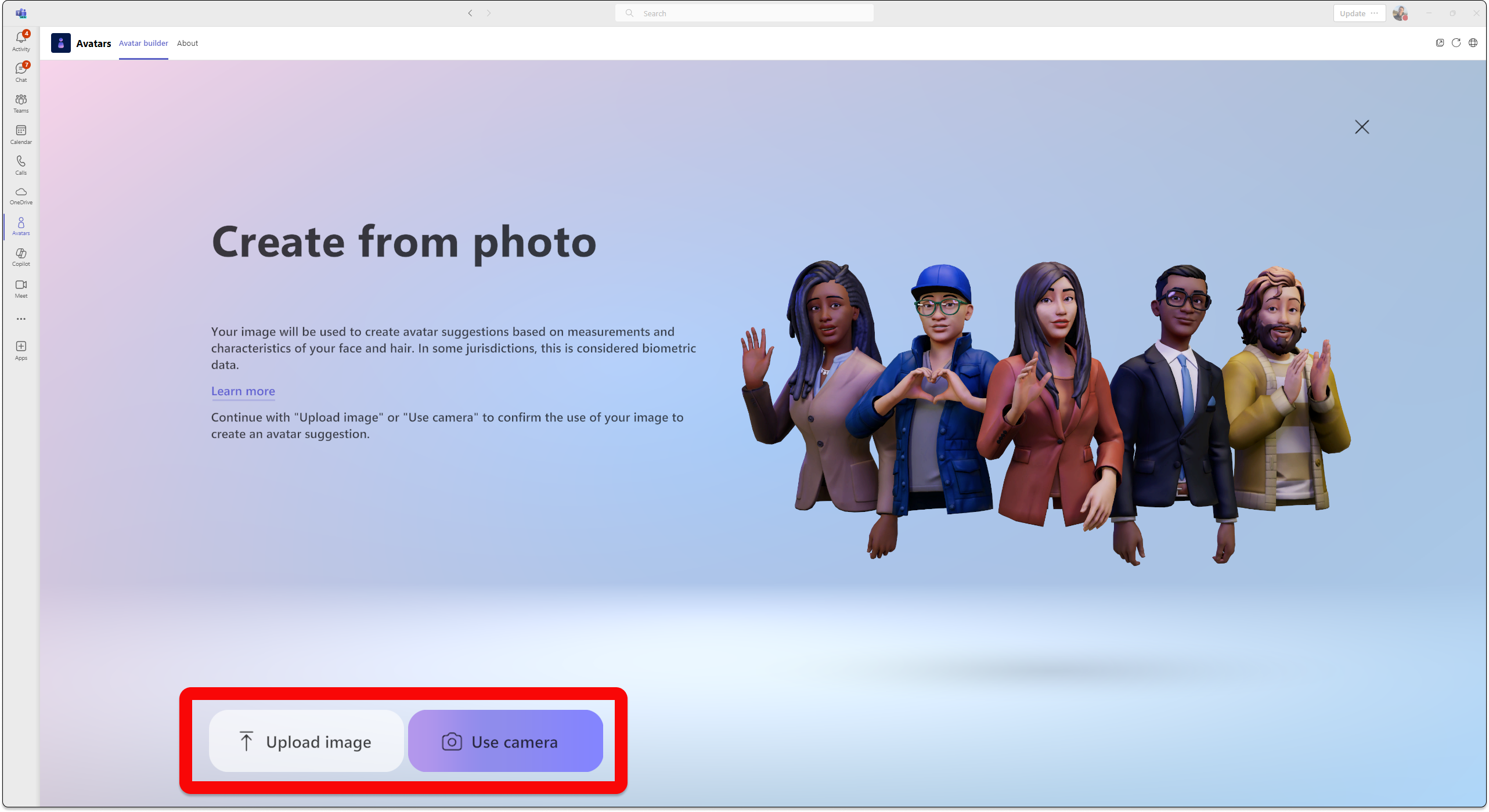
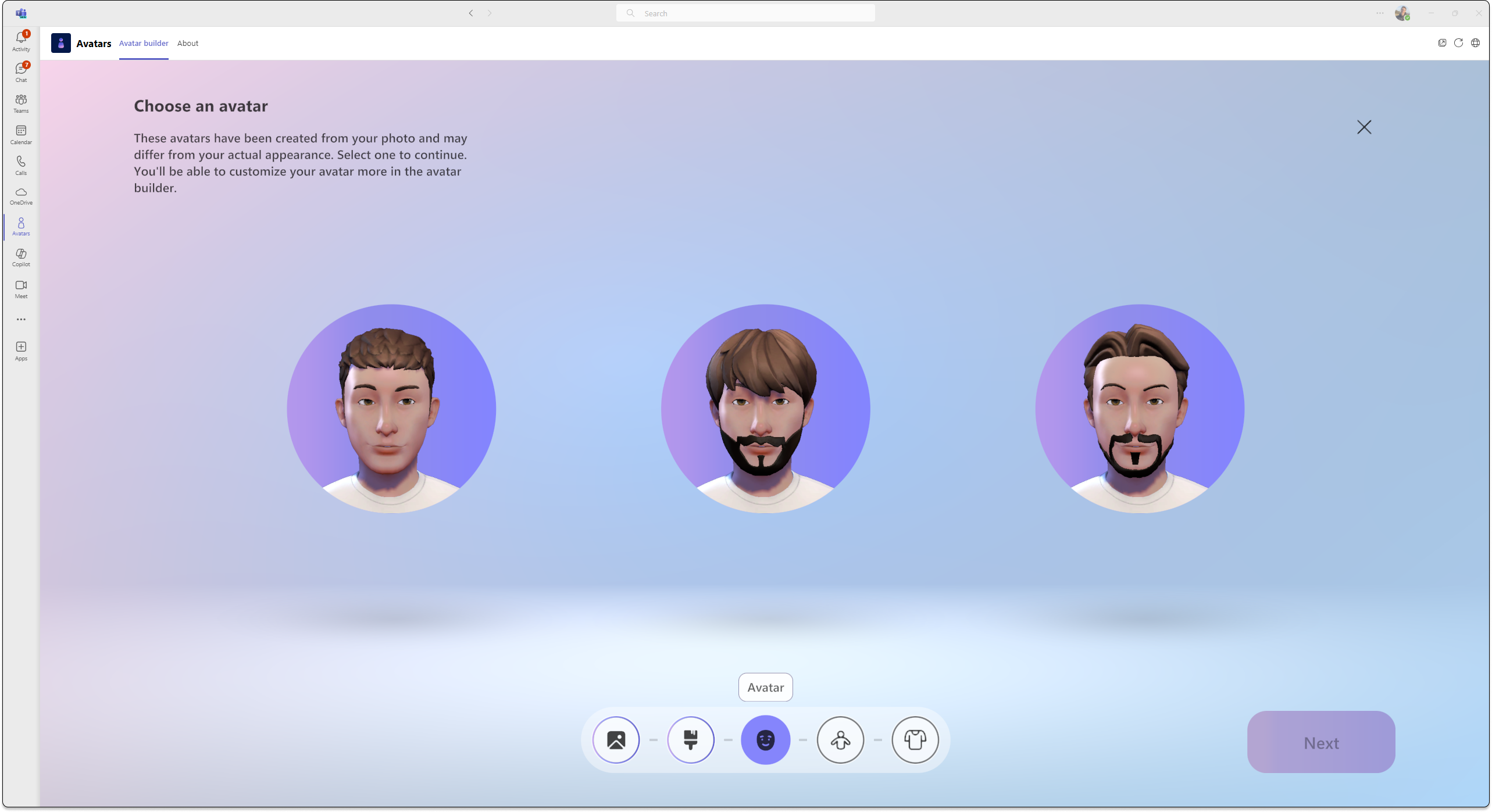
Kui olete foto esitanud, valige oma nahatoon, seejärel valige eelistatud avatari ja seejärel valige Edasi.
Valige oma kehakujund ja liigendus. Täpsemaks kohandamiseks valige Edasi või salvestage ja redigeerige .
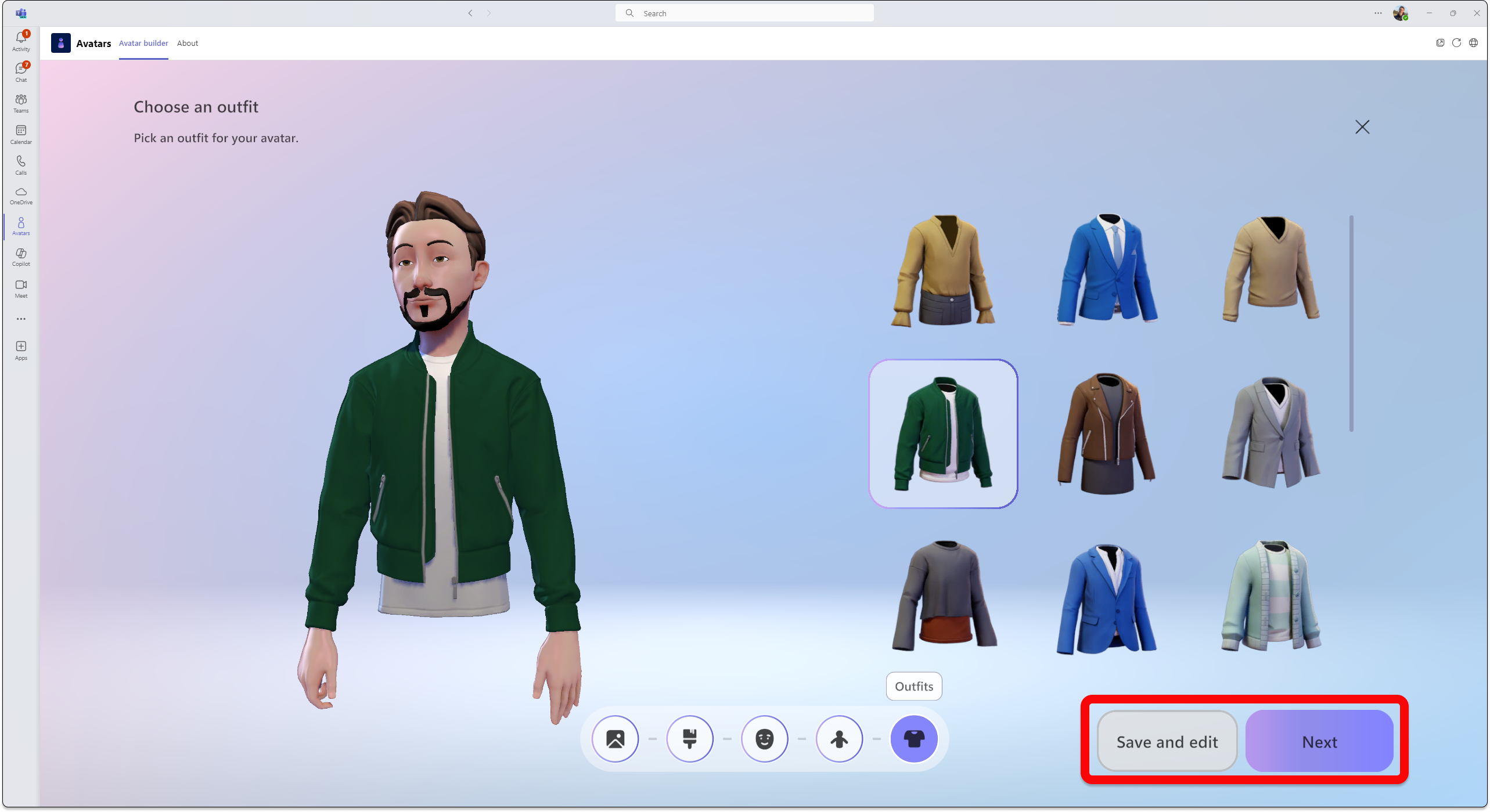
Lisateave avatari kohandamise kohta.
Biomeetrilise kasutuse teave
Fotost avataride loomise funktsioon soovitab teile avatare, mis sobivad kõige paremini teie näoilmega teie esitatud foto põhjal. Avatari soovituste andmiseks analüüsib funktsioon Loo fotoavataridest teie esitatud fotot, tuvastades teie näopunktid (nt silmad, nina, suu ja üldise näokuju) ning sobitab selle avatarikoosturis saadaolevate valikutega. Samuti kasutab see masinõpet, et ennustada peakarvade, näokarvade, kulmukarvade ja pipeti kõige tõenäolisemat stiili ja värvi.
Märkus.
Kasutaja fotot ei säilitata ega kasutata ühelgi muul eesmärgil. Fotost loodud avataride funktsioon ei tee muid ennustusi väljaspool teie näofunktsioone.
Avatari loomine aluse põhjal
- Valige >Loo alusest. Järgige avatari lõpuleviimiseks kuvatavaid juhiseid.
Koosolekutega liitumine avatarina
- Teamsi kalendris koosolekuga liitumine .
- Lülitage kaamera välja ja valige Efektid ja avatarid
 .
. - Uue avatari loomiseks vali oma avatar või vali Loo veel
 .
.
Kui osalete Teamsi koosolekul, saate liituda immersiivkoosoleku või -sündmusega.
Teamsi koosoleku ajal avatari sisselülitamine
Valige jaotise Kaamera kõrval olev rippnool.
Valige jaotises Efektid ja sätted suvand Avatarid ja valige oma avatari.

Jaotises Avatarid saate valida kuni kolme erineva avatari vahel. Kui olete valinud koosolekul osalemiseks avatari, valige Lülita avatarid sisse. Kui soovite avatari redigeerida, valige avatari kohandamiseks
.
Kõnesünteesi kasutamine rakendusega Avatarid
Avatari abil saate avatari kohandajas aktiveerida kõnesünteesisüsteemi (TTS). Operatsioonisüsteemi ekraanilugeri (nt Windowsi jutustaja) kasutamisel palutakse teil avamisel sisestamisel kõnesünteesisüsteem sisse lülitada. Avatari kohandamise rakenduse avamisel viige fookus selle sisse. Kui laadimine on lõpule jõudnud, teatab süsteem: "TTS-süsteemi aktiveerimiseks vajutage klahvikombinatsiooni Ctrl + B" ja TTS on lubatud. Kõnesünteesisüsteem töötab ekraanilugeri sarnaselt.
Selleks, et isehäälestatav TTS-i süsteem loeks õiges keeles ette, laadige oma operatsioonisüsteemi alla sobiv keelepakett.
Mac: Mac-arvuti keele muutmine
Windows: Windowsi keelepaketid
Kõnesünteesifunktsiooni lugemiseks Windowsi õiges keeles tuleb kõnesünteesi tugi valitud keelepaketi jaoks alla laadida. Allalaaditud keelefunktsioonid kuvatakse keele nime all.
Tõrkeotsing
Teamsi jaoks avataride kasutamiseks peab teie arvutil olema vähemalt 6 GB RAM-iga kahetuumaline protsessor. Parima kasutuskogemuse saamiseks soovitame neljatuumalist protsessorit ja 8 GB RAM-i. Lisateavet leiate teemast Microsoft Teamsi riistvaranõuded.
Avataride rakenduse meediumiõiguste lubamine
Selleks, et rakendus Avatars saaks kasutada fotost loomise funktsiooni, tuleb Teamsi sätetes lubada juurdepääs kaamerale.
Levinumad väikese läbilaskevõimega probleemid
Väikese läbilaskevõimega avataride kasutamisel võite kogeda järgmist.
- Avatari laadimiseks võib kuluda kuni 10 sekundit või rohkem.
- Avatari garderoobiüksusi ei pruugita pärast valimist teie avatari salvestada. Sel juhul proovige uuesti salvestada.
- Valitud taustu ei pruugita avatari eelvaatele rakendada. Sel juhul proovige taust uuesti valida.
- Teamsi video eraldusvõime muutumisel võib avatari videovoog roheliselt vilkuda.
Korduma kippuvad küsimused
Kas koosolekul viibivad külalised saavad kasutada avatare?
Jah, kõik kasutajad, kes on avatarid häälestanud, saavad koosolekul kasutada avatari. Kui nad seda ei tee, ei saa nad avatari kasutada isegi siis, kui teised koosolekul osalejatest saavad seda teha.
Kas saate kasutada avatare väljaspool oma asutust?
Jah, kui liitute Teamsi koosolekuga külalisena mõnes muus organisatsioonis, saate kasutada oma avatare. Siiski peavad teie asutuses olema lubatud avatarid.
Miks minu avataridel jalgu ei ole?
Avatarid lisavad koosolekutele uue valikukihi nii 2D- kui ka 3D-immersiivruumides. Uurime pidevalt tagasisidet selle kohta, kuidas Meshis ja Teamsis ennast kõige paremini esindada, kas see parandab teie meeldivust, lisab võimalusi riiete jaoks, loob realistlikumaid avatare või kaasab kogu keha esituse. Sõidutäiustused igas valdkonnas on omad väljakutsed. Eriti on täna jalgade esindamine üllatavalt keeruline tehniline väljakutse, mis hõlmab jalaasendite tuletamist ilma andmeteta, mis aitavad kirjeldada tegelikku jala asendit.
Meie eesmärk on kasutada uusimaid tehnoloogiaid, et esindada kasutajate sarnasusi Meshis ja Teamsis. Me jätkame tööd selle eesmärgi suunas. Jagage meiega pidevalt oma tagasisidet, et saaksime täiustada seda, kuidas inimesed saavad end koosolekutel visuaalselt esindada.