
Microsoft Teamsi koosolekute videokvaliteedi parandamiseks rohelise ekraaniga. Kasutage koosoleku ajal rohelist ekraani, et teravdada seda, kuidas te virtuaalsel taustal välja näete, ning liigutage või kasutage spetsialiste seda moonutamata.
Rohelise ekraani rakendamine
Teamsis rohelise ekraani kasutamise alustamiseks peate olema sobiva valgustusega lausvärvi tausta ees. Seejärel luba ja konfigureeri see oma Teamsi sätetes.
Rohelise ekraani rakendamiseks tehke järgmist.
Liitu oma koosolekuga Teamsis.
Lülitage eelliitmiskuval kaamera sisse.
Valige Efektid ja avatarid
 >Rohkem videoefekte>Rohelise ekraani sätted.
 Lülitage jaotises Seadmed
 >Video tumblerlüliti Roheline ekraan sisse.
Veendu kuva eelvaates, et tuvastatud värv oleks täpne. Kui ei, siis vali taustavärvi valimiseks ekraani eelvaates vastav ruut.
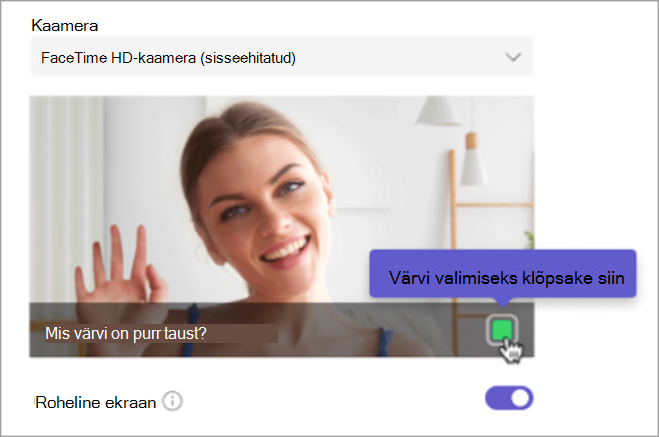
Vali värvi valimiseks ja rohelise tausta konfigureerimiseks värvivalija abil taust.
Eelliitumiskuvale naasmiseks sulge sätted.
Koosolekule sisenemiseks rohelise ekraaniga valige Liitu kohe .
Märkus.
Märkus. Kui soovite kasutada mitmes seadmes rohelist ekraani, peate selle igas seadmes lubama.
Muuda rohelise tausta sätteid
Kui olete rohelise kuva lubanud ja konfigureerinud, rakendatakse see automaatselt kõigile tulevastele koosolekutele. Konfigureerige uus taust või lülitage roheline ekraan täielikult välja, muutes rohelist ekraani sätteid.
Teamsi rohelise tausta sätete muutmiseks tee järgmist:
- Valige Sätted ja rohkem
 >Sätete
- Valige Seadmete .
- Lülitage jaotises Video tumblerlüliti Roheline ekraan sisse või välja.
Uue tausta ümberkonfigureerimiseks märkige ruut ekraani eelvaates. Seejärel valige värvipipeti abil taustavärv.
Muudatused rakendatakse automaatselt.