
Saate kohandada immersiivsündmuste keskkondi vastavalt oma vajadustele. Suurendage kaasatust, lisades oma sisu ja muutes kasutuskogemuse oma stsenaariumi jaoks ainulaadseks.
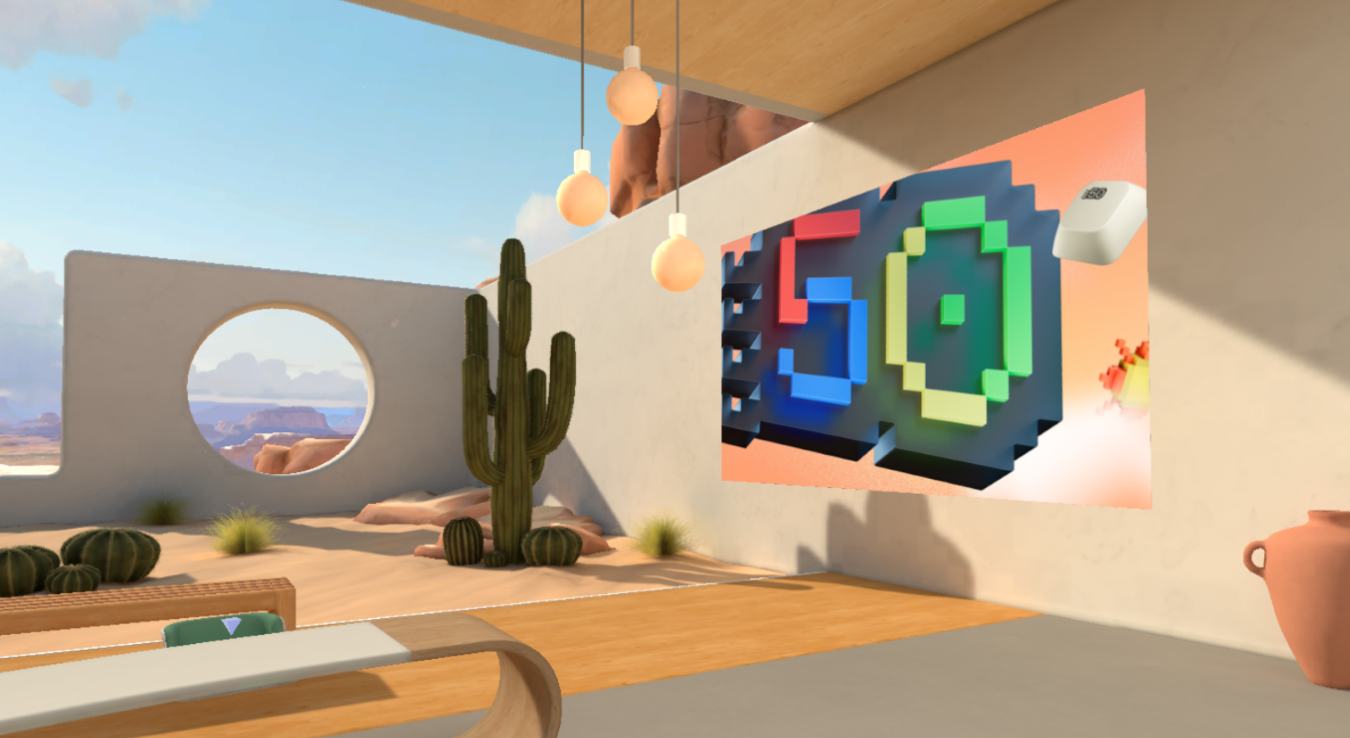
Keskkonna kohandamine
Immersiivsündmuste mõjusamaks muutmiseks saate kasutada valmismalle ja koodita tööriistu, mis aitavad teil kujundada 3D-keskkondi, mis sisaldavad teie brändi, pilte, videoid, 3D-mudeleid ja palju muud.
Teamsis saavad sündmust kohandada ainult korraldajad ja kaaskorraldajad. Kõik sündmuseruumi muudatused tuleb salvestada vähemalt 10 minutit enne sündmuse algust.
NB!
- Kui plaanite sündmusele lisada kohandatud sisu, häälestage enne sündmust SharePointi või OneDrive'i kaust koos sisuga, mida kavatsete kasutada. See tagab hõlpsa juurdepääsu URL-idele, kui lisate sündmusele objekte.
- Kohandatavate sisufailide otsest üleslaadimist ei toetata.
- Sündmuse kohandamine pole saadaval pärast seda, kui sündmus on juba ühe korra käivitatud.
1. Kohandusseansiga liitumine
Immersiivsündmuste ruumi kohandamise alustamiseks liituge kohandamisseansiga, redigeerides sündmust oma Teamsi kalendris. Kohandamisseansis kuvatakse teid sündmuse ajastamisel valitud keskkonnas avatarina.
Immersiivsündmuse kohandamisseansiga liitumiseks tehke järgmist.
- Valige Teamsis Calendar
 .
. - Topeltklõpsake immersiivsündmust.
- Valige Manage event
 .
. - Valige sündmuse üksikasjade ülaosas Rohkem toiminguid rohkem
 >Kohanda immersiivredigeerimispliiatsi .
 - Kohandamise seansi avamiseks valige Liitu kohe .
NB!
Suvand Kohanda pole 10 minutit enne sündmuse algusaega saadaval.
2. Immersiivsündmuse ruumi redigeerimine
Kui olete kohandamise seansis, saate hakata muutma ümbritsevat keskkonda.
Sündmuseruumi muutmiseks tehke järgmist.
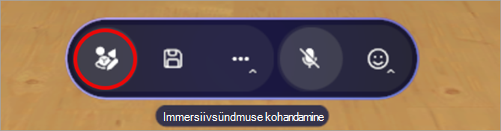
Valige menüüribal Korrektor .
Valige redaktorisKäsk Lisa objekt keskkonda
 .
.Valige kataloogis objekt, mille soovite keskkonda lisada.
Objekti ümberpaigutamiseks, suuruse muutmiseks või teisaldamiseks valige objekti keskel asuv gizmo.
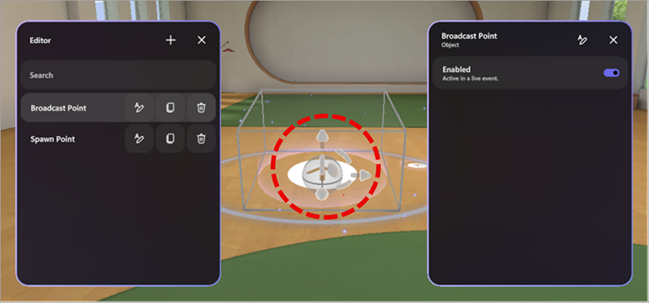
Saate konfigureerida muud objekti üksikasjad (nt selle nähtavus, kas see on sündmuse ajal lubatud ja aktiivne jne).
Objekti kustutamiseks valige redaktori reas
 Kustuta.
3. Kohandatud sisuobjektide lisamine
Lisage kataloogist Kohandatud pilte, ruumilist mudelit ja muud OneDrive'ist või SharePointist.
Kohandatud objektide lisamiseks tehke järgmist.
Valige redaktoris objektitüüp, mille soovite ruumile lisada (nt Pilt, Ruumiline mudel, Video, Heli).
Tehke veebibrauseris järgmist.
Avage OneDrive'i või SharePointi failikaust, mille sisu salvestasite ruumi lisamiseks.
Viige kursoriga üle faili ja valige URL-i kopeerimiseks Jaga
 >Kopeeri link
 .
.NB!
Veenduge, et teie sündmuse eeldataval sihtrühmal oleks OneDrive'is juurdepääs failile.
Kleepige kohandusseansi URL objekti üksikasjade paani URL-i väljale.
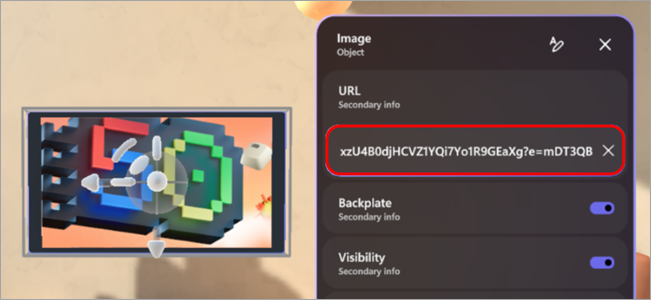
Sisu laadimiseks vajutage sisestusklahvi (Enter).
Korrake kasutuskogemuse loomiseks ülaltoodud juhiseid.
Näpunäide.
- Parima sündmusekogemuse saamiseks lisage kolm või enam objekti, mis sisaldavad teie stsenaariumi jaoks asjakohast sisu.
- Interaktiivse kasutuskogemuse loomiseks kasutage toimingurühmi mitme objekti ühendamiseks ja nende kuvamisviisi juhtimiseks. See võimaldab kuvada sihtrühma objektisisu jadasid.
4. Muudatuste salvestamine
Kui olete keskkonna kohandamise lõpetanud, valige muudatuste salvestamiseks menüüribal Salvesta . Pärast salvestamist jäävad teie muudatused alles ka siis, kui väljute kohandamise seansist.
Kohandusi saab salvestada ühele sündmusele, kuid neid ei saa mitme sündmuse puhul uuesti kasutada.
NB!
Salvestage kindlasti kõik kohandused vähemalt 10 minutit enne sündmuse algusaega.
Kohandatavad objektid
Sündmusele objektide lisamiseks on palju võimalusi. Igal sündmusel võib olla mitu objekti. Kohandamisseansi ajal ei saa te objektide eelvaadet vaadata, kuid eelvaate kuvamiseks saate sündmusega varem liituda.
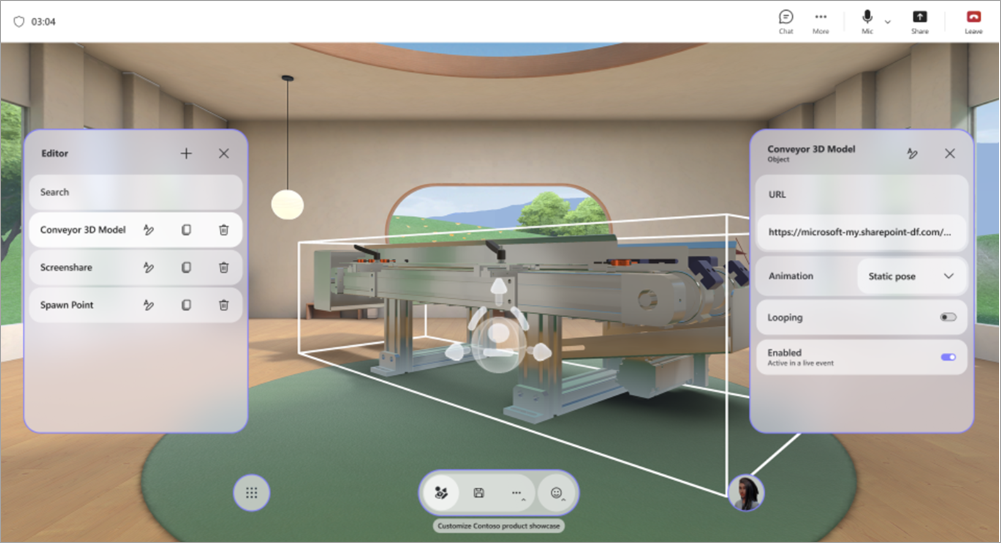
Siit leiate lisateavet selle kohta, mida iga objekt teeb ja kuidas seda kohandada.
| Object | Toiming | Kohandatavad suvandid |
|---|---|---|
| Kuvatõmmis | Võimaldab esinejatel või osalejatel jagada oma ekraanisisu immersiivkeskkonnaga. Screenshare heli ei toetata. |
|
| Sotsiaalne jäämurdja | Loob juhuslikud jäämurdja küsimused, et hõlbustada vestlusi ja aidata inimestel üksteist paremini tundma õppida. |
|
| Tulipunkt: osaleja | Määrab osaleja kuvamiskoha ja suuna, millega nad kokku puutuvad, kui nad pärast käe tõstmist sisse helistatakse. |
|
| Tulipunkt: korraldaja | Määrab leviedastuse korral korraldaja asukoha ja suuna. |
|
| Iste | Tähistab virtuaalset istekohta, mida osalejad saavad sündmuse ajal hõivata. |
|
| Tekst | Kuvab keskkonnas staatilise või dünaamilise teksti, mida kasutatakse sageli siltide, juhiste, loosungite või pealkirjade jaoks. |
|
| 3D-mudel (.glb-fail) | Renderdab ja kuvab keskkonnas 3D-mudelid GLB-vormingus. Osalejad saavad seda vaadata ja kasutada. |
|
| Helipleier (.mp3 fail) | Esitab keskkonda manustatud heliklippe (nt muusika, jutustus). |
|
| Kudepunkt | Määrab, kus osaleja kuvatakse ja millises suunas ta immersiivsündmusega liitudes vaatab. |
|
| Pilt (.png, .jpeg fail) | Kuvab 2D-pildid keskkonnas ja on kasulik margikujunduse, märgistuse või visuaalsete abivahendite jaoks. |
|
| Videopleier | Esitab videosisu immersiivkeskkonnas virtuaalekraanidel või pindadel. |
|
| Text button | Käivitab muude objektide esitamise toimingurühma osana. |
|
Tegevusrühmad immersiivsündmustes
Interaktiivsete funktsioonide koostamine ilma kodeerimiseta. Saate luua võimalusi dünaamilise sihtrühma kaasamiseks, võimaldades neil otseedastussündmuste ajal käivitada animatsioone, helisid ja visuaalseid vihjeid.
Tegevusrühmadel on lõputuid loomingulisi võimalusi. Siin on mõned näited.
- Sündmuse tervitushetked: lülitage sisse heli, lisage tervituspilt ja konfetti ning käivitage kuvatõmmis.
- Näidake reaktiivmootori tööd: nupu abil saate käivitada reaktiivmootori mudeli kuvamise, käivitada selle animatsiooni ja esitada heli.
- Tehke juhuslik õppetest: kirjutage küsimus seinale ja asetage vastusenupud, et kuvada märge või vale vastus.
- Seansi käivitamine sisulülititega: piltide ja videote URL-ide vahetamine, et kuvada sündmuse ajal osalejatele uus sisu.
Immersiivsündmuste tegevusrühmade abil saate luua interaktiivseid kogemusi koodi kirjutamata. Objekti olekute ja päästikujadade juhtimine sündmuse ajal automaatselt või klõpsatavate nuppude abil.
Objekti olekud on järgmised.
- Objektide lubamine või keelamine (nt 3D-mudeli kuvamine/peitmine)
- Animatsioonide (käivitamine, peatamine, tsükkel) juhtimine
- Meediumifailide esitamine või peatamine (heli, video)
- Meediumi URL-ide dünaamiline vahetamine
Rühmitage toimingud ja ühendage need nupuga või esitage need otseedastussündmuse ajal tegevusrühmade paneeli kaudu.
| Objekti tüüp | Olekusuvandid |
|---|---|
| Heli | Lubatud, esitusolek, helitugevus, URL |
| Jäämurdja | Lubatud |
| 3D-mudel | Lubatud, animatsioon, tsükkel |
| Text (Tekst) | Lubatud, tekst |
| Videopleier | Lubatud, esitusolek, helitugevus, URL, tsükkel |
| Kuvatõmmis | Lubatud |
| Text button | Lubatud |
Toimingurühmade loomine
Kohandamisseansis saate ruumi lisada objekte .
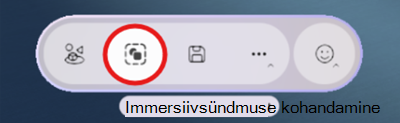
Valige menüüribal Toimingurühmad .
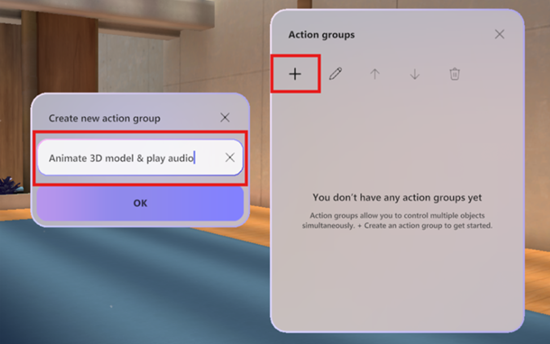
Valige Loo uus toimingurühm
, pange rühmale nimi ja valige OK.
Objekti määramiseks valige Lisa sisu
.
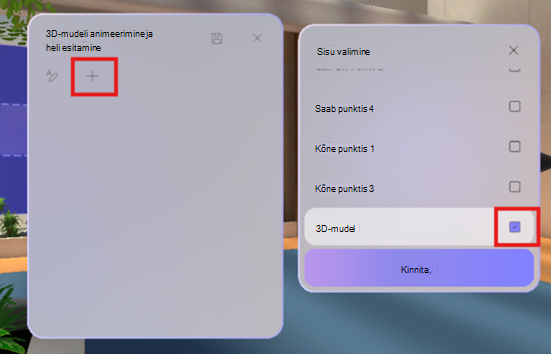
Valige loendist objekt ja selle juhtelemendid.
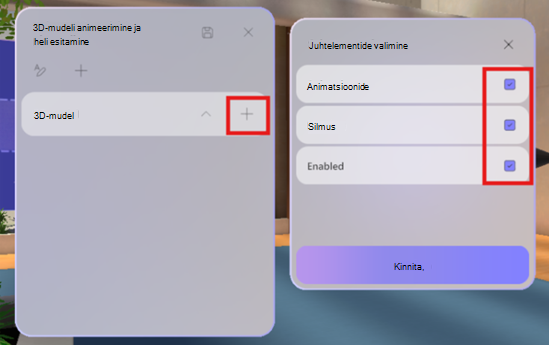
Märkus.
Selles näites on 3D-mudel keelatud ja seda ei kuvata ruumis. Kui tegevusrühm on käivitatud, lubab see selle, seega on lubatud olek sisse lülitatud. Kui tegevusrühm on sisse lülitatud, käivitub animatsioon tsüklina.
Lisage toimingurühma veel objekte, korrates juhiseid 4–5.
Tagasiside edastamine
Immersiivsündmuse kohta tagasiside saatmiseks valige Menüü >Andke tagasisidet immersiivsündmuses olevale
  .
.
Teamsi kasutuskogemuse kohta tagasiside andmiseks (nt plaanimine või sündmuse aken (sh liitumiskuva ja funktsioonid nagu heli, tekstvestlus või kuvatõmmis) valige Teamsi sündmuseakna paremas ülanurgas Sätted ja >Teata
 .
.
Seotud teemad
Failide ja kaustade üleslaadimine ja salvestamine OneDrive'i