
Märkus.
Koosolekukujundused on saadaval osana Teams Premium– lisandmooduli litsentsist, mis pakub täiendavaid funktsioone, et muuta Teamsi koosolekud ja sündmused isikupärasemaks, nutikamaks ja turvalisemaks. Teams Premiumile juurdepääsu saamiseks pöörduge oma IT-administraatori poole.
Koosolekute kujundused aitavad koosolekutel ja üritustel kasutada uhiuut kogemust, kaasates koosolekuekraanidele ja pindadele visuaalsed varad (nt ettevõtte logo, kaubamärgipilt ja värvikujundus). Microsoft Teamsi koosolekuruumid ei toeta praegu kaubamärgiga tooteid.
NB!
Microsoft ei kinnita koosolekukujundustega seotud kaubamärgi logode või piltide omandiõigust. Kui liitute teiste organisatsioonidega koosolekute või sündmustega, kontrollige alati selle organisatsiooni autentsust, kellega te kohtute.
Kujunduse ekraanid ja pinnad
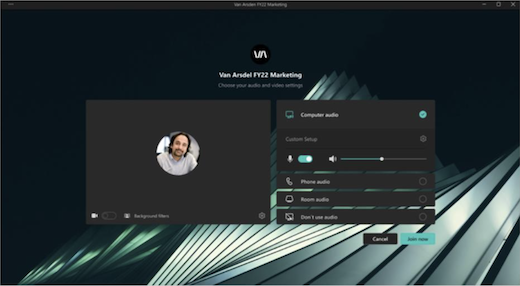
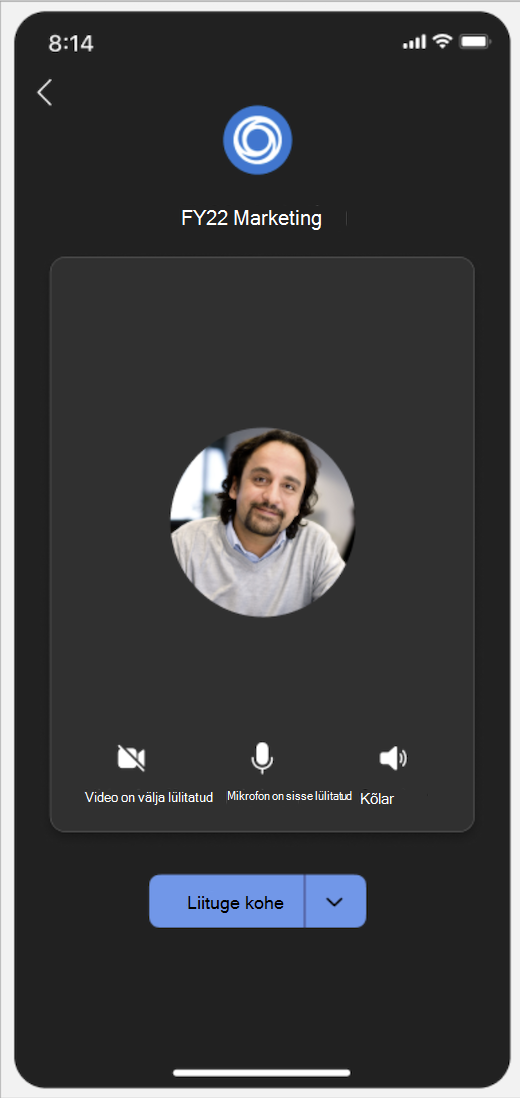
Kujundada kaubamärgiteadlikkust ja ettevõttekultuuri, kasutades temaatilist koosolekut ning ürituste kuvasid ja pindasid. Saate vaadata ettevõtte värve ja pilte, mis on rakendatud eelliitmise ja ooteruumi ekraanidele, koosoleku juhtelementidele ja paljule muud.
Märkus.
Osalejad, kes lülitasid Teamsi koosolekutel ja sündmustel sisse suure kontrastsusega kuva, ei näe kaubamärgiga sisu.
Kohandatud taustad
Rakendage koosolekul või sündmusel organisatsiooni määratletud taustad, et kuvada videokanali taustal oma ettevõtte logo või kaubamärgipilt.
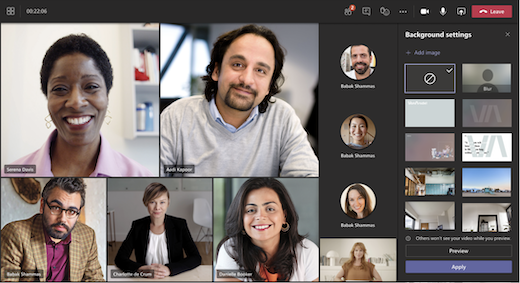
Lisateave Tausta muutmise kohta Teamsi koosoleku ajal.
Märkus.
Organisatsiooni määratletud taustad on saadaval ainult Teams Premium litsentsidega osalejatele. Külalised ja anonüümsed osalejad ei näe neid taustu oma sätetes.
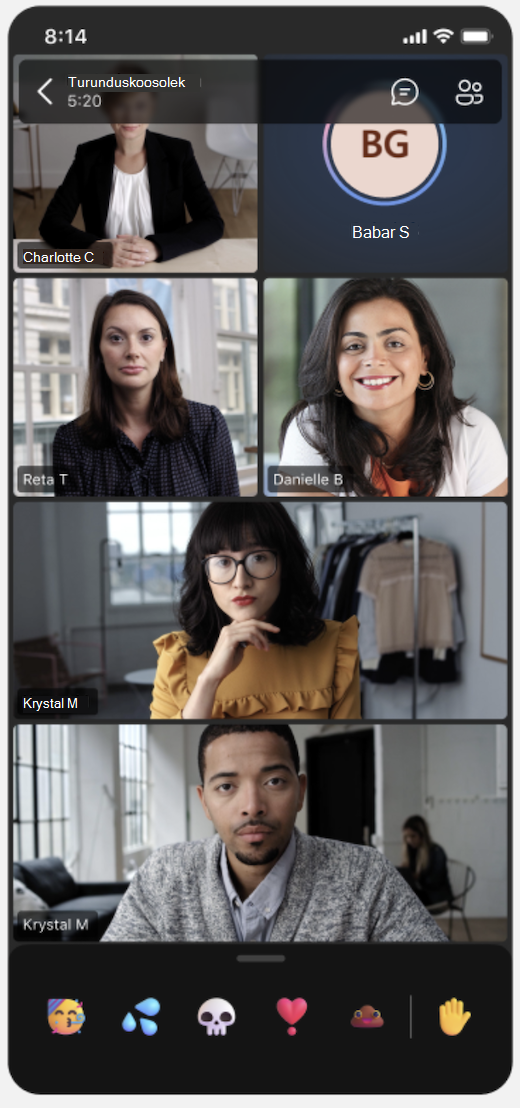
Kaubamärgiga reaktsioonid
Lisage oma organisatsiooni kohandatud margikujundusega reaktsioonidega koosolekutele leeki, et peegeldada brändielemente või ürituste kujundusi. Kui olete koosolekul, valige koosoleku juhtelementides React, et avada teamsi tavaliste reaktsioonide kõrval sünged reaktsioonid.
Kui teie IT-administraator on üles laadinud kaubamärgiga reaktsioonid, saate neid automaatselt kasutada.
Koosoleku kujunduste sisselülitamine
Koosoleku kujunduse rakendamiseks koosolekule tehke järgmist.
- Valige Teamsis Kalender.
- Valige koosolek või sündmus.
- Valige Kuva sündmus.
- Valige Suvandid.
- Lülitage töötööriistade lüliti Koosoleku kujundus sisse.
- Valige jaotises Rakendatud koosoleku kujundus kujundus, mille soovite rakendada.
- Valige Rakenda.
Koosoleku kujunduste väljalülitamiseks naaske koosolekusuvanditesse ja lülitage lüliti Koosolek välja.
Märkus.
Koosoleku kujunduste väljalülitamine kehtib ainult konkreetse koosoleku või sündmuse kohta, kus te seda muudate. Teised jäävad vaikimisi kujunduseks.
Kui seda koosolekusuvandit ei kuvata, ei pruugi koosoleku kujundused teie asutuses saadaval olla. Lisateabe saamiseks pöörduge oma IT-administraatori poole.


Märkus.
Osalejad, kes on lubanud Teamsi koosolekutel ja sündmustel suure kontrastsusega kuva, ei näe kaubamärgiga sisu.