
Microsoft Teamsi aruannete ja analüüsi abil on hea ülevaade linnahallidest ja nende sihtrühmadest. Saate vaadata ja eksportida linnavalitsuse andmeid (sh vaatajate arvu, esineja tulemuslikkuse mõõdikuid jpm).
Sündmuste vaade ja esinejad. Saate vaadata sündmuse ajal ülevaateid erinevate rühmade kohta: sündmuste vaates kuvatakse andmed teie publiku kohta, esinejate vaade aga kuvab andmed esinejavoogude kohta.
Selle artikli teemad
Juurdepääs analüütikale ja eksportimine
Aruannete vaatamine ja allalaadimine
Reaalajas korraldaja analüüs
[! MÄRKMED]
- Reaalajas korraldaja analüüs on täiustatud funktsioon, mis on saadaval kuni 3000 osalejaga sündmustel. Selle funktsiooni kasutamiseks suuremate sündmuste korral pöörduge oma IT-administraatori poole.
- Kui teil oli Teams Premium enne 1. aprilli 2026, pääsete sellele funktsioonile juurde kuni litsentsi aegumiseni kuni litsentsi aegumiseni kuni 100 000 osalejani. Teamsi sündmuste litsentsimise kohta lisateabe saamiseks pöörduge oma IT-administraatori poole.
Linnahalli ajal näevad korraldajad ja kaaskorraldajad reaalajas sündmuste analüüsi (nt vaatajate arv, osalejate riik või regioon jne).
Sündmusevaade
Sündmusevaates kuvatakse mitu andmevidinat: kokkuvõttepaanid, diagrammid ja graafikud, jaotustabel ja vaate kasutuskogemuse ajaskaala.
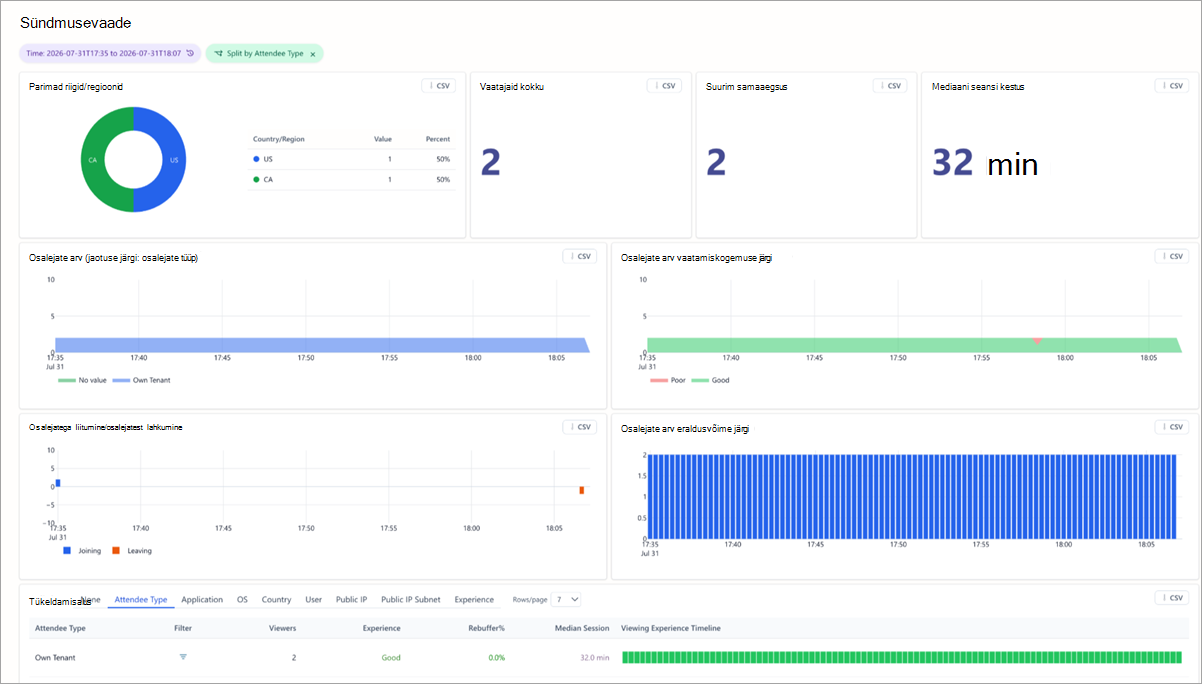
Saate vaadata kogu sündmuse või sündmuse kindlate segmentide aruandeid. Aruandluse ajavahemiku piiritlemiseks valige lehe ülaservas Time (Aeg ) ja määrake ajaaken.
Kokkuvõttepaanid
Sündmuse lühikokkuvõtte kuvamiseks vaadake sündmusevaate ülaosas asuvaid paane.
- Paan "Populaarsemad riigid/regioonid " näitab nende riikide jaotust, millest publik linnavalitsust vaatas.
- Paanil Vaatajaid kokku kuvatakse nende inimeste arv, kes linnavalitsust jälgisid.
- Paanil Tipp samaaegsus kuvatakse korraga ühendatud vaatajate suurim arv.
- Paanil Mediaani seansi kestus kuvatakse sündmusega ühendatud vaatajate keskmine aeg.
Diagrammid ja graafikud
Viies ülevaatediagrammis on ära toodud linnahalli põhimõõdikud.
- Osalejate arv näitab, mitu vaatajat on sündmusega aja jooksul ühendatud. Diagramm järgib valikut Tükelda ja kuvab kindlasse jaotusse kaasatud vaatajad (nt Osaleja tüüp).
- Parimad riigid/regioonid kuvab vaatajate jaotuse riigi või regiooni järgi koos iga vaataja arvu ja protsendiga.
- Osalejaga liitumine või sellest lahkumine näitab, kas osalejad liituvad, värskendavad või lahkuvad sündmuse teatud kohtadest.
- Osalejate arv vaatamiskogemuse järgi näitab, kas vaatajate kasutuskogemus on hea (roheline) või kehv (oranž).
- Osalejate arv eraldusvõime järgi näitab, mitu vaatajat sündmuse jooksul erinevatel videoeraldusvõime tasemetel vaatas.
Tabelite liigendus
Liigenduste tabel sisaldab üksikasjalikku liigendust mõõtmete järgi, sh vaatajate arvu, kasutuskogemuse, kordusprotsenti ja seansi mediaani pikkuse järgi.
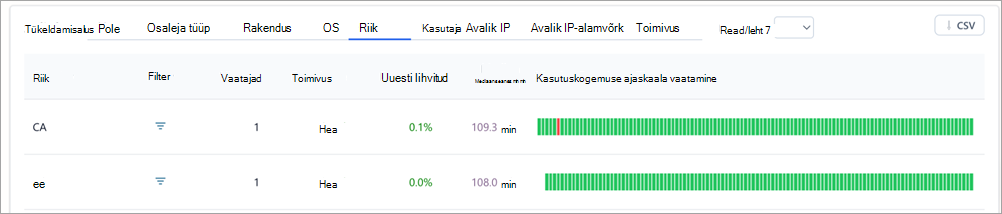
Valige dimensioon, mille tabeli kohal on juhtelement Tükeldamisalus , filtreerige rea Filter abil kindlale väärtusele ja määrake ridade/lehtede abil tabeli lehel kuvatavate ridade arv.
Valikute alusel tükeldamiseks on järgmised võimalused.
- Pole: kuvatakse kõik vaatajad.
- Osaleja tüüp: rühmavaaturid organisatsiooni alusel (sama organisatsioon, külaline jne).
- Rakendus: rühmitab vaaturid selle rakenduse põhjal, millega nad vaatavad (nt Microsoft Edge, Teams töölaua jaoks jne).
- Os: rühmitab vaaturid oma operatsioonisüsteemide järgi.
- Riik/regioon: kuvatakse piirkondadel põhinevad vaaturid.
- Kasutaja. Loetleb vaaturid ükshaaval nende Azure Active Directory (AAD) objekti ID järgi.
- Avalik IP: rühmitab vaatajad nende avaliku IP-aadressi järgi.
- Avalik IP-alamvõrk: rühmitab vaatajad oma avaliku IP-aadressi kolme esimese okteti järgi.
- Vaatamiskogemus: rühmitab vaatajad nende kasutuskogemuse järgi (hea või halb).
Kui tükeldate osavõtja tüübi järgi, on rühmad järgmised.
- Oma rentnik: osalejad teie organisatsioonist.
- Rentnikuülene: osalejad väljastpoolt teie asutust, kes on autenditud (sisse logitud kontole enne linnavalitsusega liitumist).
- Külalised: osalejad väljastpoolt teie asutust, kes on anonüümsed või autentimata (pole enne linnavalitsuses liitumist kontole sisse logitud).
Kasutuskogemuse ajaskaala vaatamine
Vaatamiskogemuse ajaskaala näitab, millal osalejatel oli linnavalitsuse ajal hea või halb vaatekogemus. See luuakse olenevalt sellest, kas osalejatel esines taasesitus või videokaadrid.
| % uuesti lihvimine | Värvikood | Määramine |
|---|---|---|
| Vähem kui 2,5% | Roheline | Kogemust peetakse heaks, kui sündmuse ajal kordub vähem kui 2,5%. |
| Rohkem kui 2,5% | Orange | Kogemust peetakse kehvaks, kui kasutuselt kõrvaldatakse rohkem kui 2,5% ja kasutatakse olulist kasutajabaasi. |
Ajaskaala andmeid saate kuvada erinevate mõõtmete alusel.
Üksikasjalikumate andmete kuvamiseks tõstke osa diagrammist esile, klõpsates ja lohistades kursorit üle jaotise, mille kohta soovite lisateavet. Väljalaske ajal värskendatakse andmeid nii, et kajastatakse ainult esiletõstetud ajavahemikku.
Juurdepääs analüütikale ja eksportimine
Reaalajas analüüsile juurdepääsemiseks tehke järgmist.
- Valige Teamsis Kalender
 .
. - Avage linnavalitsus.
- Valige Halda sündmust
 .
. - Avage Aruanded ja valige Kuva sündmuseülevaated
 .
.
Andmed on kättesaadavad, kui linnavalitsus algab ja pääseb neile juurde kuni 28 päevaks
Vaaturi analüüsiandmete eksportimiseks tehke järgmist.
- Määrake ajavahemik ja valiku järgi tükeldamine , millest soovite andmeid eksportida.
- Valige eksporditava vidina päises CSV . Selle vidina andmed laaditakse alla .csv failina.
Linnavalitsuse aruannete vaatamine ja allalaadimine
Pärast linnavalitsuse lõppu vaadake raekoja aruandeid, et näha, kui palju osalejaid teie üritusel oli, kui kaua üritus kestis ja milline oli keskmine osavõtuaeg. Saate vaadata osalejate rolle, liituda ja lahkuda ning kui kaua nad osalesid.
Linnavalitsuse aruande vaatamiseks tehke järgmist.
- Valige Teamsis Kalender.
- Ava mineviku linnavalitsuse detailid.
- Valige Aruanded.
- Muude linnavalitsuse aruannete vaatamiseks valige kuupäev ja kellaaeg. Seejärel valige aruande kuupäev, mida soovite vaadata.
- Aruande salvestamiseks ja seadmesse allalaadimiseks valige Laadi alla
 .
.
Esinejaanalüüs
Esinejaanalüüs annab korraldajatele võimaluse reaalajas jälgida esinejavoogude seisundit, tagades osalejatele edastatud sisu parima kvaliteedi. Esinejaanalüüsi kuvamiseks valige analüüsi armatuurlaua vasakus ülanurgas Esinejate vaade .
Kolm juhtelementi kuvatakse vaate Esinejad ülaservas.
- Ajavahemik määrab ajavahemiku, millest alates aruandeid näete.
- Värskenda iga seab sageduse, millest vaade reaalajas sündmuse ajal uusi andmeid toob.
- Aktiivsed esinejad kitsendavad vaadet esinejatele, mis on kasulik siis, kui mitu esinejat on ühendatud, kuid publiku ees elab ainult üks.
Kaamera eraldusvõime
See näitab esinejate mediaanist veebikaamera kaamera eraldusvõimet.
Rakenduse ühiskasutuse eraldusvõime
See näitab ekraanikuva jagamise eraldusvõimet.
Esinejate leviedastuse kvaliteet aja jooksul
See kuvab aja jooksul kõik esinejad ja nende leviedastuse kvaliteedi. Kvaliteedihinnang põhineb esinejate probleemidel, mis ilmnesid tabelis Esineja meediumiprobleemid esiletõstetud sündmuse ajal.
- Roheline: suurepärane
- Kollane: hea
- Punane: vaene
Leviedastuse kvaliteet aja jooksul
Kuvab praeguse tükeldatud leviedastuse kvaliteedi valiku alusel, et saaksite võrrelda ühte esinejat või allikat sündmuse kui tervikuga.
Esineja meediumiprobleemid
Siin on ära toodud kõik esinejate probleemid (nt halb kaadrimäär, mis põhineb Teamsi reaalajas telemeetrial ja iga sündmuse ajal ilmnenud probleemil).
Liigenduste tabel
Tabeli tükeldamisalus abil saate rühmitada tabeli lähtekohasväärtuse Pole, Allikas, Esineja või Esineja alusel. Tabelis on ära toodud iga rea kohta kogutud valimite arv, nende valimite arv oli kehv, milline oli halb määr ja kui palju esinejaid on real esindatud.
Igal lehel kuvatavate ridade arvu määramiseks valige Read/leht . Allalaadimiseks valige CSV .
Access
IT-administraatorid pääsevad juurde ka linnahalli ülevaatele. Raekoja korraldaja saab linnavalitsuse ülevaate URL-i jagada IT-administraatoritega, kellel on järgmised rollid:
| Roll | Analüüsi- & aruannete kuvamine | Konto konfigureerimine | Vaikne tester |
|---|---|---|---|
| Üldadministraator | Jah | Muuda | Muuda |
| Teamsi administraator | Jah | Muuda | Muuda |
| Teamsi suhtlusadministraator | Jah | Muuda | Muuda |
| Teamsi kommunikatsioonitoe insener | Jah | Lugemisõigus | Lugemisõigus |
| Teamsi kommunikatsioonitoe spetsialist | Jah | Lugemisõigus | Lugemisõigus |
| Globaalne lugeja | Jah | Lugemisõigus | Lugemisõigus |
| Aruandelugeja | Jah | Pole | Lugemine |