
Kui kasutate teamsi koosolekul sisu jagamiseks PowerPoint Live, rõhutage punkte ja kaasake vaatajaid värvilise laserkursori ja joonistusriistadega. Teie "tint" kuvatakse kõigile koosolekul osalejatele.
Slaididele saab osutada ja joonistada ainult esineja.
Ühiskasutuse alustamiseks lugege teemat PowerPointi slaidide ühiskasutus. Praeguse slaidi all kuvatakse laserkursor ja joonistusriistad.
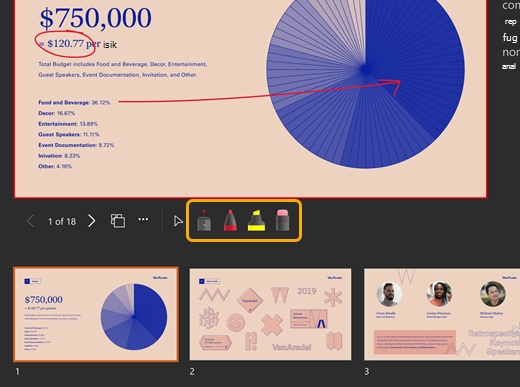
Fookusvaaturi tähelepanu laserkursoriga
Praegusel slaidil ajutiste märkide tegemiseks valige laserkursori
 ja värv.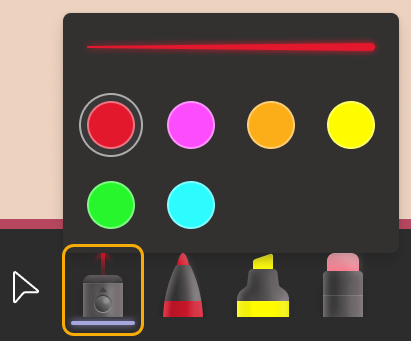
Lühikese joone loomiseks liigutage lihtsalt hiirt ringi. Pikema joone loomiseks vajutage joonistamise ajal pikalt hiirenuppu.
Näpunäide.
Kui teete kiiresti mitu märki, on need kõik korraga nähtavad ja seejärel kaovad koos.
Ideede esiletõstmine ja ühendamine joonistusriistade abil
Need märgistused kestavad kogu koosoleku vältel.
Valige üks neist joonistusriistadest ning seejärel joone jämedus ja värv.
 joonistab läbipaistmatu joone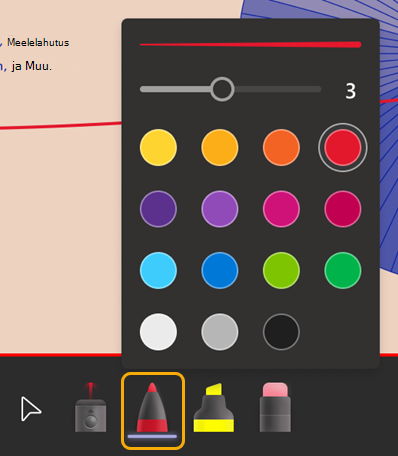
Markeri
 joonistab läbipaistva joone.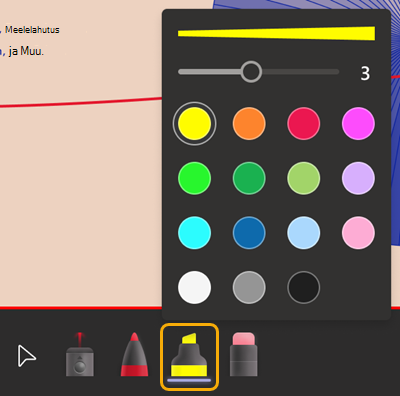
Joonistamise ajal vajutage pikalt hiirenuppu.
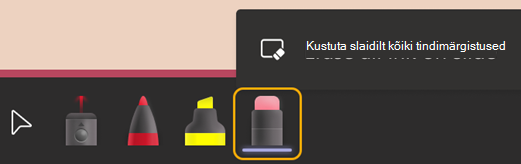
Tindimärkide kustutamine
Ühe märgi kustutamiseks valige
 ja seejärel tindimärk.
 Kõigi märkide kustutamiseks valige Kustuta slaidilt kõik tindimärgid.
Lõpeta joonistamine
-
 (või vajutage klaviatuuril paoklahvi (Esc).