
Kohandage kokkuvõtteid, et otsustada täpselt, mida kokkuvõtted sisaldavad. Valige valmismall või looge oma mall, andes tehtemärke selged juhised või jagades näidet, mis enne hästi toimis. Lubage AI-l teha raske tõstmine, nii et iga kokkuvõte sobib teie stiili ja töövooga.
Kohandatud kokkuvõtte loomine
Kohandatud kokkuvõtte loomiseks tehke järgmist.
Teamsis koosolekuvestluse avamine.
Valige Recap (Paiguta uuesti).
Valige Kohandatud kokkuvõte.
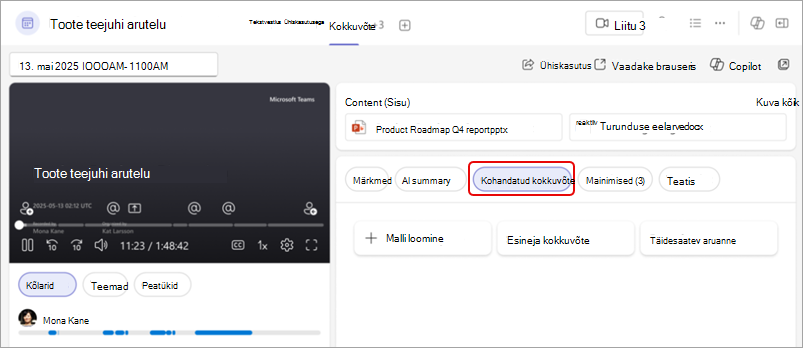
Saate valida olemasolevate mallide hulgast või luua uue malli.
Märkus.
Tehtevõime kokkuvõtted on saadaval ainult nende koosolekute jaoks, mis on transkribeeritud. Lisateavet leiate teemast Reaalajas transkriptsiooni kuvamine Microsoft Teamsi koosolekutel.
Kohandatud kokkuvõttemallid
Olenemata sellest, kas soovite midagi kiiresti ja valmis teha või eelistate ise nullist luua, pakuvad kohandatud kokkuvõttemallid teile paindlikkust.
Valmismallide hulgast valimine
Kas soovite lühijuhendit? Valige üks järgmistest valmissuvanditest.
- Esineja kokkuvõte: korraldage koosoleku sisu selle järgi, kes mida ütles.
- Kommenteeritud aruanne: saate kasutada kõrgetasemelisi võtteid, mis kajastavad olulisi arutelusid.
Malli loomine
Kohandatud kokkuvõttemallide loomine ja salvestamine, et kokkuvõtteid oleks lihtne oma eelistuste järgi ümber vormindada. Saate eemaldada kindlad jaotised, kohandada tooni ja teha palju muud.
Kokkuvõttemalli kohandamiseks tehke järgmist.
Teamsis koosolekuvestluse avamine.
Valige Recap (Paiguta uuesti).
Valige Kohandatud kokkuvõte.
Valige Loo mall
 .
.Kirjeldage tekstiväljal oma kokkuvõtlikku vormingut või valige viip jaotises Soovitused
 .
.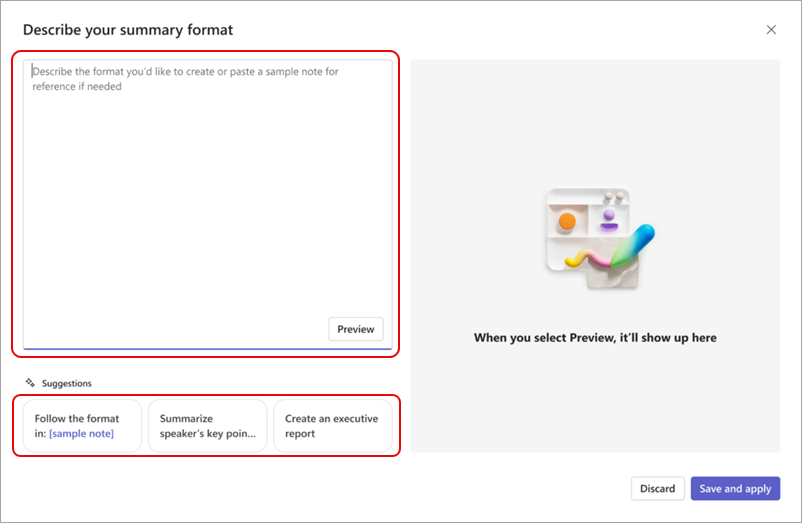
Valige Eelvaade , et näha, milline näeb kohandatud kokkuvõte välja teie rakendatud vorminguga. Loodud sisu kustutamiseks ja uue malli või vormingu proovimiseks valige Hülga.
Vormingu säilitamiseks ja hilisemaks kasutamiseks salvestage see, valige Salvesta ja rakenda.
Pange mallile nimi ja valige Salvesta.
Kui koosolek on osa sarjast, jäetakse kokkuvõttemall tulevaste esinemiskordade korral meelde ja kokkuvõtted kuvatakse automaatselt selles vormingus.
Teie salvestatud mallid kuvatakse kohandatud kokkuvõtte (nt allpool "Igapäevane sünkroonimine") kohal.
Näpunäide.
Kleepige kokkuvõttevormingu tekstiväljale näide oma lemmikvormingust, et luua kokkuvõtted täpselt nii, nagu see on.
Malli redigeerimine või kustutamine
Kokkuvõttemalli redigeerimiseks või kustutamiseks tehke järgmist.
Teamsis koosolekuvestluse avamine.
Valige Recap (Paiguta uuesti).
Valige Kohandatud kokkuvõte.
Viige kursoriga üle malli, mida soovite redigeerida või kustutada, ja valige Rohkem suvandeid
 .
.Kokkuvõttevormingu avamiseks ja muudatuste tegemiseks valige Redigeeri
 . Valik
- Eelvaade värskendatud juhiste testimiseks.
- Hülga muudatuste kustutamiseks.
- Muudatuste salvestamiseks salvestage ja rakendage need ning soovi korral värskendage malli nime.
Malli kustutamiseks valige Kustuta
 . Seda toimingut ei saa tagasi võtta.
