
Tehke enne Teamsi koosolekut või sündmust rohelises ruumis teiste korraldajate ja esinejatega ettevalmistusi, et testida sisu ühiskasutust, video- ja helisätteid ning palju muud. Kui sündmus lõpeb, naaske rohelisse ruumi, et sündmust arutada ja arutleda.
Selle artikli teemad
Rohelise ruumi häälestamine
Koosoleku või sündmuse häälestamiseks rohelise jututoaga tehke järgmist.
- Valige Calendar
 .
. - Valige sündmus ja valige Kuva
 .
. - Valige Suvandite
 .
. - Määrake jaotises Rollid
 suvand Kes tohib esinedaainult kindlatele inimestele või Ainult korraldajatele ja kaaskorraldajatele.
 - Sisestage väljale Otsi osalejaid esinejate nimed. Esinejad peavad juba olema kutsutud osalejatena, et nad kuvataks ripploendis.
- Lülitage
 sisse tumblerlüliti Luba roheline ruum.
 - Valige Rakenda.
Korraldajad saavad rohelise ruumi sisse või välja lülitada, kui koosolek on aktiivne, valides juhtelemendid > Kuva koosoleku juhtelementidesrohkem suvandeid, kuid muudatust ei kajastata enne, kui koosolek lõpeb ja taaskäivitub.
Märkus.
Rohelist tuba toetavad praegu Teamsi töölaua- ja veebirakenduse (ainult Edge'i ja Chrome'i brauserid) ning iOS-i ja Androidi seadmete mobiilsed Teamsi koosolekud. Koosoleku korraldaja võib koosolekule sisse helistada, kuid teised, kes sisse helistavad, välja helistavad või funktsiooni Helista mulle kasutavad, ei pruugi saada õiget häälviipa.
Liituge rohelise ruumiga
Enne koosoleku alustamist osalejate jaoks liitute automaatselt rohelise ruumiga. Tooge esinejad ekraanile, häälestage ühiskasutuses sisu ja palju muud.
Rohelise ruumiga liitumiseks tehke järgmist.
- Valige Calendar.
- Valige linnavalitsus, mida soovite alustada.
- Valige Liitu liitu>kohe.
Liitu telefoni teel
Teamsi koosoleku või sündmuse ajal saate liituda või kutsuda teisi telefoni teel liituma.
Leidke linnavalitsuse sissehelistamiskoodid, valides sündmuse üksikasjades jagamissündmust . Koodid tuleb otse esinejatega ühiskasutusse anda. Kui korraldaja või esineja liitub veebiseminari või linnahalliga telefoni teel, liitub ta osalejana seni, kuni korraldaja on selle ülendanud esinejaks.
Kui korraldaja või esineja palub kellelgi veebiseminari, linnavalitsuse või telefoni teel struktureeritud koosolekuga liituda, siseneb see isik ooteruumi osalejana, kuni tema rolliks määratakse Esineja.
Lisateavet leiate teemast Rollid Microsoft Teamsi koosolekutel.
Märkus.
Kui soovite, et inimesed saaksid rohelise ruumiga otse liituda, lülitage sisse People sissehelistamine võib koosolekusuvandites ooteruumi lülitit eirata. Vastasel juhul saate neid ooteruumist rohelisesse ruumi lubada.
Rohelise toa kasutuskogemus
Enne koosolekut
Rohelises ruumis saavad korraldajad muuta koosoleku suvandeid ja lubada osalejaid ooteruumist koosolekule.
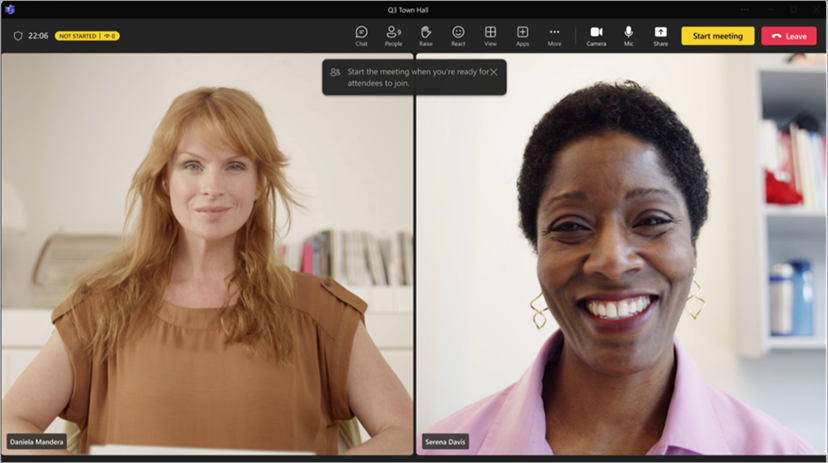
Nii korraldajad kui ka esinejad saavad teha järgmist.
- Vestlemine. Rohelises toas korraldajatele ja esinejatele saadaolev vestlus on kõigi koosolekul osalejate jaoks saadaolev globaalne vestlus.
- Saate hallata seda, mida osalejad näevad.
- Lülitage subtiitrid sisse.
- Lisage koosolekule rakendusi (nt K&V). Kui korraldaja lisab koosolekule rakenduse, pääsevad osalejad rakendusele juurde ooteajal.
- Juurdepääs koosolekumärkmetele.
- Saate vaadata ja eemaldada osalejaid.
- Saate vaadata teiste esinejate ja korraldaja heli-, video- ja ühissisu.
- React ja näha reaktsioone.
- Alustage koosolekuga. Koosolekut saavad alustada ainult esinejad ja korraldajad, kes liituvad Teamsi töölaua- või veebirakenduse kaudu (Brauserid Edge ja Chrome).
Korraldajad ja esinejad ei saa muuta koosoleku paigutust ega lülitada rohelises ruumis sisse transkriptsiooni, salvestust või kõlarite treenerit. Nad saavad seda teha, kui koosolek algab.
Korraldajatel ja esinejatel on rohelise toaga liitumisel mõned piirangud.
CVI osalejad liituvad osalejatena ja ei saa suhelda rohelises ruumis olevate inimestega enne, kui nad on esinejatele ülendatud. Kuigi CVI osalejad on osalejad, näevad nad enne sündmuse algust ja pärast sündmuse lõppu tühja ekraani.
Kui keegi rohelises ruumis on osaleja, ei saa ta oma mikrofoni või kaamerat sisse lülitada.
Kui koosoleku algust ootav osaleja määratakse esinejaks, saavad teised koosolekut alustavad osalejad neid kuulata. Soovitame neid madaldada, et vältida reaalajas mikrofone.
Nõuetele vastavuse salvestamine pole saadaval neile, kes liituvad rohelise ruumiga või osalejad, kes ootavad koosoleku algust; nõuetele vastavuse salvestamine algab siiski kõigi määratud osalejate jaoks, kui koosolek on samuti alanud.
Märkus.
Rohelise ruumi maht on korraga piiratud 100 esinejaga.
Koosoleku ajal
Koosoleku salvestamine ja transkriptsioon jätkub, kui need rohelise toa tõttu peatati. Kui tiitrid lülitati rohelises ruumis sisse, töötavad need koosolekul edasi ootuspäraselt.
Märkus.
Kui automaatne salvestamine on sisse lülitatud, ei tööta subtiitrid enne koosoleku algust. Veendumaks, et tiitrid on rohelises ruumis saadaval, ärge lülitage koosolekusuvandites sätet Salvesta ja transkribeerimine automaatselt sisse.
Koosoleku järel
Pärast koosolekut rohelisse ruumi naasmiseks valige koosoleku juhtelementide juures Lõpeta koosolek .
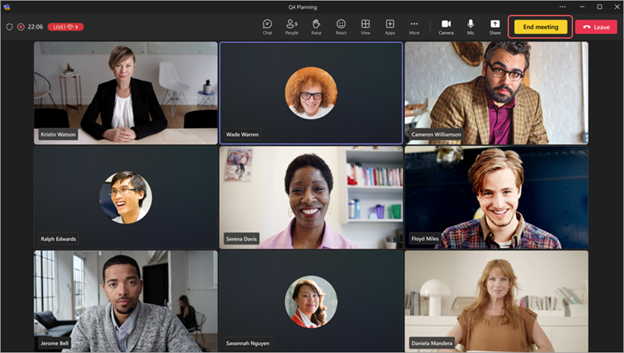
Kui valite Lõpeta koosolek, lõpetab sündmus salvestamise ja transkribeerimise automaatselt. Samuti kuvatakse teade selle kohta, et sündmus on lõppenud ja salvestamine on lõppenud.
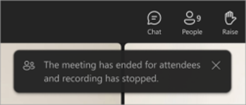
Osalejad naasevad ooteruumi, samal ajal kui korraldajad ja esinejad jäävad rohelises ruumis, et üritust arutada ja arutleda.
- Kui haldusrežiim on sisse lülitatud, eemaldatakse korraldajad ja esinejad sündmuse lõppemisel koosoleku esitusetapist. Ta näeb laval teadet ja saab soovi korral haldusrežiimi välja lülitada.
- Sündmuse lõpetamine ei katkesta korraldaja ega esineja ekraani jagamist.
Sündmuse lõpus on korraldajatel ja esinejatel endiselt juurdepääs tagatoa vestlusele.
Märkus.
Mobiilsideseadmete kaudu liituvad esinejad ja korraldajad naasevad rohelisse tuppa, kuid neil pole nuppu Lõpeta sündmus .
Inimeste lisamine ja eemaldamine
Lisage ja eemaldage inimesi rohelisest ruumist, muutes nende rolle koosolekul või sündmusel. Kellegi rohelisesse tuppa toomiseks määrake tema rolliks Esineja.
Kellegi esinejaks muutmiseks tehke järgmist.
- Valige People koosoleku juhtelementide abil.
- Otsige paanil Osalejad loendist Osalejad üles isik, kelle soovite rohelisesse ruumi tuua.
- Libistage kursoriga üle isiku nime ja valige Rohkem suvandeid
 >Esineja muutmine
 .
. - Valige Muuda.
Isik siseneb rohelisesse ruumi automaatselt, kui muudate tema rolli.
Kellegi eemaldamiseks rohelisest toast määrake tema rolliks tagasi Osaleja.
Kellegi osalejaks muutmiseks tehke järgmist.
- Valige People koosoleku juhtelementide abil.
- Otsige paanil Osalejad loendist Esinejad üles isik, kelle soovite rohelisesse ruumi tuua.
- Libistage kursoriga üle isiku nime ja valige Rohkem suvandeid>Osaleja muutmine Osaleja
 .
. - Valige Muuda.
Lisateavet leiate teemast Rollid Microsoft Teamsi koosolekutel.
Osalejakogemus
Kui roheline ruum on aktiivne, on osalejad ooteruumis, kus neid ootab ekraan, kus nad saavad vestelda või kasutada lubatud rakendusi (nt K&V).

Osalejad ei saa mikrofoni ega kaamerat sisse lülitada ega vaadata ja kuulda, mis rohelises ruumis toimub. Samuti ei pääse nad osalejate paneelile juurde, kuid saavad vaadata koosolekul osalejaid või koosolekule kutsutud inimesi.
Sündmuse lõpetamisel naasevad osalejad automaatselt ooteruumi ja näevad seda teadet kuni lahkumiseni.
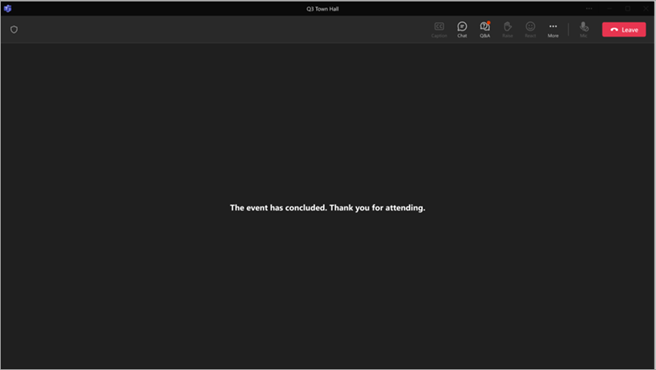
Sündmuse lõpus on osalejatel endiselt juurdepääs globaalses vestluses sõnumite vaatamiseks ja saatmiseks.
Märkus.
Koosoleku korraldajad võivad saada koosoleku alustamise teatise, kui osaleja liitub koosolekuga. See ei tähenda, et koosolek on ametlikult alanud. Kui roheline ruum on koosoleku jaoks lubatud, saavad koosolekut alustada ainult esinejad või korraldajad.