
Microsoft Teamsi koosoleku sisu jagamisel saate esinejarežiimi abil hoida publiku kaasautur. Esinejarežiimide kasutamisel kuvatakse teie video koos esitatava sisuga interaktiivsema kasutuskogemuse saamiseks.
Erinevad esinejarežiimid
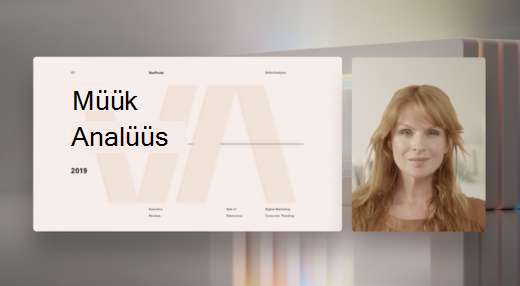
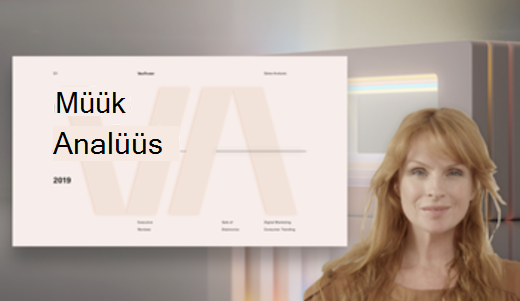
Iga esinejarežiim kuvab teid ühiskasutusse antud sisu suhtes erinevas kohas. Järgmised näited näitavad, kuidas iga esinejarežiim publikule kuvatakse.
Standout mode
mode

Kõrvutivaate
Reporter mode
mode
Esinejarežiimide kasutamine
Enne ühiskasutuse alustamist valige esinejarežiim, mis sobib teie esitluse laadiga.
Esinejarežiimi kasutamiseks tehke järgmist.
Veenduge, et videokõne
 oleks koosoleku juhtelementide jaoks sisse lülitatud.
Valige koosoleku
 .
.Valige jaotises Esinejarežiim esinejarežiim, mida soovite kasutada.
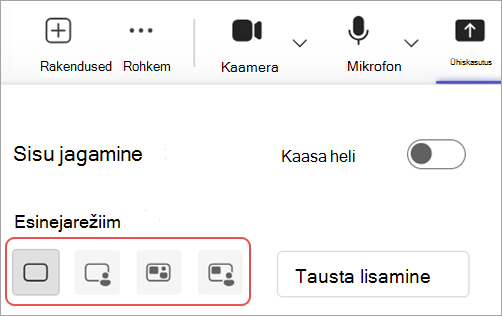
Video ja sisu tausta rakendamiseks esitluse ajal valige Lisa taust .
Kui olete esitluse alustamiseks valmis, valige kuva, aken või fail, mille soovite ühiskasutusse anda.
Kui alustate esitlust, kuvatakse minimeeritud vaade sellest, kuidas esitlus teistele kuvatakse. Kui sulgete selle akna ja vajate seda uuesti, taaskäivitage esinejarežiim.
Vaate kohandamine
Ühiskasutatava sisu ja videokanali suurust ja paigutust saate esitluse minimeeritud vaatest hõlpsasti muuta.
Valige minimeeritud vaates Redigeeri vaadet
 .
.Valige jaotises Paigutus koht, kus soovite, et video kuvataks ühiskasutusse antud sisu suhtes.
Ühiskasutatava sisu ja video suhtelise suuruse muutmiseks liigutage liugurit Suurus .
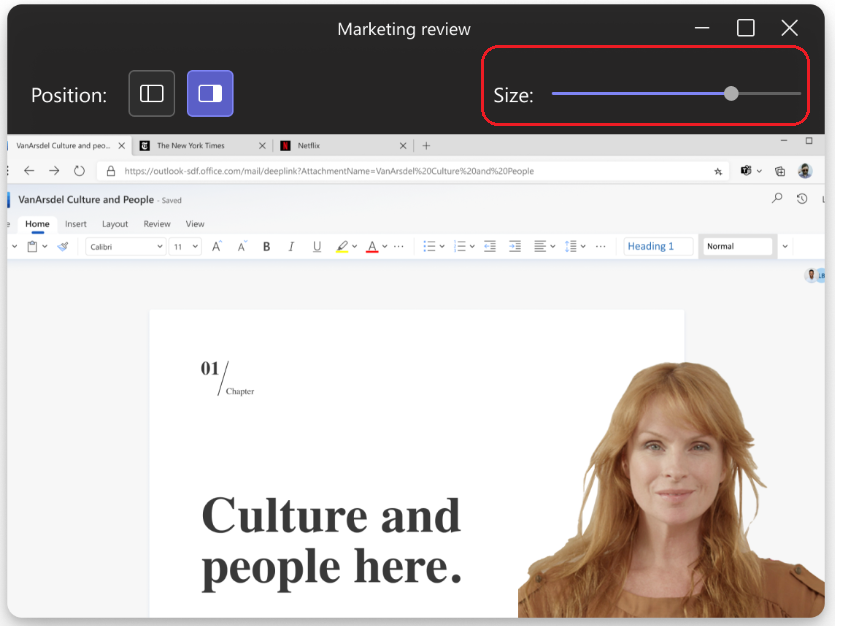
Teie sihtrühm näeb teie muudatusi reaalajas.
Märkus.
- Interaktiivsed esinejarežiimid on saadaval ainult Teamsi töölauarakenduses.
- Teamsi mobiili- või veebirakenduses liituvad osalejad näevad eraldi ühisakent või -kuva ja esineja videot.