
Peitke osalejate nimed Teamsi veebiseminaridel ja koosolekutel, et kaitsta nende privaatsust. Osalejad saavad endiselt vestlustes osaleda ja kätt tõsta.
Kui osalejad on peidetud, näevad korraldajad, kaaskorraldajad ja esinejad osalejate nimesid.
Korraldaja- ja esinejanimed ning üksikasjad on kõigile nähtavad. Kui muudate kellegi koosoleku ajal kaaskorraldajaks või esinejaks, kuvatakse tema nimi automaatselt.
Märkus.
Osalejate nimede peitmist rühmaruumides praegu ei toetata.
Osalejate nimede peitmine
Saate koosoleku või veebiseminari algselt plaanimisel osalejate nimed peita. Pärast koosolekusuvandi salvestamist ei saa seda hiljem muuta.
Koosoleku nimede peitmine
Valige Calendar
 .
.Valige sündmus ja valige Kuva
 .
.Valige Suvandite
 .
.Lülitage
 sisse säte Peida osalejate nimed.
 Märkus.
Osalejate nimede peitmiseks ei saa sätte Kes tohib esitada ? väärtuseks määrata Kõik.
Valige Rakenda.
Märkus.
- Kutsutud inimeste nimesid ei peideta koosoleku üksikasjades.
- Osalejate nimed pole koosoleku ajal rakendustes automaatselt peidetud. Kui olete koosolekuga liitunud, saate iga rakenduse sätteid pärast koosolekuga liitumist käsitsi kohandada, et osalejad jääksid peidetuna.
Nimede peitmine veebiseminaril
Saate luua uue veebiseminari või avada Teamsi kalendris eelseisva veebiseminari.
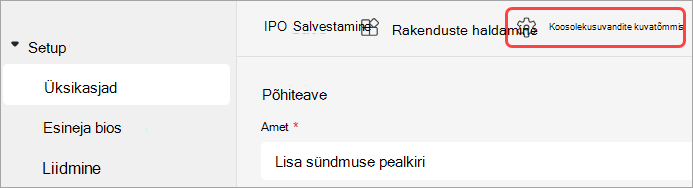
Valige aknas Üksikasjadikoon Koosoleku suvandid
.
Lülitage
sisse säte Peida osalejate nimed. Valige Rakenda.
Valige Salvesta salvestamise
 .
.
Märkus.
Veebiseminarile kutsutud inimeste nimed peidetakse.
Peida nimed K&V-s
Kui lülitate koosolekul või veebiseminaril sisse K&V, on osalejate nimed nähtavad, kui te neid käsitsi ei peida.
K&V nimede peitmiseks tehke järgmist.
Liituge koosoleku või veebiseminariga, kui Q&V on sisse lülitatud.
Valige koosoleku juhtelementide aknas K&K>&V sätete
.Lülitage tumblerlüliti Anonüümsed postitused sisse.
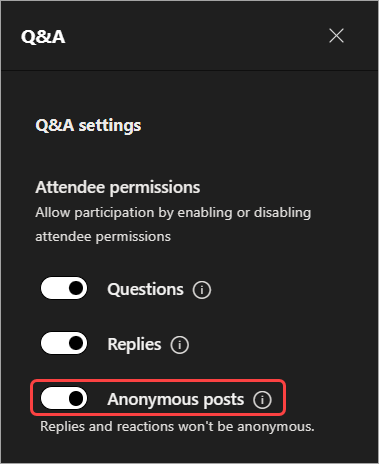
Valige Salvesta.
NB!
Selle sättega saab muuta ainult K&V postitusi anonüümseks. Q&A vastused ja reaktsioonid ei ole anonüümsed.
Kui kasutate Teamsi koosolekutel muid rakendusi, saate iga rakenduse sätteid käsitsi reguleerida, et osalejate nimed jääksid peidetuna.
Attendee view
Osalejad ei näe teiste osalejate nimesid ega üksikasju. Nad näevad korraldajate ja esinejate nimesid ja üksikasju.
Märkus.
Osalejate reaalajas reageerimist toetavad Teamsi töölauarakenduses.
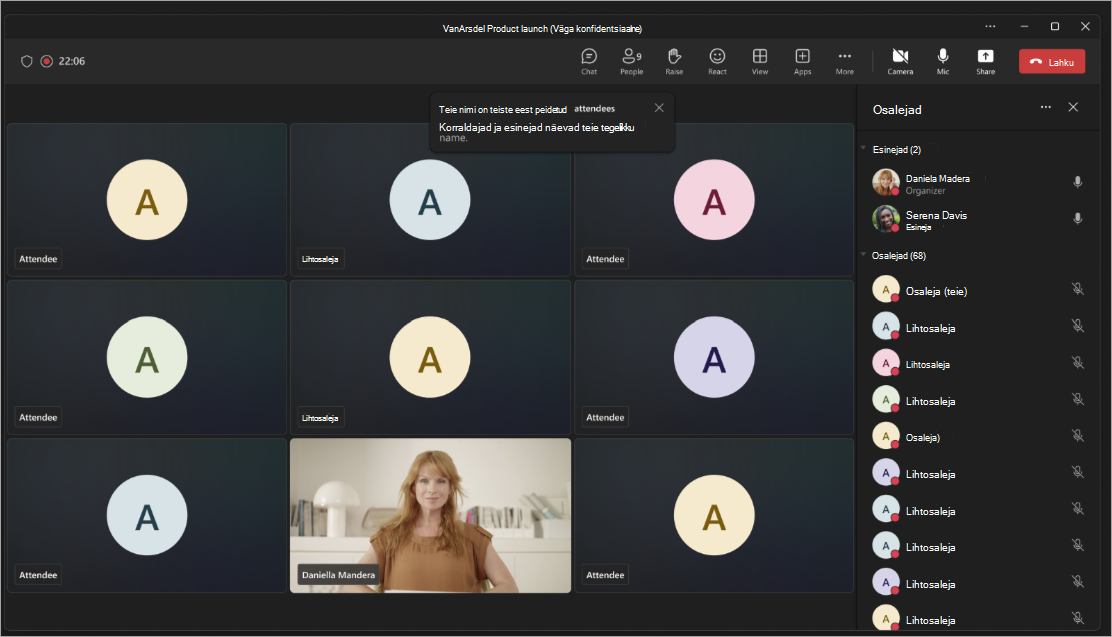
Koosolekuaken
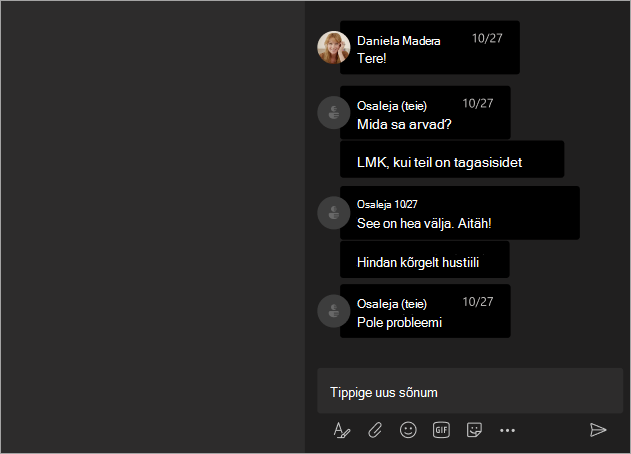
Vestlusaken
Korraldaja ja esineja vaade
Korraldajad, kaaskorraldajad ja esinejad näevad osalejate nimesid sildi Osaleja kõrval. Kui kursoriga viiakse kursoriga üle osaleja, kuvatakse osaleja nimi, profiilifoto ja üksikasjad.
Korraldajad ja esinejad saavad osalejatega vestlustes esitatavate küsimuste või vastustega kursis olla.
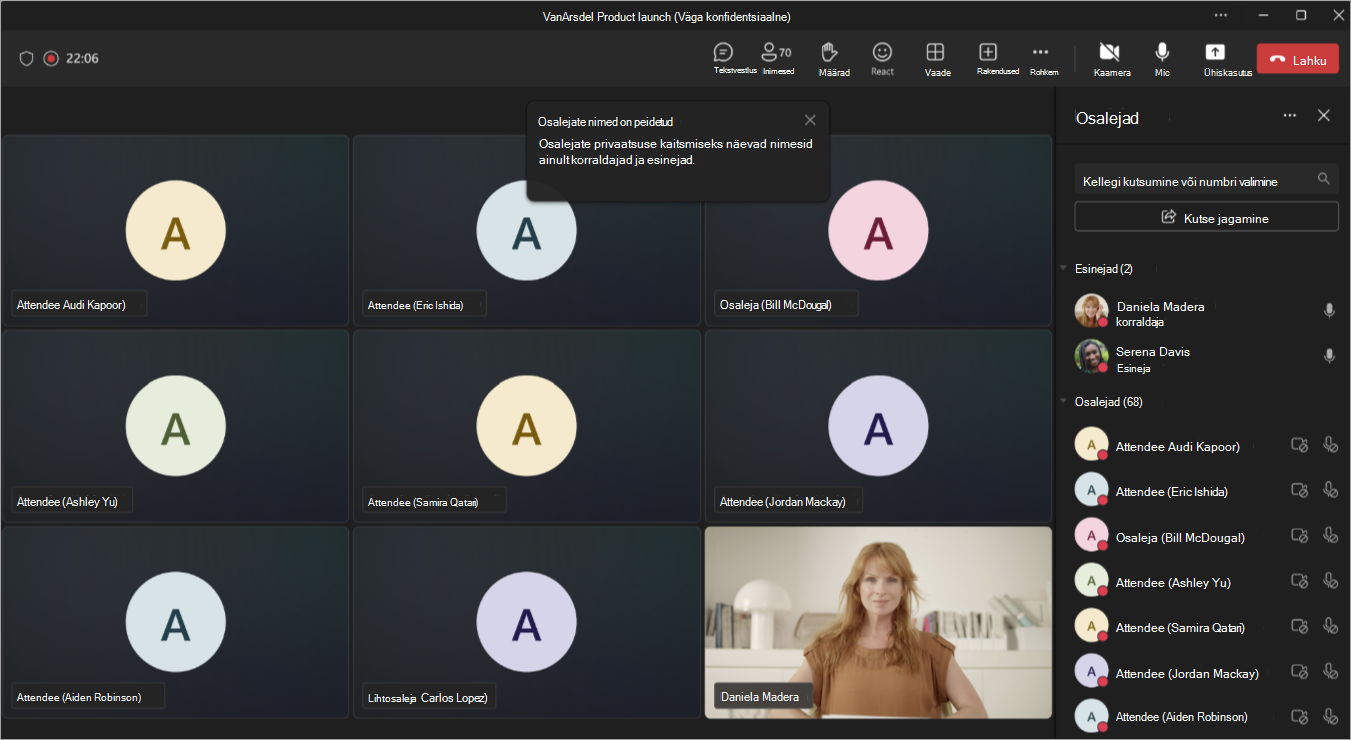
Koosolekuaken
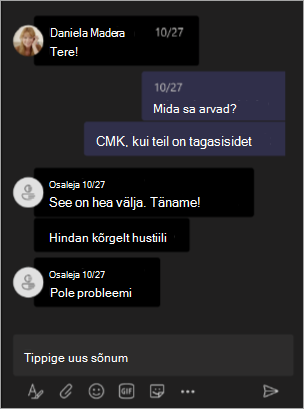
Vestlusaken