Koosoleku ajal saate kätt tõsta virtuaalselt, et anda inimestele teada, et soovite oma panuse anda, ilma vestlust katkestamata.
Käe tõstmine
Valige kuva ülaservas oleval koosoleku juhtelementide ikoonil Tõstke Kõik koosolekul osalejad näevad, et teie käsi tõstetakse üles.
Koosoleku esinejad saavad ka teatise selle kohta, et teie käsi tõstetakse üles. Koosolekutel, kus osalejad ei saa ise vaigistada, saab esineja lubada teil vaigistada.
Näpunäide.
Lisaks käe tõstmisele saate valida ka viie reaalajas reaktsiooni hulgast, et end koosoleku ajal väljendada.
Vaadake, kes on oma käe üles tõstnud
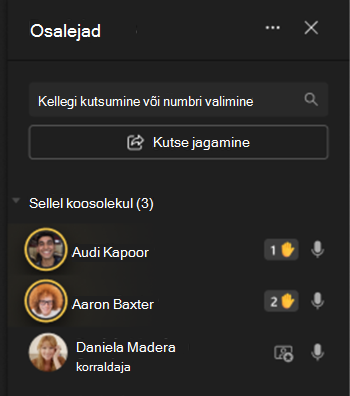
Kõigi koosolekul osalejate loendi kuvamiseks valige ekraani ülaservas  . Igaühel, kelle käsi tõstetakse, on tema nime kõrval käeikoon. Kui käed on mitmel inimesel üleval, nummerdatakse nende nimed järjest, kes tõstsid oma käe varem üles.
Langetage oma kätt
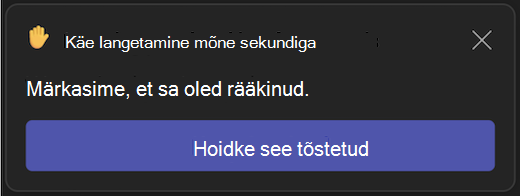
Teams tuvastab, millal olete koosolekul kõnelnud, ja teatis annab teile teada, et teie kätt langetatakse automaatselt. Kui soovite endiselt kätt tõsta, valige Hoia see tõstetuna .
Kui te pole veel kõnelnud, kuid soovite kätt langetada, naaske koosolekuvaate ülaservas oleva koosoleku juhtelementide juurde ja valige käe vähendamiseks abil.
Märkus.
Kui müravähendus on välja lülitatud (mis juhtub vaikimisi, kui teie seadmel on suur protsessorikasutus), ei langetata teie kätt pärast kõnelemist automaatselt.
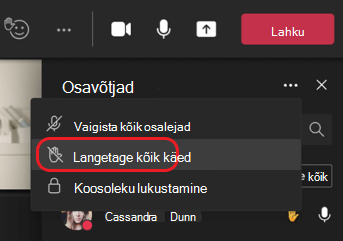
Kui olete koosoleku esineja või korraldaja, saate kõigi oma käe korraga langetada.
- Valige People.
- Valige suvandi Osalejad kõrval nupp Rohkem suvandeid
 .
. - Valige Langeta kõik käed.