
Kui teil pole Outlookis või Teamsis koosoleku plaanimise funktsiooni, on kiirkoosoleku alustamine suurepärane valik. Sarnaselt kavandatud koosolekutega pääsevad koosolekul osalejad juurde ka pärast koosoleku lõppu koosoleku tekstvestlusele, salvestisele ja kõigele muule, mida inimesed koosolekul jagavad (nt failid ja koosolekumärkmed).
Improviseeritud koosoleku alustamiseks vaid paari klõpsuga on mitu võimalust.
Teie kalendrist
Avage Teamsi vasakus servas nupp Calendar
 ja seejärel valige paremas ülanurgas
  .
.Redigeerige koosoleku nime ja valige Hangi ühiskasutusse andmiseks link, et anda ühiskasutusse koosoleku link.
- Kui valite Käsu Hangi ühiskasutusse andmiseks link, saate valida suvandi Konfigureeri koosolekusuvandid, kus saate koosoleku suvandeid muuta.
Kui olete valmis, valige koosoleku eelkoosolek kuva avamiseks Alusta koosolekut .
Koosolekule sisenemiseks valige Liitu kohe .
Kanalis
Kiirkanali koosoleku alustamiseks tehke järgmist.
- Valige tekstvestluste ja kanalite loendist kanal, kus soovite kohtuda.
- Olenevalt kanali paigutusest valige paremas ülanurgas Välkkoosolek
 või Välkkoosolek
 .
. - Valige Liitu kohe.
- Konkreetse vestluse konteksti säilitamiseks valige suvalise postituse all Vasta . Valige koostamisväljal Toimingute ja rakenduste
 >Välkkoosolek .
Kõik kanali koosolekuvestlused kuvatakse kanali postituste või vestluste kanalis oma jutulõngadena. Lisateavet kanalikoosolekute tekstvestluste kohta leiate teemast Microsoft Teamsi kanalikoosolekud.
Rühmavestlusest
Kiirkoosolekud rühmavestlustes on võimalus kohtuda vestlusliikmetega spontaanselt, häirimata või helisemata teisi. Rühmavestluse koosolekud on ka võimalus tagada, et koosoleku salvestised ja sõnumid jääksid alati samasse kohta.
Kiirkoosoleku alustamiseks rühmavestlusest tehke järgmist.
Avage rühmavestlus, kus soovite kiirkoosolekut alustada.
Valige vestluse ülaosas
.- Kui olete rühmavestluses alustanud kiirkoosolekut, näevad teised oma vestlusloendis, et koosolek on selles rühmavestluses alanud.
- Nad saavad avada rühmavestluse ja valida koosolekule sisenemiseks nupu Liitu .
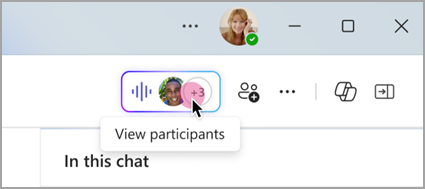
Osalejate kuvamiseks vali rühmavestluse ülaosas reaalajas näidik.
Rühmavestluses osalejate kiirkoosolekust teavitamiseks valige Helisevad teised .
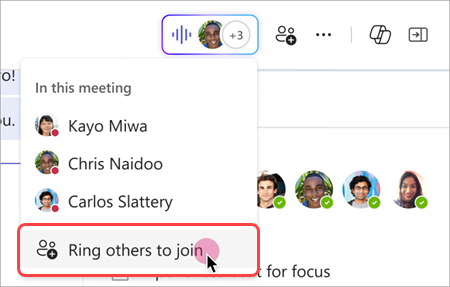
- Üksikutele inimestele helisemiseks valige nende nimed ja valige Helise.
- Kõigi kiirkoosolekul mitte olevate osalejate helisemiseks valige Helise kõik.
Kiirkoosolekult lahkumiseks valige kõneaknast lahkumine .
Märkus.
Kui te pole viimane, kes kiirkoosolekult lahkub, saate uuesti liituda, avades rühmavestluse ja klõpsates nuppu Liitu. Kui viimane isik koosolekult lahkub, teavitatakse kõiki koosoleku lõppemisest.
Vestlus käskude abil
Käskude abil saate alustada kiirkoosolekut mis tahes vestluses.
Kiirvestluse koosoleku alustamiseks tehke järgmist.
- Avage vestlus, kus soovite kiirkoosolekut alustada.
- Tippige koosteväljale tekst /meetnow .
- Vajutage klaviatuuril sisestusklahvi (Enter) või tabeldusklahvi (Tab).
Lisateavet leiate teemast Microsoft Teamsis käskude kasutamine.
Kutsu inimesi
Pärast koosolekuga liitumist kuvatakse viip teiste kutsumiseks.
- Koosoleku lingi kopeerimiseks ja ühiskasutusse andmiseks, mida teised saavad liitumiseks klõpsata, klõpsake nuppu Kopeeri koosoleku link
 link.
link. -
People avamiseks valige Lisa osalejaid
 > Kuvaosalejad koosolekul, kus saate osalejate nimesid otsida väljale Kutsu kedagi või valida numbrivälja. Viige kursor kellegi nime kohale ja valige Koosolekule helistamiseks Taotle liitumist .
 - Valige Ühiskasutus vaikemeiliaadressi kaudu , et käivitada vaikemeilirakendus automaatselt loodud meilikutsega. Sisestage adressaadid ja saatke meilisõnum nende kutsumiseks.
Saate inimesi hiljem alati lisada, valides koosoleku juhtelementide kaudu People. Valige Anna ühiskasutusse , et teavitada teisi oma koosolekust lingi või meili teel.
Kui soovite sama koosolekuga igal ajal uuesti liituda, otsige vestlusloendist üles soovitud koosolekuvestlus ja valige Liitu.