

L’historique des appels vous permet de suivre les appels passés dans une file d’attente des appels. Vous pouvez examiner l’activité, assurer le suivi des appels manqués et rappeler quelqu’un en cas de besoin.
Contenu de cet article : Découvrez l’historique des appels personnels et partagés, comment afficher les appels, mettre à jour le status des appels, filtrer la liste et afficher les détails des appels.
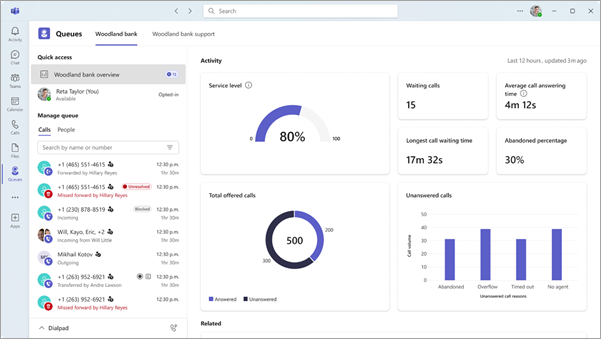
Historique des appels personnel (par défaut)
L’historique des appels personnel affiche uniquement vos propres appels. Cela inclut les éléments suivants :
- Appels auxquels l’agent a répondu
- Appels effectués par l’agent
Utilisez cet affichage lorsque vous avez uniquement besoin de suivre votre propre travail.
Historique des appels partagés (facultatif)
L’historique des appels partagé affiche les appels de toute la file d’attente. Cela inclut les éléments suivants :
- Appels manqués dans la file d’attente
- Les appels qui ont abouti à des messages vocaux
- Appels entrants et sortants gérés par n’importe quel agent de la file d’attente
Utilisez cet affichage pour coordonner les suivis et éviter d’appeler deux fois la même personne.
Remarque
Un administrateur Teams doit activer l’historique des appels partagés. Pour plus d’informations, voir Historique des appels partagé pour les Files d’attente des appels - Microsoft Teams | Microsoft Learn.
Afficher l’historique des appels
Pour afficher l’historique des appels :
- Ouvrez l’application Files d’attente.
- Sous Gérer la file d’attente, sélectionnez Appels.
La liste d’historique des appels affiche les appels manqués, les appels dirigés vers la messagerie vocale et d’autres activités récentes.
Gérer l’historique des appels
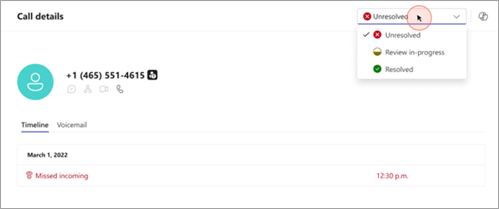
Vous pouvez mettre à jour le status de l’appel pour suivre votre progression :
- Les appels manqués commencent comme non résolus.
- Mettez à jour le status sur En cours lorsque vous travaillez sur un suivi.
- Définissez le status sur Résolu lorsque le problème est traité.
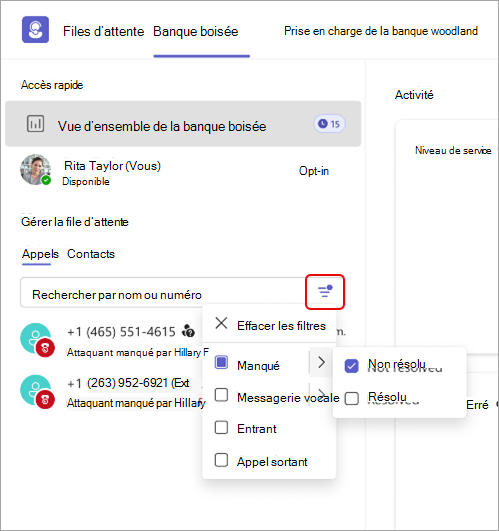
Vous pouvez également filtrer la liste d’appels pour trouver ce dont vous avez besoin :
- Appels manqués
- Appels répondus
- Appels sortants
Les filtres facilitent la hiérarchisation et la gestion de l’activité de la file d’attente des appels.
Afficher les détails de l’appel
Sélectionnez un appel pour afficher des détails tels que :
- Numéro de l’appelant
- Heure et date de l’appel
- Type d’appel (manqué, répondu ou sortant)
- Call status (Non résolu, En cours ou Résolu)
- Messagerie vocale associée (si disponible)
- Enregistrement et transcription (si l’enregistrement automatique est activé pour la file d’attente)
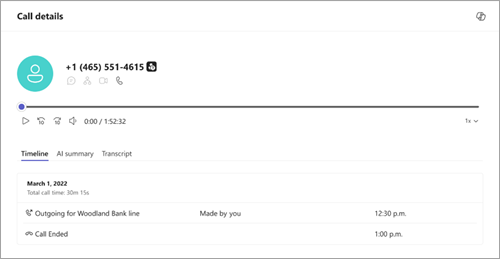
Accéder aux enregistrements d’appels
Si votre administrateur a activé l’enregistrement automatique pour une file d’attente des appels, vous pouvez accéder aux enregistrements à partir de votre historique des appels.
- Sélectionnez un appel dans la liste.
- Dans les détails de l’appel, sélectionnez le lien d’enregistrement.
Les enregistrements sont stockés dans SharePoint. Selon les paramètres de votre administrateur, vous pourrez peut-être également y accéder directement à partir du site SharePoint.
Rappeler à partir de l’historique des appels
Pour rappeler quelqu’un :
- Sélectionnez un appel dans la liste.
- Sélectionnez Appeler.
- L’appel utilise l’ID d’appel de la file d’attente (s’il est configuré). Sinon, il utilise votre ID d’appelant.
Rubriques connexes
Utiliser l’application Files d’attente
Surveiller et aider les membres de l’équipe dans l’application Files d’attente
Obtenir des analyses en temps réel et historiques dans l’application Files d’attente