
Le hub de bureau Teams vous permet de voir rapidement si un bureau est disponible et de le réserver lorsque vous arrivez au bureau. Le hub de bureau Teams est un appareil à écran tactile installé sur un bureau réservable qui affiche la disponibilité, les réservations à venir et les options de gestion de votre réservation directement à partir de l’écran tactile.
Contenu de cet article :
Remarque
Votre organisation doit configurer le bureau et l’appareil associé avant de pouvoir l’utiliser.
Connectez-vous au hub de bureau Teams pour des réservations sur place
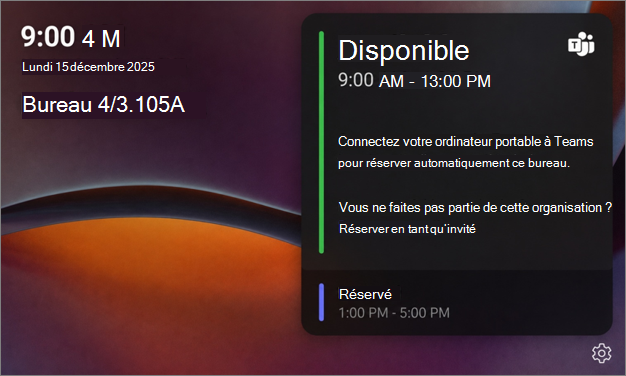
Le hub de bureau Teams affiche la date actuelle, l’heure, le nom du bureau, le status de disponibilité et toutes les réservations à venir.
- Vérifier la disponibilité des bureaux pouvant être réservés
- Afficher les réservations à venir
- Réserver un bureau
- Consulter l’horaire du bureau
- Gérer une réservation existante
- Prolonger ou mettre fin à une réservation
Vérifiez si un bureau est disponible
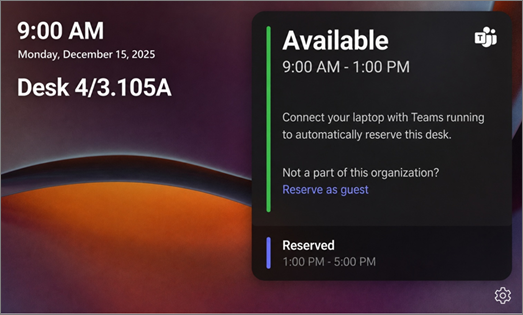
Lorsqu’un bureau est disponible, la LED du hub de bureau s’allume en vert pour indiquer que le bureau peut être réservé. Affichez le calendrier du hub de bureau pour vérifier la disponibilité du bureau pour ce case activée pour ce jour.
Si un bureau pouvant être réservé n’a pas de hub de bureau Teams, découvrez comment utiliser des bureaux pouvant être réservés avec Microsoft Teams.
Réserver un bureau avec un hub de bureau Teams
Pour réserver un bureau disponible :
- Vérifiez que Microsoft Teams est ouvert sur votre ordinateur portable.
- Connectez votre ordinateur portable au câble du concentrateur de bureau. Le hub de bureau Teams vous indique si le bureau est réservé ou s’il n’est pas disponible.
- Une fois la réservation effectuée, le hub du bureau sera mis à jour pour afficher votre réservation. Cela peut prendre jusqu’à 2 minutes après l’affichage de la notification de l’application Teams.
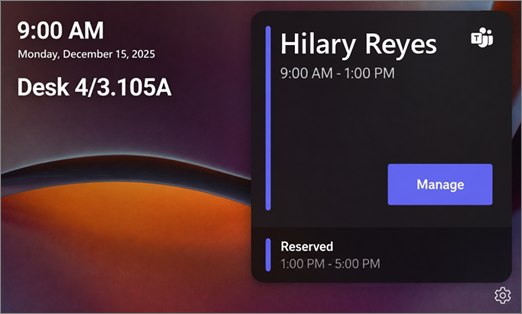
- Vous pouvez utiliser le bouton « Gérer » sur l’écran tactile du hub de bureau pour prolonger ou annuler votre réservation.
Réserver un bureau en tant qu’invité
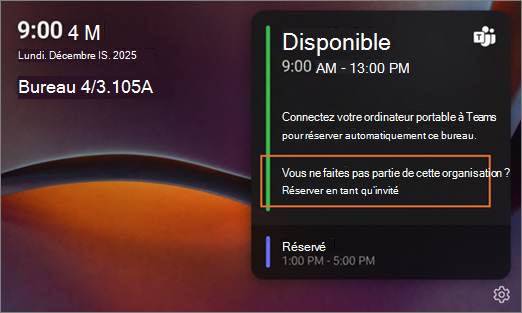
Si vous venez d’une autre organisation et que vous n’appartenez pas à l’organisation associée au bureau, vous pouvez réserver le bureau en tant qu’invité. Pour réserver en tant qu’invité :
- Connectez votre ordinateur portable au câble du concentrateur de bureau si vous souhaitez utiliser les périphériques du bureau (moniteur, souris, clavier, etc.).
- Sur le hub de bureau Teams, sélectionnez Réserver en tant qu’invité.
- Passez en revue le message de confirmation : « Utilisez-le uniquement lorsque vous n’êtes pas dans le client de cette organization ».
- Sélectionnez OK.
Remarque
Lorsqu’une réservation d’invité est confirmée, le hub de bureau Teams affiche Réservé au lieu du nom d’une personne.
Limites sur les réservations d’invité
Selon le moment où les réservations sont effectuées, les clients sont limités pour certaines heures.
Entre 8h00 et 17h00 :
- Si vous vous connectez en tant qu’invité, votre réservation sera automatiquement réservée jusqu’à 17h00, sauf s’il y a une autre réservation plus tard dans la journée.
- Si une autre réservation commence plus tard dans la journée, votre réservation se terminera 15 minutes avant la suivante.
En dehors des heures de 8h00 et 17h00 :
- La réservation dure deux heures.
Afficher les réservations à venir
Les réservations créées via Microsoft Places apparaissent sur le calendrier du hub de bureau. Si vous avez une réservation pour le bureau, un bouton Gérer apparaît pendant la fenêtre de réservation.
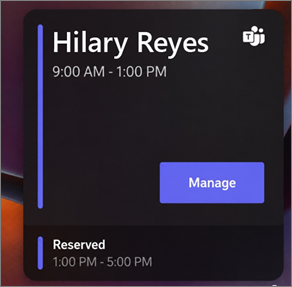
Gérer une réservation sur un hub de bureau Teams
- Sélectionnez Gérer pour afficher les options de gestion des réservations.
- En fonction de votre réservation, vous pouvez vérifier ou prolonger la réservation.
Extraire d’un hub de bureau Teams
Lorsque vous avez fini d’utiliser le bureau avant la fin de votre réservation, faites une case activée pour qu’une autre personne puisse effectuer une réservation.
- Sur le hub de bureau Teams, sélectionnez Gérer.
- Sélectionnez Extraire.
La réservation est supprimée et le bureau devient disponible pour que d’autres puissent le faire.
Prolonger une réservation
Si vous disposez de plus de temps, vous pouvez prolonger votre réservation. Les options d’extension disponibles sont affichées par incréments de deux heures.
- Sélectionnez Gérer.
- Sélectionnez Prolonger la réservation.
- Sélectionnez une nouvelle heure de fin.
Remarque
Si moins de 2 heures sont disponibles avant le début de la réservation suivante, le hub de bureau prolonge automatiquement la réservation jusqu’à 15 minutes avant le début de la réservation suivante.
Enregistrez-vous lors de votre réservation
Pour case activée, connectez votre ordinateur portable au câble du concentrateur de bureau Teams pendant que Microsoft Teams est en cours d’exécution. Microsoft Teams affiche une notification vous indiquant que le bureau est enregistré et prêt à vous accueillir. Une fois case activée entrée, l’écran du hub du bureau Teams affiche votre nom et l’heure de réservation.
Vous pouvez également case activée en utilisant l’e-mail case activée envoyé au début de votre réservation.
Important
Actuellement, un bouton d’enregistrement de case activée n’est pas affiché sur le hub de bureau Teams, même lorsqu’une réservation nécessite une case activée.
Limitations du status de bureau avec Microsoft Places
Si un bureau est configuré comme attribué ou indisponible dans Microsoft Places, il ne peut pas être réservé via le hub de bureau Teams. Pour le moment, ces états ne sont pas affichés sur le hub de bureau. Si vous connectez votre ordinateur portable, Teams vous avertit que le bureau n’est pas disponible ou qu’il est attribué à un autre utilisateur.
Ouvrir les paramètres du concentrateur de bureau Teams pour afficher les informations sur l’appareil
Appuyez sur le hub de bureau Teams  pour afficher :
- Signaler un problème
- À propos de
- Informations sur l’appareil
- Paramètres d’accessibilité
- Redémarrer l’appareil
- Politique de confidentialité
En savoir plus
Utiliser des bureaux réservables avec Microsoft TeamsUtiliser le mode salle de réunion dans Microsoft Teams