הערה
הצפנה מקצה לקצה זמינה כחלק מ- Teams Premium, רשיון הרחבה המספק תכונות נוספות כדי להפוך פגישות Teams להתאמות אישית יותר, חכמות ומאובטחות יותר. כדי לקבל גישה ל- Teams Premium, פנה למנהל ה- IT.
עבור פגישות הדורשות סודיות גבוהה יותר, הצפנה מקצה לקצה מצפינה נתונים במקורה ומצפינה אותם ביעד שלהם.
רק שיתוף מסך מבוסס שמע, וידאו וווידאו מוצפן מקצה לקצה. אפליקציות, אוואטארים, תגובות, צ'אט, מסננים ו- Q&A אינם הצפנה מקצה לקצה.
אם מנהל ה- IT שלך הפך הצפנה מקצה לקצה לזמינה עבור הארגון שלך, באפשרותך להשתמש בה כדי לשפר את אבטחת הפגישה.
דרישות פגישה מקצה לקצה
- מארגן הפגישה צריך להפעיל הצפנה מקצה לקצה לפני התחלת הפגישה.
- עליך להצטרף מ- Teams לשולחן העבודה, Teams Rooms ב- Windows או ב- Teams Rooms Android או ב- iOS. פגישות ערוץ יכולות להיות גם הצפנה מקצה לקצה.
- פלטפורמות אחרות כגון אינטרנט, מיטוב VDI WebRTC קלאסי, הצטרפות ישירה לאורח, יכולת פעולה הדדית של וידאו בענן (CVI) ומכשירי Teams Room עבור Android אינן נתמכות בשלב זה. אם תנסה להצטרף לפגישת הצפנה מקצה לקצה מתוך אחת מהפלטפורמות הללו, תיחסם.
- מצב מסייע אינו נתמך.
הערה
- במהלך פגישה מוצפנת מקצה לקצה, תכונות כוללות הקלטה, כתוביות בשידור חי, תמלול, מצב ביחד, פגישות גדולות, תצוגת גלריה גדולה בשולחן העבודה ו- PSTN אינן זמינות.
- פגישה מוצפנת מקצה לקצה מוגבלת ל- 200 משתתפים.
- הצטרפות לפגישה מוצפנת מקצה לקצה עשויה להימשך זמן רב יותר.
הפעלה או ביטול של הצפנה מקצה לקצה
ניתן להפעיל או לבטל הצפנה מקצה לקצה לפני התחלת פגישה. בפעם הראשונה שאתה מפעיל הצפנה מקצה לקצה, ודא שאתה משתמש בגירסה העדכנית ביותר של Teams. לקבלת מידע נוסף, ראה עדכון Microsoft Teams.
כדי להפעיל הצפנה מקצה לקצה:
בחר Calendar
 Teams.
בחר אירוע.
בחר הצג אירוע
 .
.- כדי לערוך סידרת פגישות, בחר ערוך סידרה.
בחר אפשרויות
 .
.בלחצן הגדרות פרטיות
 , הפעל או כבה את הלחצן הדו-מצבי הצפנה מקצה לקצה.
בחר החל.
אימות קוד הצפנה מקצה לקצה בן 16 ספרות
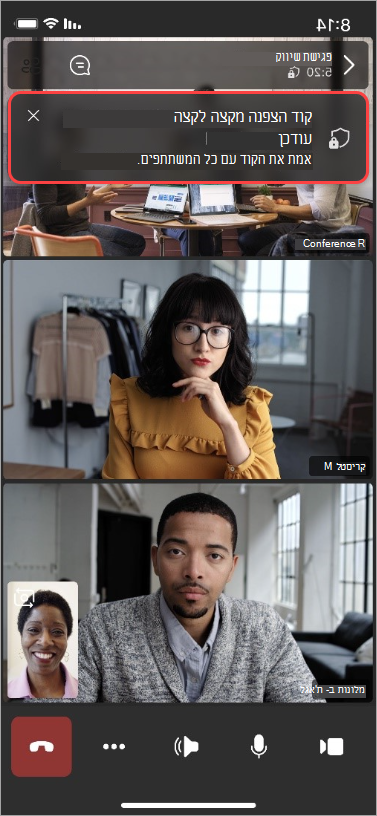
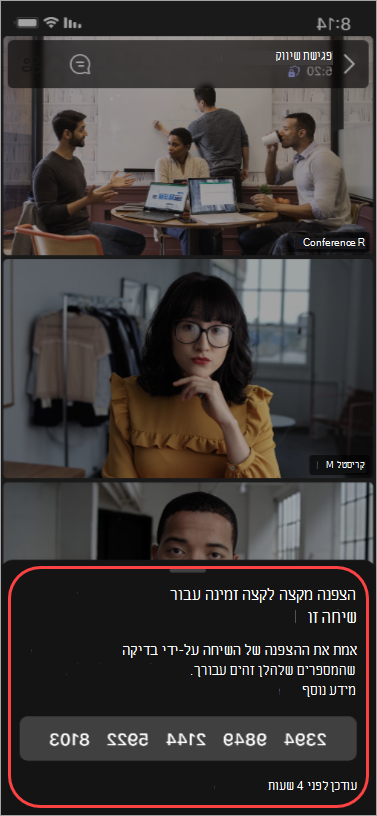
כדי לוודא שהצפנה מקצה לקצה פועלת בפגישה שלך, חפש את מחוון ההצפנה ובחר בו כדי להציג את קוד ההצפנה בן 16 הספרות של הפגישה:  . כל המשתתפים צריכים להקריא את הקוד בקול רם ולא לוודא שכולם רואים את אותו קוד.
הערה
הגדרה זו תסונכרן בכל המכשירים הנתמכים האחרים שלך.