
בין אם אתה מארח הדגמה של מוצר ברחבי החברה או מכסה אירוע בשידור חי, תכונות העירייה מותאם באופן מיטבי ליצירת אירועים בקנה מידה גדול.
כדי ללמוד על שיטות עבודה מומלצות בעת תזמון אירועים גדולים ב- Teams, ראה עצות להגדרת פגישות ואירועים גדולים ב- Microsoft Teams.
במאמר זה
תזמן פגישה פתוחה
כדי לתזמן העירייה:
בחר לוח שנה
 ב- Teams.
בחר את החץ הנפתח לצד חדש
 .
.בחר העירייה
 .
.תחת פרטים, הזן מידע בסיסי, הקצה מציגים ועוד:
הזן את כותרת האירוע, תאריך ההתחלה והסיום והתיאור.
הערה
משך הזמן המרבי של העירייה הוא 30 שעות.
כברירת מחדל, המארגן הוא האדם שיצר את העירייה.
במארגנים עמיתים>או מציגים של קבוצת אירועים מהארגון שלך, חפש ובחר אנשים אחרים שיעזרו לך לנהל את העירייה. באפשרותך גם להוסיף מציגים חיצוניים.
הערה
למארגנים משותפים יהיו את רוב יכולות הסדרן, אך לא ניתן לשנות את הפרטים (תאריך, שעה וכולי). מציגים יוכלו לדבר ולשתף תוכן במהלך האירוע.
בחר שמור ושלח הזמנות סמל
 כדי להחיל שינויים ולהזמין מארגנים ומציגים משותפים לאירוע.
- מארגנים, מארגנים משותפים, מציגים ומשתתפים מוזמנים יקבלו הזמנות בדואר אלקטרוני עם קודי חיוג להצטרפות באמצעות הטלפון. מציגים חיצוניים לא יוכלו להצטרף באמצעות הטלפון.
בגישה לאירועים, בחר אם האירוע שלך יהיה זמין לארגון שלך,לציבורי או People והקבוצות שלך.
סוג הרשאה תיאור הארגון שלך כל אחד בארגון שלך יכול להשתתף העירייה, כולל אורחים. ציבורי כל מי שהוזמן או בעל קישור יכול להצטרף. אנשים וקבוצות באפשרותך לציין אנשים בודדים או קבוצות להשתתפות העירייה. באפשרותך לציין עד 500 אנשים בודדים, עד 20 קבוצות כגון קבוצות אבטחה המותאמות לדואר של Microsoft 365, קבוצות Microsoft 365 וקבוצות תפוצה. כל הקבוצות שצוינו חייבות להיות בתחום של המארגן. קבוצות דינאמיות וקבוצות מאוחדות אינן נתמכות. תחת הזמן משתתפים, חפש ובחר אנשים וקבוצות שברצונך להזמין.
בחר שמור כדי להחיל שינויים ולהמשיך להתאים אישית את האירוע.
בחר בלחצן הגדרות
 כדי לערוך הגדרות נוספות.
הערה
- אפשרויות מסוימות של פגישה עשויות להיות נעולות בהתאם למדיניות שמנהל ה- IT שלך הגדיר.
- קבוצות אבטחה של Microsoft 365 שאינן זמינות אינן מקבלות הזמנות דואר אלקטרוני.
- קבוצות דינאמיות אינן נתמכות.
בחר פרסם כדי לתזמן את אירוע העירייה ולהזמין משתתפים.
הוספת מציגים חיצוניים
הוסף בקלות עד 20 מציגים מחוץ לארגון שלך העירייה. מציגים חיצוניים הם מציגים אנונימיים, מחוץ לארגון שלך או אינם משתמשים ב- Teams.
בעת הוספת מציג חיצוני, הוא יקבל קישור צירוף ייחודי שיאפשר לו להזין את האירוע מבלי להמתין בחדר הכניסה. מציגים אנונימיים לא יצטרכו להיכנס באמצעות חשבון Microsoft; הם יוכלו להצטרף באמצעות הקישור ולהקליד את שמם לפני הזנתם.
כדי להוסיף מציג חיצוני:
בחר לוח שנה
ב- Teams.בחר העירייה הקרובה.
בחר הצג אירוע
 >נהל אירוע
 .
.בפרטים, בחר הוסף מציגים חיצוניים.
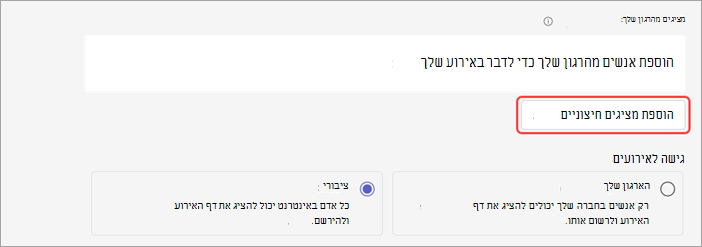
במציגים חיצוניים, הזן את כתובות הדואר האלקטרוני של המציגים החיצוניים שברצונך להוסיף.
בחר שמור ושלח הזמנות סמל
.
כדי להוסיף דרישות אימות עבור מציגים חיצוניים לפני שהם מצטרפים לאירוע שלך, או כדי לאפשר להם להצטרף ללא אימות:
- בפרטי האירוע, בחר אפשרויות פגישה גישה>לפגישה
 .
. - בתפריט הנפתח אמת מציגים חיצוניים לפני ההצטרפות לאירוע, בחר את רמת האימות המועדפת עליך.
- בחר החל.
אם נדרש אימות, כל מי שיצטרף מחשבן Teams אישי ימוקם תחילה בחדר הכניסה.
הערה
- מציגים חיצוניים אינם אמורים להעביר את הקישורים שלהם. הם יכולים להצטרף באמצעות אותו קישור בשלושה מכשירים.
- אם אורח לא אומת בהצלחה בעת הצטרפות לאירוע, הוא ימוקם בחדר הכניסה. משם, מארגן אירועים או מציג יכול לאשר או לדחות את בקשתם להצטרף לאירוע.
יצירה מחדש או העתקה של קישור הצירוף החיצוני
כדי ליצור מחדש או להעתיק את הקישור שמציגים חיצוניים מצטרפים אליו:
בחר לוח שנה
ב- Teams.בחר העירייה הקרובה.
בחר הצג אירוע
>נהל אירוע .בפרטי העירייה, בחר מציגים חיצוניים.
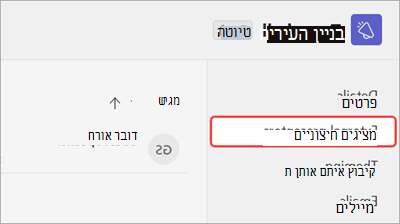
לצד המציג שעבורו ברצונך ליצור קישור חדש, בחר הצג קישור להצטרפות.
בחר העתק
 כדי להעתיק את הקישור ללוח או טען מחדש
 כדי ליצור מחדש קישור חדש.
שכפול העירייה
שכפל העירייה קיימת כדי להחיל את כל הפרטים וההגדרות שלה על העירייה חדשה. באפשרותך לשכפל מסדרוןי העירייה שבהם אתה נמצא בלוח השנה של Teams.
כאשר אתה משכפל העירייה קיים, העירייה החדשה תהיה זהה:
- כותרת
- תיאור
- מציגים, מארגנים משותפים ומשתתפים
- ערכת נושא של אירוע
- הגדרות רישום
- הודעות דואר אלקטרוני מותאמות אישית
- אפשרויות פגישה
כדי לשכפל העירייה, בחר אותה בלוח השנה של Teams ובחר הצג אירוע>שכפל בדף הפרטים.
הערה
אם אתה משכפל אירוע שלא השתנה או הצטרף ב- 60 הימים האחרונים, אפשרויות הפגישה שלו לא יוחלפו. האירוע הכפול יכלול אפשרויות פגישה המוגדרות כברירת מחדל.
הזמנת משתתפים העירייה
לאחר שתזמין משתתפים, הם יראו את ההזמנה העירייה בלוח השנה שלהם. אם הפעלת את הלחצן הדו-מצבי אפשר רק לאנשים מוזמנים להצטרף, עליך לפרסם את האירוע כדי לאפשר למשתתפים להצטרף.
כדי להזמין משתתפים לסמינר מקוון:
- בחר לוח שנה ב- Teams.
- בחר העירייה הקרובה.
- בחר הצג אירוע>נהל אירוע .
- עבור אל פרטים>הזמן משתתפים.
- תחת הזמן משתתפים, חפש ובחר את האנשים שברצונך להזמין.
- בחר שמור .
כאשר האירוע שלך יפורסם, המשתתפים יקבלו הזמנות בדואר אלקטרוני באופן אוטומטי. מוזמנים ללא חשבון Microsoft יכולים להצטרף לפגישה באופן אנונימי.
הערה
ארגן אירועים אינטראקטיביים באופן מלא עבור עד 3,000 משתתפים או אירועים לצפייה בלבד עבור עד 10,000 משתתפים. כדי לארח אירועים עם אינטראקטיביות מלאה עבור עד 100,000 משתתפים, נדרשות ערכות קיבולת של משתתפים. עבור אירועים עם 20,000 משתתפים או יותר, ראה שירותי אירועים של Teams לקבלת הדרכה וסיוע בתכנון וביצור של אירועים.
הטבעת בית העירייה ב- SharePoint
כאשר אתה מטביע העירייה באתר SharePoint, אנשים בעלי גישה לאירוע ולאתר SharePoint יכולים להשתתף באירוע שם.
אם הפעלת את Q&A או את הצ'אט עבור האירוע, אנשים המשתתפים ב- SharePoint עדיין יוכלו להשתתף בהם.
כדי להטביע בית העירייה באתר SharePoint:
בחר לוח שנה
ב- Teams.בחר העירייה הקרובה.
בחר הצג אירוע
>נהל אירוע .- אם אתה מתזמן העירייה חדשה, בחר שמור סמל שמור את פרטי האירוע לפני שתמשיך.
- אם אתה מתזמן העירייה חדשה, בחר שמור סמל שמור
בפרטים, בחר שתף אירוע.
תחת הטבע HTML של וידאו, בחר העתק סמל עבור לחצן העתק עבור
.לאחר העתקת ה- HTML של הווידאו, הוסף אותו לדף SharePoint שלך באמצעות ה- Web Part הטבע.
פרסם את העירייה ב - Teams. אם אתר האירוע שלך לא יפורסם, העירייה לא תופיע באתר SharePoint.
כשתתחיל את האירוע, הוא יתחיל להזרים באופן אוטומטי בדף SharePoint.
תגובות חיות העירייה
הערה
- תגובות חיות באירועים היא תכונה מתקדמת, הזמינה באירועים עם עד 3,000 משתתפים. כדי להשתמש בתכונה זו באירועים גדולים יותר, הארגון שלך חייב לכלול ערכות קיבולת של משתתפים כדי לאפשר מופעים של עד 100,000.
- אם היה לך Teams Premium לפני 1 באפריל 2026, תמשיך לקבל גישה לתכונה זו באירועים של עד 100,000 משתתפים עד לתפוגת הרשיון שלך. לקבלת מידע נוסף על רישוי Teams עבור אירועים, פנה למנהל ה- IT שלך.
הגבר את המעורבות וקבל משוב בזמן אמת מקהל העירייה שלך באמצעות תגובות חיות. לאחר שהעירייה מתחילה, משתתפים יכולים לבחור מתוך כמה תגובות חיות בפקדי הפגישה שלהם. כאשר הם בוחרים אפשרות, היא מוקפצת באופן רגעי בפינה התחתונה של חלון הפגישה.
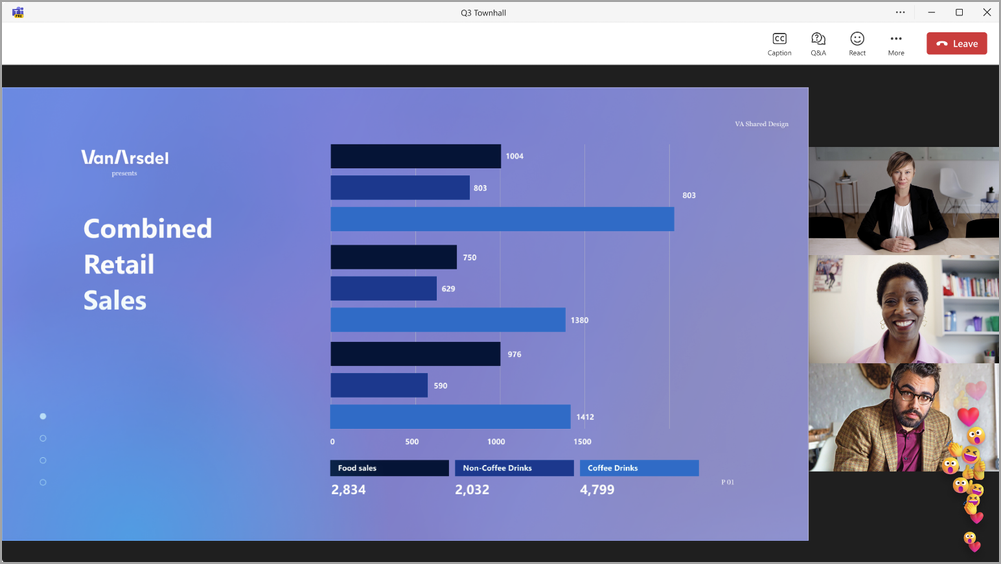
(תצוגת משתתף)
תגובות חיות מופעלות באופן אוטומטי, אך ניתן להפעיל או לכבות אותן.
כדי להפעיל או לכבות תגובות חיות של העירייה לפני אירוע:
- בחר לוח שנה ב- Teams.
- בחר העירייה הקרובה.
- בחר הצג אירוע>נהל אירוע .
-
בפרטים, בחר בלחצן הגדרות .
-
בהשתתפות
 , הפעל או בטל את הלחצן הדו-מצבי אפשר תגובות.
 - בחר החל>שמירה .
כדי להפעיל או לכבות תגובות חיות במהלך אירוע:
- בפקדי הפגישה, בחר פעולות נוספות Microsoft
 >> לחצן אפשרויותפגישה
 .
. -
בהשתתפות , הפעל או בטל את הלחצן הדו-מצבי אפשר תגובות.
- בחר החל.
שינויים בהגדרה זו ייכנסו לתוקף באופן מיידי.
הערה
- אם אתה מקליט את העירייה, תגובות חיות לא יופיעו בהקלטה.
- בפגישה העירייה, המשתתפים יצופים בעיכוב של כ- 20-30 שניות. התגובות שלהם עשויות להיראות מושהות בפני המציגים והמארגנים כתוצאה מכך.
לקבלת מידע נוסף על תגובות חיות ב- Teams, ראה בטא את עצמך בפגישות Microsoft Teams באמצעות תגובות חיות.
הודעות דואר אלקטרוני העירייה
הודעות דואר אלקטרוני של העירייה ב- Teams מופעלות באופן אוטומטי בעת קביעת מועד העירייה. קיימים שני סוגים של הודעות דואר אלקטרוני שאנשים הוזמנו אליהן יקבלו:
- הודעות דואר אלקטרוני להזמנה לאירוע: הודעות דואר אלקטרוני אלה מצייןות לאנשים שהם מוזמנים העירייה. הם מכילים פרטי אירוע חשובים, כגון התאריך, מועד ההתחלה והתיאור. הודעות אלה נשלחות באופן אוטומטי כאשר האירוע מתפרסם.
- הקלטת אירוע הודעות דואר אלקטרוני זמינות: לאחר העירייה, הודעות דואר אלקטרוני אלה מאפשרות למשתתפים לדעת מתי הקלטת האירוע זמינה לצפייה. הודעות דואר אלקטרוני אלה נשלחות באופן אוטומטי בעת פרסום הקלטת האירוע.
הודעות דואר אלקטרוני של העירייה נוצרות מתבנית Teams שממלאת באופן אוטומטי את פרטי האירוע. באפשרותך לערוך את הודעות הדואר האלקטרוניאו לבטל אותן לחלוטין לפני פרסום האירוע.
לקבלת מידע נוסף, ראה ניהול הודעות דואר אלקטרוני של העירייה ב- Microsoft Teams.
פרסום העירייה
לאחר השלמת הפרטים של העירייה ותבנית ההזמנה בדואר אלקטרוני, פרסם את העירייה כדי להזמין משתתפים באופן אוטומטי.
כדי לפרסם העירייה:
- בחר לוח שנה ב- Teams.
- בחר העירייה הקרובה.
- בחר הצג אירוע>נהל אירוע .
- גיבוש סופי של פרטים חשובים והתאמה אישית של פריטים אלה.
- בחר שמור כדי להחיל שינויים.
- בחר פרסם ואשר.
לאחר פרסום העירייה, המשתתפים יקבלו באופן אוטומטי את ההזמנה בדואר אלקטרוני ועדכונים לגבי שינויים באירוע.
פתרון בעיות
מה עליי לעשות אם אני נתקל בבעיות בהצטרפות לפגישה?
ודא שאתה מצטרף לפגישה שנכנסת מהחשבון שבו קיבלת את ההזמנה לפגישה או את הקישור להצטרפות.
הוזמנתי כמציג חיצוני, אך קישור ההצטרפות שלי אינו פועל.
הקישור הייחודי שלך להצטרפות כמציג יפעל רק אם אתה מחובר ל- Teams עם אותה הודעת דואר אלקטרוני שבה קיבלת את קישור ההצטרפות. לא ניתן להיכנס באמצעות חשבון אחר ולהשתמש בקישור, ולא ניתן להצטרף באופן אנונימי באמצעות הקישור.