
ייעל את תזמון הפגישה והאירועים, התאם אישית את תצוגות לוח השנה שלך ועוד הרבה יותר ב- Microsoft Teams עבור שולחן העבודה.
במאמר זה
| פתיחת לוח השנה שלך | מצא את המקום הנכון לפגישה |
|---|---|
| שינוי תצוגת לוח השנה | שיתוף לוח שנה |
| הצגת לוחות שנה אחרים | הדפסת לוח השנה |
| תזמון והתחלה של פגישות ואירועים | גישה מהירה לפרטי פגישה בעבר |
פתיחת לוח השנה שלך
כדי להתחיל להשתמש בלוח השנה של Teams, Calendar את הסמל של  בצד הימני של Teams.
שינוי תצוגת לוח השנה
לוח השנה של Teams יציג את שבוע העבודה שלך כברירת מחדל. ראה תצוגות אחרות, כגון השבוע כולו או החודש כולו, על-ידי בחירת שבוע עבודה בחלק העליון של לוח השנה ובחירה בתצוגה אחת.
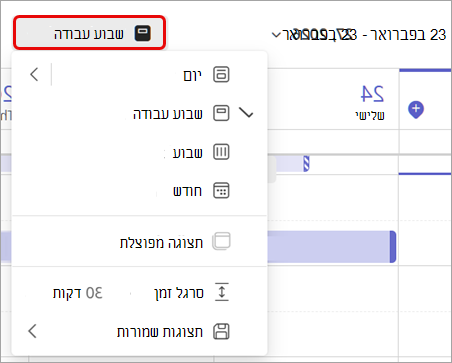
תוכל לבצע גם את הפעולות הבאות:
- שנה את קנה המידה של הזמן כדי להתאים את השטח לפרטי הפגישה.
- שמור תצוגות לוח שנה כדי לגשת אל פריסות ספציפיות מאוחר יותר.
- בחר סנן
 כדי להתאים אישית את סוגי האירועים המופיעים בלוח השנה שלך.
 - בחר הצג את חלונית
 חלונית כדי לראות את תצוגת החודש המצומצם, להציג לוחות שנה של אנשים אחרים, ליצור קבוצות לוחות שנה ועוד.
 - בחר אפשרויות נוספות
 > של Microsoft Teams Calendar
 סמל הגדרות הגדרות כדי לשנות את מראה לוח השנה שלך, להתאים הגדרות אירוע ופגישות ועוד.
לקבלת מידע נוסף, ראה התאמה אישית של לוח השנה שלך ב- Microsoft Teams.
הצגת לוחות שנה אחרים
הצג לוחות שנה מרובים בו-זמנית לתיאום חלק ולתכנון אירועים. בחן לוחות שנה, לוחות שנה של אנשים אחרים שמדגישים ימי הולדת או חגים ועוד.
- בפינה הימנית העליונה, בחר הצג את חלונית הניווט סגור .
- תחת לוחות השנה שלי, צור ובחר קבוצות לוחות שנה כדי להציג במהירות תצוגות של לוחות שנה ספציפיים מאוחר יותר.
- עבור בין תצוגות מפוצלות לתצוגות משולבות כדי לראות לוחות שנה אחרים זה לצד זה או משולבים בתצוגה אחת.
לקבלת מידע נוסף, ראה הצגת לוחות שנה אחרים ב- Microsoft Teams.
תזמון והתחלה של פגישות ואירועים
תזמן בקלות פגישות ואירועים מכל הסוגים מלוח השנה של Teams.
כדי לתזמן פגישה או אירוע חדשים:
בחר Calendar
Teams.בחר
 בחר זמן בלוח השנה שלך.
- בחר את החץ הנפתח לצד סמל לבחור מתוך סוגים שונים של תבניות אירוע. בחר הצג את כל התבניות כדי לראות עוד.
- בחר את החץ הנפתח לצד סמל
בחר מתזמן
 למצוא מועד שמתאים לכולם.
הזן פרטי פגישה או אירוע.
בחר
 .
.
חשוב
בעת תזמון פגישה וירטואלית של Teams, הפעל את הלחצן הדו-מצבי פגישת Teams .
כדי להצטרף לפגישה או לאירוע:
- בחר Calendar Teams.
- בחר פגישה או אירוע.
- בחר הצטרף
 .
.
לקבלת מידע נוסף על הצטרפות לפגישה של Teams, ראה הצטרפות לפגישה ב- Microsoft Teams.
מצא את המקום הנכון לפגישה
בעת בחירת חדר או מיקום עבור הפגישה שלך, תראה פרטים נוספים אודות חדרים זמינים, כגון קיבולת ומפרטים טכניים. תראה גם את האפשרות עיון עם Places Finder.
לקבלת מידע נוסף, ראה תחילת העבודה עם Microsoft Places.
שיתוף לוח שנה
שתף את לוח השנה שלך עם אנשים אחרים כדי לספק להם תובנות לגבי לוח הזמנים והזמינות שלך.
כדי לשתף את לוח השנה שלך עם אדם ספציפי:
- בחר Calendar Teams.
- בחר אפשרויות נוספות סמל> Microsoft Teamsשתף
 .
. - הזן את כתובת הדואר האלקטרוני או איש הקשר שאיתם ברצונך לשתף.
- לצד שמו, בחר את התפריט הנפתח כדי לבחור את ההרשאות שלו.
- בחר שתף.
בהתאם למדיניות המוגדרת על-ידי מנהל ה- IT שלך, באפשרותך גם לנהל הרשאות עבור אנשים אחרים בארגון שלך בתפריט הנפתח שלהלן.
לקבלת מידע נוסף, ראה שיתוף לוח השנה שלך ב- Microsoft Teams.
הדפסת לוח השנה
הדפס את לוח השנה שלך כדי להפיץ עותקים פיזיים שלו או לשמור אותו על יד כדי לקבל סימונים וגישה נוחה.
לקבלת מידע נוסף, ראה שיתוף לוח השנה שלך ב- Microsoft Teams.
גישה מהירה לפרטי פגישה בעבר
עבור ישירות אל סיכם פגישה, צ'אט ופרטים אחרים בלוח השנה של Teams.
כדי לגשת:
בחר Calendar
Teams.בחר פגישה שהוקלטה בעבר.
- בחר Recap
 להציג את סיכם הפגישה.
 - בחר סמל
 כדי לפתוח את הצ'אט של הפגישה.
- בחר Recap
לקבלת מידע נוסף על תקציר ב- Teams, ראה תקציר פגישה ב- Microsoft Teams.