
שמור על מעורבות הקהל שלך בזמן שאתה משתף תוכן בפגישת Microsoft Teams באמצעות מצב מציג. בעת שימוש במצבי מציג, הווידאו שלך מוצג יחד עם התוכן שאתה מציג לקבלת חוויה אינטראקטיבית יותר.
מצבי מציג שונים
כל מצב מציג מציג אותך במיקום שונה ביחס לתוכן שאתה משתף. הדוגמאות הבאות מציגות כיצד כל מצב מציג מופיע לקהל:
מצב לחצן '
'
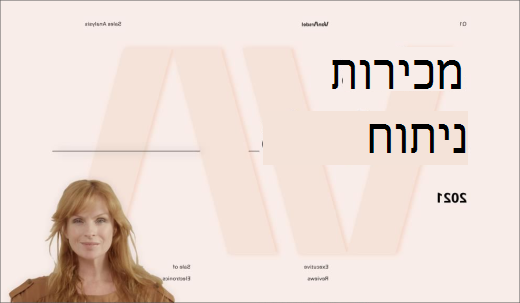
מצב לחצן תצוגה זה זה
זה

מצב לחצן תצוגת Reporter

שימוש במצבי מציג
לפני שתתחיל לשתף, בחר מצב מציג שמתאים לסגנון המצגת שלך.
כדי להשתמש במצב מציג:
ודא שלחצן
 מופעל בפקדי הפגישה.
בחר שתף
 בפקדי הפגישה שלך.
תחת מצב מגיש, בחר את מצב המגיש שבו ברצונך להשתמש.
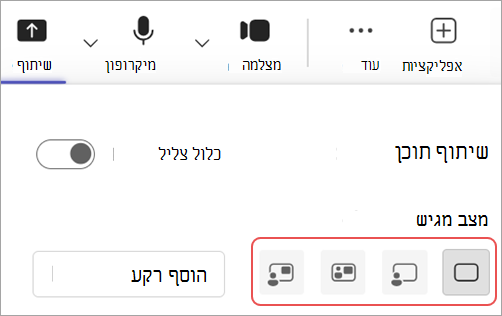
בחר הוסף רקע כדי להחיל רקע מאחורי הווידאו והתוכן במהלך המצגת.
כשתהיה מוכן להתחיל להציג, בחר את המסך, החלון או הקובץ שברצונך לשתף.
כשתתחיל להציג, תראה תצוגה ממוזערת של האופן שבו המצגת שלך מופיעה בפני אחרים. אם תסגור חלון זה ותדרוש אותו שוב, הפעל מחדש את מצב המגיש.
התאמה אישית של התצוגה
שנה בקלות את הגודל והמיקום של התוכן המשותף והזנת הווידאו שלך מהתצוגה הממוזערת של המצגת.
בתצוגה הממוזערת, בחר ערוך את התצוגה
 .
.במיקום , בחר את המקום שבו ברצונך שהווידאו יופיע ביחס לתוכן המשותף.
הזז את המחוון גודל כדי לשנות את הגדלים היחסיים של התוכן והווידאו המשותפים שלך.
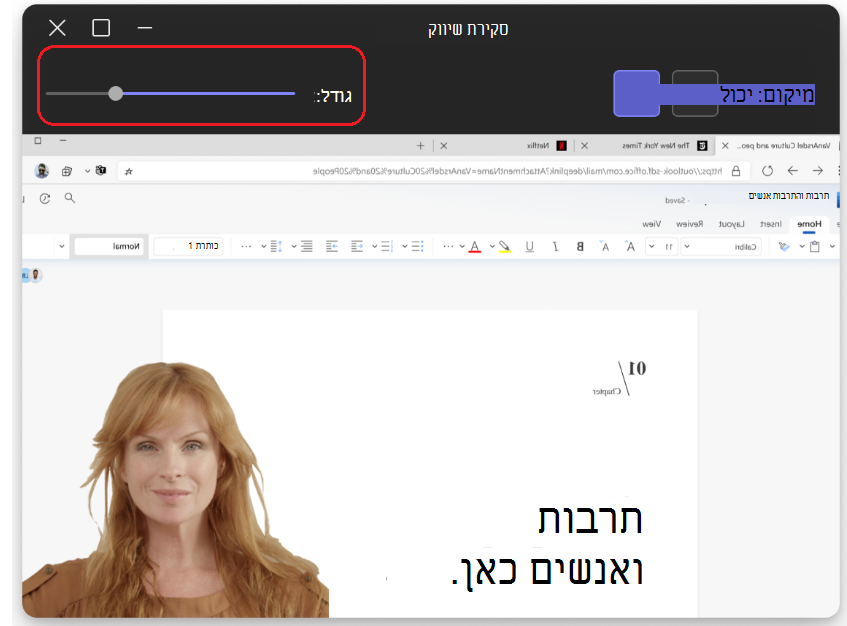
הקהל שלך רואה את השינויים שלך בזמן אמת.
הערה
- מצבי מציג אינטראקטיביים זמינים רק ב- Teams לשולחן העבודה.
- משתתפים שיתחברו ל- Teams למכשירים ניידים או לאינטרנט יראו חלון או מסך משותפים ווידאו מציג בנפרד.