
התאם אישית סיכומי סיכום כדי להחליט בדיוק מה כוללים סיכומי הסיכום שלך. בחר תבנית מוכנה מראש או צור תבנית משלך על-ידי מתן הוראות ברורות לבינה מלאכותית או שיתוף דוגמה שעבדה היטב בעבר. אפשרו לבינה מלאכותית לבצע את הפעולות הקשות, כך שכל תקציר יתאים לסגנון ולזרימת העבודה.
יצירת סיכום מותאם אישית
כדי ליצור סיכום סיכום מותאם אישית:
פתח צ'אט של פגישה ב- Teams.
בחר Recap.
בחר סיכום מותאם אישית.
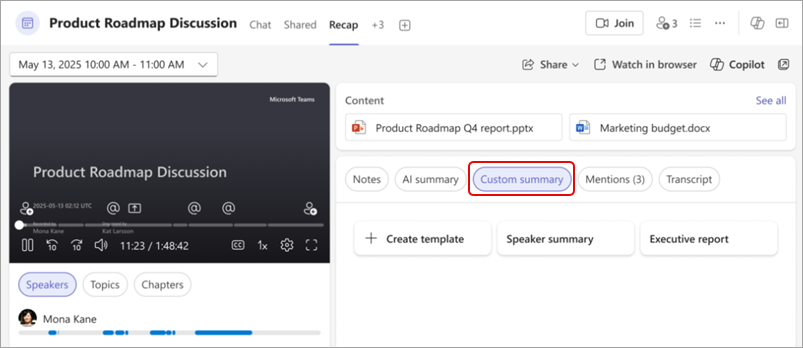
בחר תבניות קיימות או צור תבנית חדשה.
הערה
סיכומי בינה מלאכותית זמינים רק עבור פגישות תעתיק. לקבלת מידע נוסף, ראה הצגת תמליל בזמן אמת בפגישות של Microsoft Teams.
תבניות סיכום מותאמות אישית
בין אם אתה מעוניין במשהו מהיר ומוכן מראש או מעדיף לבנות תבנית משלך מאפס, תבניות סיכום מותאמות אישית מספקות לך את הגמישות לבחור.
בחר מבין תבניות מוכנות מראש
רוצה התחלה מהירה? בחר אחת מהאפשרויות המוכללות הבאות:
- סיכום דובר: ארגן את התוכן של פגישה בהתבסס על מי שאמר מה.
- דוח ניהולי: קבל הורדות ברמה גבוהה הלוכדות את הדיונים העיקריים.
יצירת תבנית
צור ושמור תבניות סיכום מותאמות אישית כדי לעצב מחדש בקלות סיכומי סיכום בהתאם להעדפותיך. הסר מקטעים ספציפיים, התאם את הצליל ועוד.
כדי להתאים אישית תבנית סיכום:
פתח צ'אט של פגישה ב- Teams.
בחר Recap.
בחר סיכום מותאם אישית.
בחר צור תבנית
 .
.תאר את תבנית הסיכום שלך בתיבת הטקסט או בחר בקשה תחת Suggestions
 .
.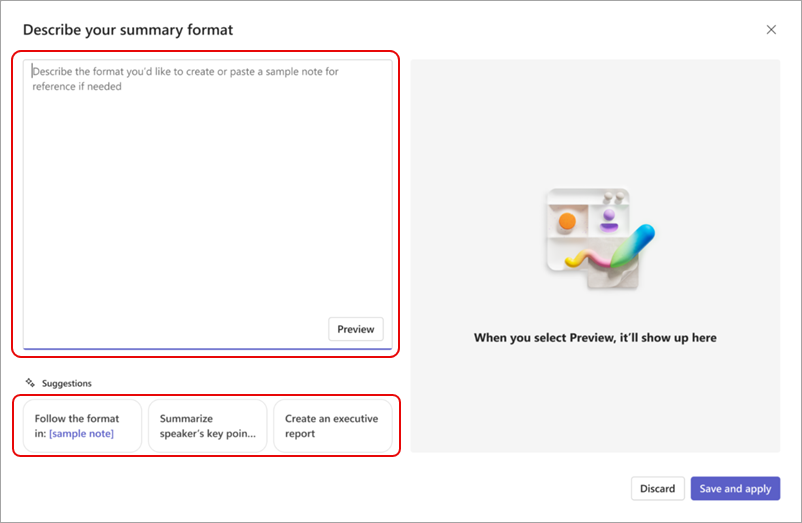
בחר תצוגה מקדימה כדי לראות כיצד ייראו סיכום הסיכום המותאם אישית שלך כאשר התבנית שלך מוחלת. כדי לנקות את התוכן שנוצר ולנסות תבנית או תבנית חדשה, בחר בטל.
כדי לשמור על העיצוב ולשמור אותו לשימוש במועד מאוחר יותר, בחר שמור והחל.
תן שם לתבנית שלך ובחר שמור.
אם פגישה מהווה חלק מסידרה, תבנית סיכום הסיכום שלך תיזכר עבור מופעים עתידיים, וסכומי עדכונים יופיעו באופן אוטומטי בתבנית זו.
התבניות השמורות יופיעו מעל סיכומי הסיכום המותאמים אישית שלך, כגון "סינכרון יומי" להלן.
עצה
בתיבת הטקסט של תבנית הסיכום, הדבק דוגמה של התבנית המועדפת עליך כדי ליצור סיכומי סיכום בדיוק כמו התבנית.
עריכה או מחיקה של תבנית
כדי לערוך או למחוק תבנית סיכום:
פתח צ'אט של פגישה ב- Teams.
בחר Recap.
בחר סיכום מותאם אישית.
רחף מעל התבנית שברצונך לערוך או למחוק ובחר אפשרויות
 .
.בחר ערוך
 כדי לפתוח ולבצע שינויים בתבנית הסיכום. בחר:
- תצוגה מקדימה כדי לבדוק את ההוראות המעודכנת.
- בטל כדי לנקות את השינויים.
- שמור והחל כדי לשמור את השינויים ולעדכן את שם התבנית אם תרצה.
בחר מחק
 כדי למחוק את התבנית. אין אפשרות לבטל פעולה זו.
