
כאשר אתה משתתף העירייה ב- Microsoft Teams, באפשרותך לצפות באירוע בשידור חי ולבצע את ההשתתפות ב- Q&A. לא תהיה לך גישה למיקרופון או למצלמה במהלך האירוע.
במאמר זה
הצטרף העירייה
הצטרף העירייה ב- Teams ישירות באמצעות הקישור 'הצטרף לאירוע ' בהזמן בדואר האלקטרוני שלך.
אם אתה מארגן, מארגן עמית, מציג או משתתף שהוזמן, ההזמנה שלך תכלול גם קודי חיוג נכנס כדי להצטרף באמצעות הטלפון. מציגים חיצוניים לא כוללים קודי חיוג נכנס.
כדי להצטרף העירייה ב- Teams:
פתח את ההזמנה בדואר אלקטרוני שקיבלת ובחר הצטרף לאירוע.
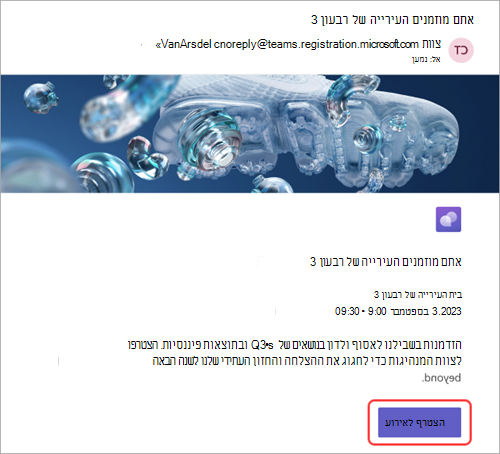
כאשר תבחר הצטרף לאירוע, האירוע יופעל באופן אוטומטי ב- Teams, שם תראה את מסך האירוע.
באפשרותך גם להצטרף העירייה מ- Microsoft Teams Room.
הערה
- לא ניתן להצטרף העירייה באמצעות חשבון Teams ללא תשלום.
- אם אתה מצטרף העירייה מהמכשיר הנייד שלך, הורד את אפליקציה למכשירים ניידים Teams. דפדפני אינטרנט ניידים אינם נתמכים בשלב זה.
- אורחים מצטרפים לשולחן העבודה חייבים לעבור לארגון הנכון במסך ההצטרפות מראש כדי להשתתף. באינטרנט, אורחים חייבים לעבור לארגון הנכון ב- Teams כדי להצטרף.
שימוש בכיתובים מתורגמים חיים
הבנת המציגים העירייה בצורה טובה יותר באמצעות כתוביות מתורגמות בזמן חי. בחר מבין עד שש שפות קבועות מראש עם הצעות Office ו- M365, או 10 שפות קבועות מראש עם Teams Premium. עם כיתובים מתורגמים חיים, באפשרותך לראות כתוביות בשפה שנוחה לך ביותר.
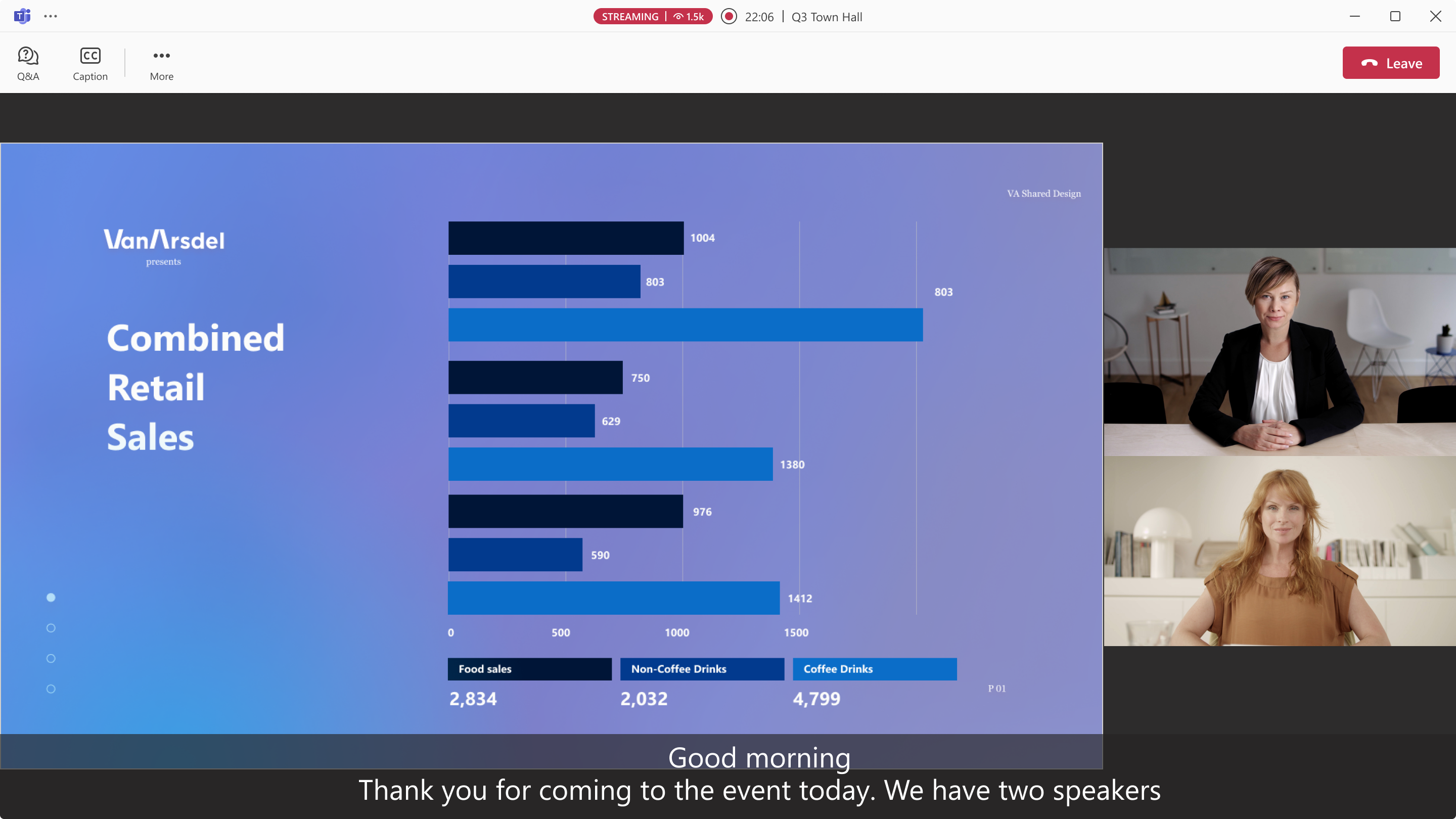
כדי להשתמש בכיתובים מתורגמים בזמן חי במהלך העירייה:
- בחר סמל
 בחלון Teams.
 - רחף מעל שפת הכיתוב או סמל הגדרות
 .
. - בחר את השפה המוכרת לך ביותר.
כעת תוכל להציג כתוביות בשידור חי בשפה שנבחרה.
שימוש בתגובות חיות
הערה
- תגובות חיות באירועים היא תכונה מתקדמת, הזמינה באירועים עם עד 3,000 משתתפים. כדי להשתמש בתכונה זו באירועים גדולים יותר, הארגון שלך חייב לכלול ערכות קיבולת של משתתפים כדי לאפשר מופעים של עד 100,000.
- אם היה לך Teams Premium לפני 1 באפריל 2026, תמשיך לקבל גישה לתכונה זו באירועים של עד 100,000 משתתפים עד לתפוגת הרשיון שלך. לקבלת מידע נוסף על רישוי Teams עבור אירועים, פנה למנהל ה- IT שלך.
השתמש בתגובות חיות במהלך העירייה כדי להביע את תגובתך לעבר מה שמשותף. בעת בחירת חלון פגישה, הוא מופיע באופן מוקפץ באופן רגעי בפינה של חלון הפגישה. תגובות חיות גלויות לכולם העירייה.
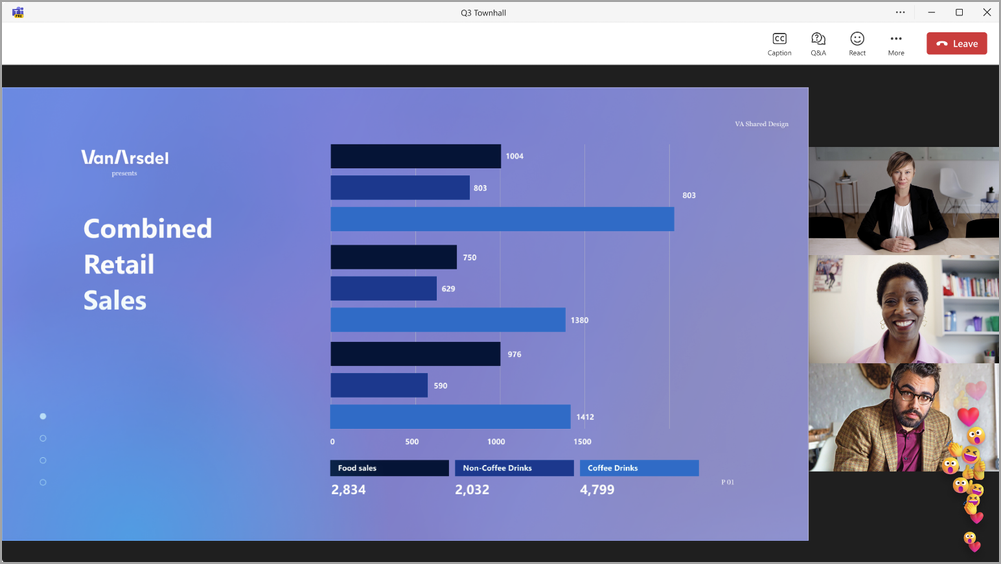
כדי להגיב במהלך העירייה:
- ב- Teams לשולחן העבודה, React
 בפקדי הפגישה ובחר תגובה.
 - ב- Teams למכשירים ניידים, הקש על
 ובחר תגובה.
לקבלת מידע נוסף על תגובות חיות ב- Teams, ראה בטא את עצמך בפגישות Microsoft Teams באמצעות תגובות חיות.
דיבור במהלך העירייה
הערה
- דיבור במהלך העירייה הוא תכונה מתקדמת, הזמינה באירועים עם עד 3,000 משתתפים. כדי להשתמש בתכונה זו באירועים גדולים יותר, הארגון של מארגן האירוע חייב לכלול ערכות קיבולת של משתתפים כדי לאפשר מופעים של עד 100,000.
- אם היה למארגן Teams Premium לפני ה- 1 באפריל 2026, גישה לתכונה זו באירועים של עד 100,000 משתתפים תמשיך עד לתפוגת הרשיון שלהם. לקבלת מידע נוסף על רישוי Teams עבור אירועים, פנה למנהל ה- IT שלך.
שאל שאלות או שתף הערות במהלך העירייה על-ידי הרמת היד כדי לבקש לדבר. כאשר אתה מדבר העירייה, כל האנשים בקהל יוכלו לשמוע אותך.
כדי לבקש לדבר במהלך העירייה:
- בחר הרם
 בפקדי הפגישה.
 - בחר הרם יד. המארגן רואה את בקשתך לדבר.
- תראה הודעה כאשר כמעט הגיע הזמן לדבר.
- כאשר הגיע הזמן לדבר, בחר סמל מצלמה במצלמה
 או סמל לחצן לחצן מיקרופון מושתק של צוותי
 מיקרופון כדי לשתף את הווידאו או לבטל את ההשתקה של עצמך.
לאחר שתסיים לדבר, המארגן יוותר על המסך הראשי.
הערה
הרמת היד שלך אינה נתמכת בשלב זה במכשירים ניידים.
שאלות נפוצות
מי רואה את ההודעה כאשר משתתף מרים את ידו?
מארגנים ומציגים יראו הודעה בחלק העליון של חלון הפגישה שלהם כאשר מישהו מרים את ידו. הם יכולים גם לבחור People בפקדי הפגישה כדי לראות אילו ידיים מורמות.
מי יכול להביא משתתפים שהרמתם את ידיהם על ההזנה החית?
כל מי שיש לו יכולות ייצור יכול להעביר משתתפים להזנת האירוע בשידור חי. אפשרות זו נקבעת על-ידי האפשרות למי יש שליטה על פגישת כלי ייצור. לקבלת מידע נוסף, ראה שליטה בכלי הייצור של העירייה ב- Microsoft Teams.
מתי משתתפים יכולים להפעיל את המיקרופון והמצלמות שלהם?
כאשר מישהו עם שליטה על כלי ייצור מביא משתתף על המסך, המשתתף יוכל להפעיל את המיקרופון והמצלמה שלו. כאשר משתתף מכבה את המסך, המיקרופון והמצלמה שלו כבו והוא יאבד את הגישה כדי להפעיל אותו.
האם משתתף יכול לשתף את המסך שלו בזמן שהוא בהזנה בשידור חי?
לא, כאשר משתתף מתווסף למסך, תהיה לו גישה לשתף את המיקרופון והמצלמה שלו, אך לא את המסך שלו. רק מארגנים ומציגים יכולים לשתף את מסכיהם. כדי לאפשר למשתתף לשתף את המסך שלו, שנה את תפקידו ל"מציג". לקבלת מידע נוסף, ראה תפקידים בפגישות Microsoft Teams.
מה קורה לאחר שמישהו שידו מורמת מלקחת מהמסך?
לאחר הסרת משתתף מהמסך, המיקרופונים והמצלמות שלו לא יהיו זמינים. הם יישארו העירייה כמשתתפים. אם הם הזרמתם את האירוע בעבר, הם לא יוכלו לחזור לחווית הזרימה, אך יישארו באירוע הראשי שבו הם יוכלו להשתתף עם משתתפים אחרים.
כדי להסיר אותם מהחוויה הראשית, הסר אותם לגמרי מהאירוע. לאחר מכן, הם יוכלו להצטרף מחדש ולהזרים את האירוע.
האם נדרשת השהיה אולטרה-נמוכה (ULL) עבור ידיים מורמות?
הפונקציה ULL אינה נדרשת, אך היא הופכת את המעבר בין משתתפים מתוך חוויית הזרימה לפגישה הראשית לקל יותר מכיוון שקיים פחות השהיה בין שני המשתתפים.
האם ניתן לכבות ידיים מורמות עבור אירוע ספציפי?
כדי למנוע מהמשתתפים להרים את ידיהם, בחר אפשרויות פגישה  בפרטי האירוע. ב -
 השתתפות, כבה את הלחצן הדו-מצבי אפשר להרים ידיים.
האם ידיים מורמות זמינות בכל העירייה?
ידיים מורמות זמינות באולם העירייה של עד 3,000 משתתפים שמשתתפים מצטרפים לשולחן העבודה, באינטרנט, ב- Teams עבור Android וב- Teams Rooms ב- Windows, בעוד שאפשרות הפגישה זמינה. כדי להשתמש בתכונה זו באירועים גדולים יותר, הארגון של המארגן חייב לכלול ערכות קיבולת של משתתפים כדי לאפשר מופעים של עד 100,000.
ידיים מורמות אינן נתמכות ב- Teams עבור iOS, ב- Teams Rooms ב- Android או במשתתפים המשתתפים העירייה המוטבעים, כולל ב- Viva Engage וב- SharePoint.
האם משתתפים יכולים להציג את המצלמות והמיקרופונים שלהם בתצוגה מקדימה לפני שהם מוצגים על המסך?
המשתתפים יכולים לבחור את החצים הנפתחים לצד סמל מצלמה ו- Mic בפקדי הפגישה שלהם כדי להתאים את הגדרות המיקרופון והמצלמה שלהם גם לפני שהם מרים את ידו. הוא לא יוכל לשתף את המצלמות או המיקרופון שלו, גם עם צוות האירוע, עד שהוא יוכנס למסך.
השתתף ברבעון&A
במהלך העירייה, באפשרותך לעסוק ב- Q&A, שם תוכל לפרסם, להשיב ולהגיב לשאלות. אם ה- Q&A מוצב, תקבל הודעה שמארגן קיבל את השאלה שלך ויעיין בה לפני הפרסום.
כדי לפתוח את Q&A, בחר Q&סמל בחלק העליון של חלון Teams.
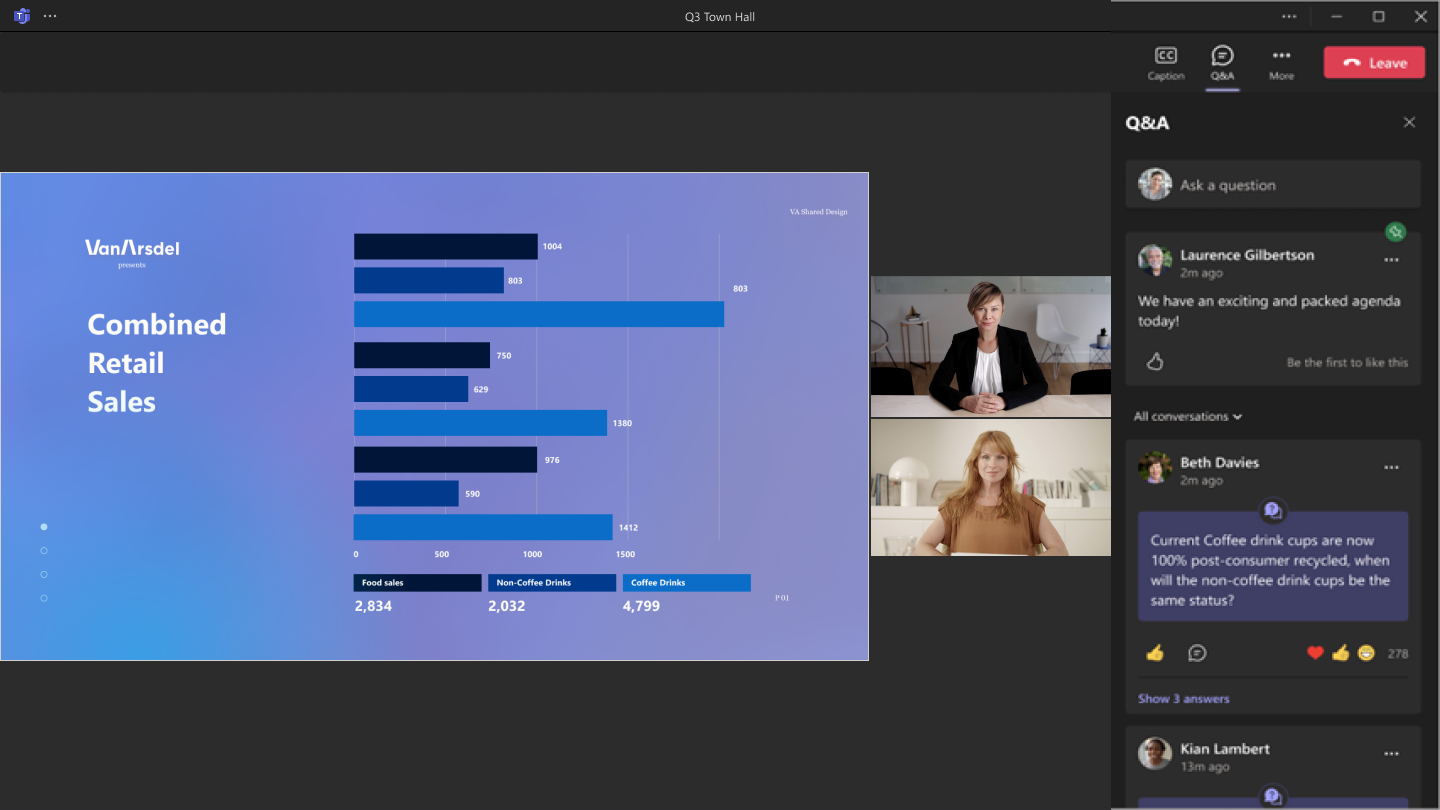
כדי לשאול שאלה, הקלד בתיבת הטקסט שאל שאלה בחלק העליון של לוח Q&A.
לקבלת מידע נוסף, ראה שאלות&A בפגישות Microsoft Teams.
הרצה אחורה במהלך העירייה
הרץ אחורה אל רגעים קודמים במהלך העירייה או צפה מההתחלה אם אתה מצטרף לאחר שהוא מתחיל. הזז את הסמן מעל חלון האירוע כדי לרחף מעל פס ההתקדמות. לאחר מכן, בחר נקודת מעבר ב מד ההתקדמות כדי להריץ אחורה ולצפות מהרגע הזה לעכשיו.
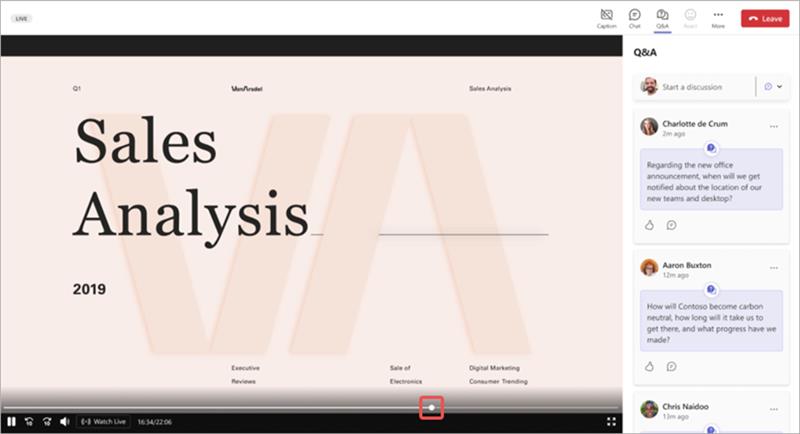
כדי לחזור למצגת בשידור חי, בחר באפשרות צפה בשידור חי מתחת למסך ההתקדמות.
הערה
- תגובות והרמת יד זמינים רק כאשר האירוע בשידור חי.
- צ'אט האירוע ו- Q&A ישקפו תמיד את הפעילות החית.
עזיבת העירייה
באפשרותך לצאת מהעירייה בכל עת על-ידי בחירה באפשרות עזוב  צוותים את סמל הפגישה בפינה העליונה של חלון Teams.
גישה להקלטה של העירייה
לאחר סיום העירייה, מארגני האירועים יכולים לבחור לפרסם את הקלטת האירוע כדי שהמשתתפים יוכלו לצפות בה. אם הקלטה של העירייה פורסמה, תקבל באופן אוטומטי הודעת דואר אלקטרוני עם קישור להקלטה.
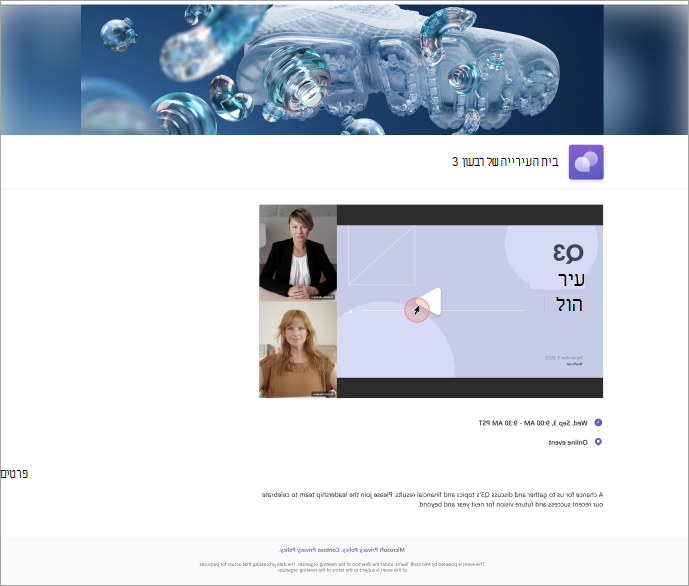
כברירת מחדל, תוקפן של רוב הקלטות האירועים פג לאחר 30 יום, אך המארגן יכול להאריך אותו.