
ריבוי משימות במהלך פגישת Teams מבלי לאבד את המעקב אחר מי מדבר ומה משותף.
ריבוי משימות במהלך פגישה
בקר באפליקציות אחרות, בדוק הודעות צ'אט ועוד מבלי לצאת מהפגישה. פשוט מזער את חלון הפגישה או בחר חלון אחר על המסך.

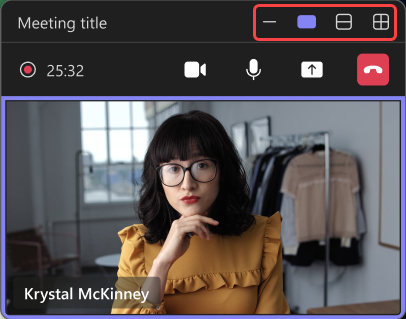
כאשר תמזער לראשונה את חלון הפגישה, יופיע חלון פגישה קטן יותר בפינה של המסך. בהתאם למספר האנשים בפגישה ולתצוגה שבחרת, החלון יציג את הדובר הראשי, את התוכן המשותף ואת המשתתפים האחרים. באפשרותך גם לשלוט במיקרופון ובמצלמה, לשתף תוכן ולעזוב את הפגישה.
שינוי התצוגה
עבור בין תצוגות כדי לראות יותר או פחות אנשים, או מזער את החלון לחלוטין.
כדי להחליף את התצוגה, בחר תצוגה מה בחלק העליון של חלון הפגישה:
-
 : פעולה זו תמזער את חלון המציג לחלוטין.
 -
הצג רק סמל תצוגת
 : פעולה זו תציג רק מי מדבר באופן פעיל.
 -
הצג סמל תצוגה
 : פעולה זו תציג משתתפים נוספים בפגישה שלך.
 -
סמל תצוגת גלריה של
 פגישה: פעולה זו תציג את חלון הפגישה הגדול יותר.
-
הצגת תוכן פגישה בחלון מוקפץ
צמצם את החלפת ההקשר במהלך פגישות Teams על-ידי הצגת תוכן פגישה בחלונות נפרדים. במקום לעבור בין סמל הכרטיסיה צ'אט  , הערות בינה מלאכותית בצ'אט
  , ו- Copilot
 *, פתח כל אחת מהן בחלון משלה. השאר אותם פתוחים בו-זמנית, שנה את גודלם והזז אותם ברחבי המסך כדי לשפר את הפרודוקטיביות והמיקוד.
כדי להחלון את תוכן הפגישה בפגישת Teams:
- בחר צ'אט צ'אט , הערות בינה מלאכותית ב , או סמל Copilot * בפקדי הפגישה שלך.
- בחלונית הצדדית, בחר בלחצן פתח בחלון חדש
 .
.
*Copilot זמין עם רשיונות Teams Premium או M365 Copilot.