
בעת שימוש PowerPoint בזמן אמת לשתף תוכן בפגישת Teams, הדגש את הנקודות שלך והדגש את הנקודות והשתמש במציגים באמצעות מצביע הלייזר הצבעוני וכלי הציור. ה"דיו" שלך יהיה גלוי לכל המשתתפים בפגישה.
רק המציג יכול להצביע ולצייר על השקופיות.
כדי להתחיל לשתף, ראה שיתוף שקופיות PowerPoint. תראה את מצביע הלייזר וכלי הציור מתחת לשקופית הנוכחית.
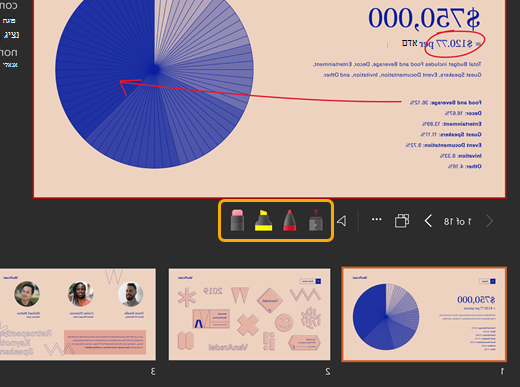
תשומת הלב של מציג המיקוד באמצעות מצביע הלייזר
בחר את סמל מצביע
 וצבע כדי ליצור סימונים זמניים בשקופית הנוכחית.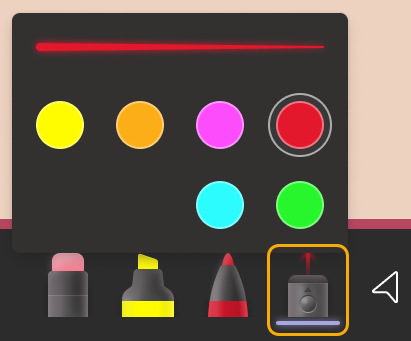
כדי ליצור קו קצר, פשוט הזז את העכבר ממקום למקום. כדי ליצור קו ארוך יותר, לחץ והחזק את לחצן העכבר תוך כדי ציור.
עצה
אם אתה מבצע במהירות כמה סימנים, כולם יהיו גלויים בו-זמנית ולאחר מכן ייעלמו יחד.
סימון וחיבור רעיונות באמצעות כלי הציור
סימונים אלה יישארו לאורך כל הפגישה.
בחר אחד כלי ציור אלה ולאחר מכן עובי וצבע קו.
סמל עט
 מצייר קו אטום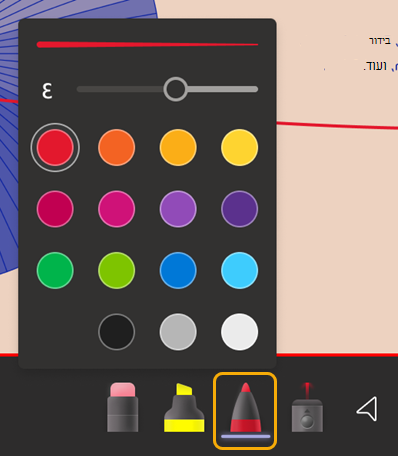
סמל עט הסימון
 קו שקוף.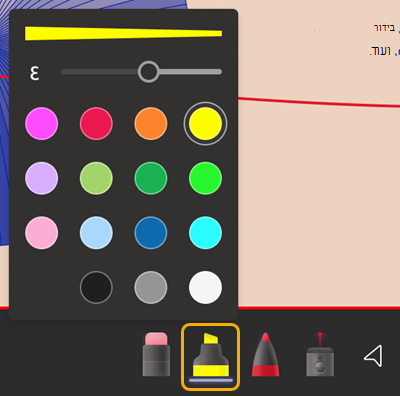
לחץ והחזק את לחצן העכבר בזמן שאתה מצייר.
מחיקת סימוני הדיו שלך
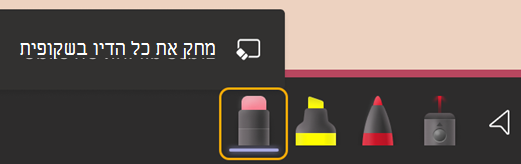
כדי למחוק סימן בודד, בחר את סמל
 ולאחר מכן סימן דיו.
 כדי למחוק את כל הסימונים, בחר מחק את כל הדיו בשקופית.
הפסק לצייר
- בחר את כלי
 (או הקש על מקש Esc בלוח המקשים).