
שמור על הסדר והיעילות של הפגישות שלך באמצעות הערות פגישה. הוסף סדר יום, הערות ומשימות כדי שאחרים יוכלו לראות ולערוך ישירות ב- Teams. לאחר ההוספה, ניתן גם לשתף ולערוך הערות Office.com באמצעות Loop אחר.
People שאינם מוזמנים ישירות לפגישה עשויים להיות בעלי גישה מוגבלת להערות הפגישה שלה. לקבלת חוויה מיטבית, ערוך הערות לפני או אחרי פגישה מ- Teams Calendar או מדפדפן האינטרנט.
הערה
משתתפים חיצוניים לא יוכלו לגשת להערות פגישה או לערוך בהן הערות פגישה.
התחלת הערות לפני פגישה
תכנן את הפגישה שלך ועזור למשתתפים להתכונן על-ידי הוספת סדר יום שאחרים יוכלו לראות ולערוך. כל משתתף או מארגן יכול להתחיל הערות ולהצגת שינויים בעת ביצועם.
יצירת פגישה עם הערות פגישה
- עבור אל לוח השנה שלך ב- Teams.
- בחר
 כדי לתזמן פגישה.
 -
בפרטים, בחר הוסף לחצן הערות
 .
. - הוסף סדר יום, הערות או משימות.
- בחר שלח. המשתתפים יקבלו הזמנה לאירוע עם הערות הפגישה מצורפות.
הוספה או שינוי של הערות פגישה בפגישה קיימת
עבור אל לוח השנה שלך ב- Teams.
בחר את הפגישה שאליה ברצונך להוסיף הערות פגישה.
- אם הפגישה היא חלק מסידרה, בחר הצג סידרה כדי לשנות את הסידרה כולה.
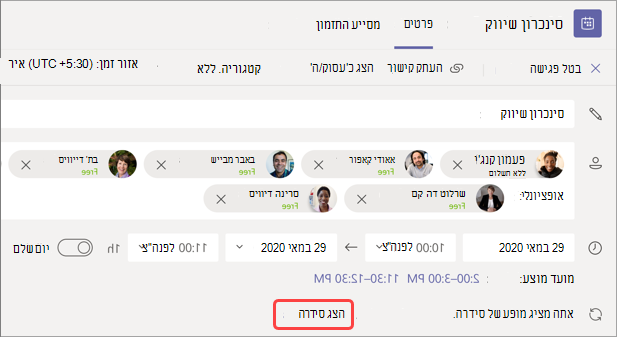
- אם הפגישה היא חלק מסידרה, בחר הצג סידרה כדי לשנות את הסידרה כולה.
עדכן את סדר היום או בחר הוסף לחצן
של סדר יום אם לא נוצרה אחת.
עדכונים סדר היום יישמירה ותופיע באופן אוטומטי לאנשים אחרים.
חשוב
שינויים בסדרת פגישות יחולו על כל הפגישות העתידיות בסידרה זו. שינויים שבוצעו בפגישה אחת ישפיעו רק על פגישה זו.
גישה להערות במהלך פגישה
שתף פעולה במהלך פגישה על-ידי תכנון סדר יום, מעקב אחר פרטים חשובים ויצירת משימות. שינויים בהערות פגישה יכולים להיות מוצגים בשידור חי על-ידי אנשים בפגישה. כל משתתף או מארגן יכול לגשת להערות פגישה ולהקצות פריטי סדר יום או משימות לאנשים ספציפיים על-ידי תיוג שלהם.
כדי להוסיף הערות פגישה במהלך פגישה:
- הצטרף לפגישת Teams שלך.
- בחר הערות
 .
. - הוסף סדר יום, הערות או משימות.
- בחר פעולות נוספות
 >בחלון חדש
 כדי לבצע ריבוי משימות במהלך הפגישה.
עצה
@mention מישהו לתייג אותו בסדר יום או בפריט משימה.
גישה להערות לאחר פגישה
הערות פגישה נשמרות באופן אוטומטי ובאפשרותך להציג ולערוך אותן לאחר סיום הפגישה.
כדי לגשת להערות פגישה לאחר פגישה:
- עבור אל לוח השנה שלך ב- Teams.
- בחר את הפגישה האחרונות שבה ברצונך להציג הערות.
- בחר הרחב את סמל פרטי
 .
. - גלול מטה כדי להציג הערות.
שינויים שתבצע בהערות הפגישה יופיעו באופן אוטומטי עבור כל מי שהוזמן לפגישה.
הערות פגישה בסיכום
קבל פירוט מפורט יותר של הפגישה שלך בפגישה, שם תוכל לגשת להערות לפגישה, לתעתיקים ועוד.
כדי לגשת להערות לפגישה בפגישה:
- עבור אל לוח השנה שלך ב- Teams.
- בחר את הפגישה האחרונות שבה ברצונך להציג הערות.
- בחר הצג סמל אירוע .
- בחר הצג הערות תקציר>.