
עריכת תעתיק
מארגני פגישות יכולים לערוך תעתיק וכתוביות סמויות לאחר העלאת ההקלטה ל- OneDrive או ל- SharePoint.
כדי לערוך תעתיק:
- בחר OneDrive
 בצד הימני ביותר של Teams.
 - בחר הקבצים שלי
 > הקלטות.
 - רחף מעל ההקלטה שעבורה ברצונך לערוך את התעתיק.
- בחר פעולות נוספות
 >פתח
>פתח >פתח בדפדפן
 . פעולה זו פותחת את סרטון הווידאו בדף נגן Microsoft 365 שלו.
 - בדף הנגן בדפדפן, בחר לחצן התחל
 .
. - רחף מעל החלק של התעתיק שברצונך לערוך ובחר ערוך
 .
. - בצע שינויים בטקסט התעתיק.
- בחר בוצע
 לעדכן.
ניהול הרשאות תעתיק
מארגני פגישות יכולים לקבוע מי יכול להציג, לערוך ולהוריד תעתיק פגישה. ערוך הרשאות עבור אנשים ספציפיים, או עבור כל מי שיש לו את הקישור.
כדי לנהל הרשאות תעתיק:
בחר OneDrive
בצד הימני ביותר של Teams.בחר הקבצים שלי
> הקלטות.רחף מעל ההקלטה שעבורה ברצונך לערוך הרשאות.
בחר פעולות נוספות סמל
 > Microsoft Teamsנהל גישה
 .
.בחר הענק גישה
 .
.הזן את השמות, הקבוצות או הודעות הדואר האלקטרוני שברצונך להעניק להם גישה.
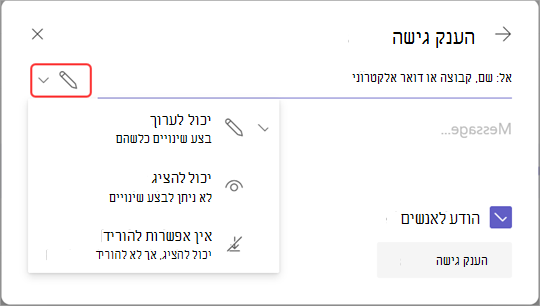
בחר ערוך
.
בחר:
- יכול לערוך כדי לאפשר להם לבצע שינויים בתעתיק.
- יכול להציג כדי לאפשר להם להציג אך לא לבצע שינויים בתעתיק.
- אין אפשרות להוריד כדי למנוע מהם להוריד את התעתיק.
בחר הענק גישה.
הערה
ייתכן שהרשאות מסוימות לא יהיו זמינות בהתאם למדיניות שמנהל ה- IT שלך הגדיר.
מחיקת תעתיק
מארגני פגישות ומארגנים משותפים יכולים למחוק תעתיק לפגישה.
אם תמחק תעתיק ביישום שולחן העבודה של Teams, שני העותקים של התעתיק יימחקו ב- OneDrive Exchange Online. אם תמחק תעתיק בהגדרות בדף נגן הווידאו, העותק שנשמר ב- OneDrive יימחק.
מחק מסכם פגישה
כדי למחוק תעתיק באמצעות תקציר פגישה:
פתח את הצ'אט של הפגישה בעבר ב- Teams.
בחר בכרטיסיה תקציר .
בחר לחצן התחל
.אם קיימים תעתיקים בשפות מרובות, בחר את התפריט הנפתח של השפה ובחר את התפריט שברצונך למחוק.
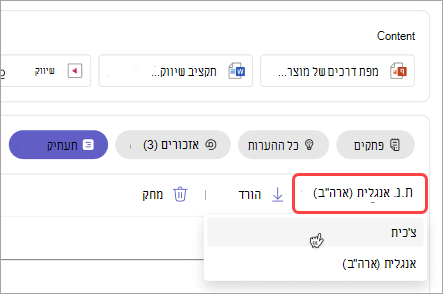
בחר מחק סמל
 .
.
הערה
אם תמחק תעתיק לפני יצירת הערות בינה מלאכותית, ההערות לא יהיו זמינות. הקפד ליצור הערות בינה מלאכותית על-ידי בחירת הערות בינה מלאכותית לפני מחיקת התעתיק.