
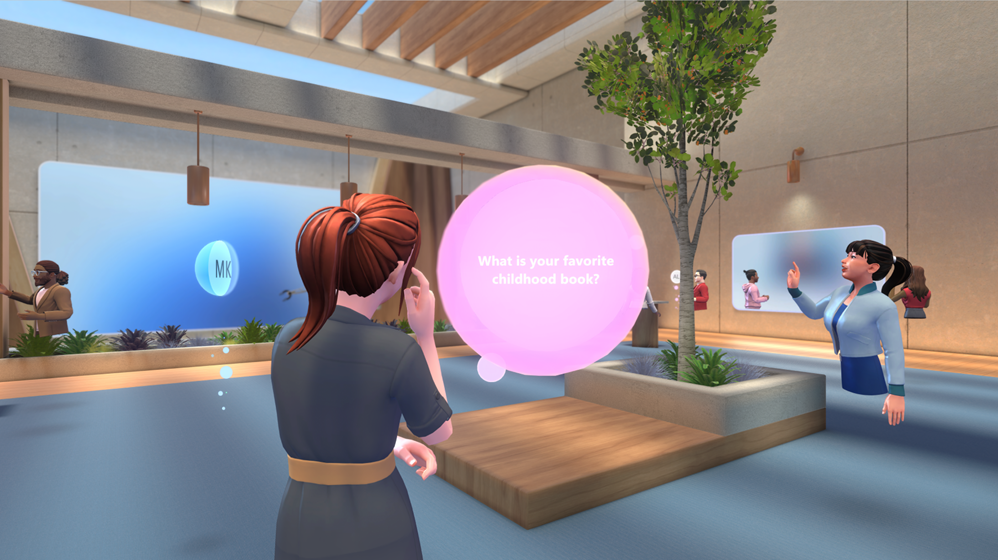
התנהות באירועים מודרניים ב- Microsoft Teams בשטחים תלת-ממדיים דינאמיים המיועדים לשיתוף פעולה מרתק.
השתתף בהפעלות הדרכה, בהצגות מוצרים ובאירועי חברה כדי להתחבר, ללמוד ולחקור - כל זאת מ- Teams במחשב PC, Mac או באפליקציה Meta Quest 3.
במאמר זה
הצטרפות לאירוע מודרני
הצטרף ב- PC או ב- Mac
כאשר אתה מצטרף לאירוע מודרני, תצטרף וואטאר אם יצרת אירוע, או כגירסה תלת-ממדית של תמונת הפרופיל שלך. אם אתה נתקל בבעיות בהצטרפות לאירוע מודרני, פנה למנהל ה- IT.
הערה
- משתתפים אנונימיים או חיצוניים אינם יכולים כעת להצטרף לאירועים מודרניים.
- במכשירי Meta Quest 3, הורד את האפליקציה המודרנית של Microsoft Teams מחנות Meta Quest.
- דרישות החומרה המינימליות של PC ו- Mac הן 4 ליבות של מעבד & RAM של 8-GB.
כדי להצטרף לאירוע מודרני במחשב PC או Mac:
- הורד את האפליקציה Teams עבור PC או Mac.
- פתח את לוח השנה שלך ב- Teams או ב- Outlook.
- בחר אירוע מודרני ובחר הצטרף.
- במסך קדם-ההצטרפות, סקור את העדפות השמע ובחר הצטרף כעת.
לאחר ההצטרפות, הזז את השטח הווירטואלי באמצעות לוח המקשים והעכבר או משטח העקיבה. התאם אישית את האוואטאר שלך אם עדיין לא עשית זאת, שנשמר לשימוש באירועים מודרניים עתידיים.
עצה
השתתפות ראשונה באירוע מודרני? עיין בערכת הלימוד כדי ללמוד עוד אודות אופן העבודה! חזור לערכת לימוד זו בכל עת על-ידי בחירת ערכת לימוד של שליטה בהפעלה חוזרת של ערכת הלימוד של תפריט teams-app-launcher-inversed-button-waffle-icon  > עזור ל-
 >Control>Tutorial.
הצטרפות כאורח
אם אתה אורח מהימן של ארגון, באפשרותך להצטרף לאירועים מודרניים המתארחים על-ידי חברים בארגון זה.
לפני שתצטרף לאירוע מודרני כסורח:
- ודא שאתה רשום כסורח בארגון, האירוע המודרני מתארח על-ידי. אם לא, פנה למנהל ה- IT של הארגון באמצעות מדריך שלב אחר שלב זה כדי להוסיף אותך.
- בקש מארגן האירוע לשתף איתך את הקישור לפגישה באמצעות צ'אט או דואר אלקטרוני של Teams. תזדקק לקישור האירוע כדי להצטרף.
- תקבל הזמנה להצטרף לארגון של המארח. קבל את ההזמנה ובצע את כל שלבי הגדרת החשבון הנדרשים. הדבר חשוב מאוד כדי להבטיח חוויה חלקה להצטרפות לאירוע המודרני.
כדי להצטרף לאירוע מודרני כסורח:
פתח את Teams לשולחן העבודה במחשב PC או Mac.
חפש ובחר את הקישור לאירוע. הקפד לפעול לפי ההנחיות שעל המסך כדי לפתוח את האירוע ב- Teams לשולחן העבודה, ולא באינטרנט.
במסך ההצטרפות מראש של האירוע, ודא תחילה בשם התחום המוצג לאורך החלק העליון של החלון תואם לשם של המארגן שהזמין אותך אורחים.
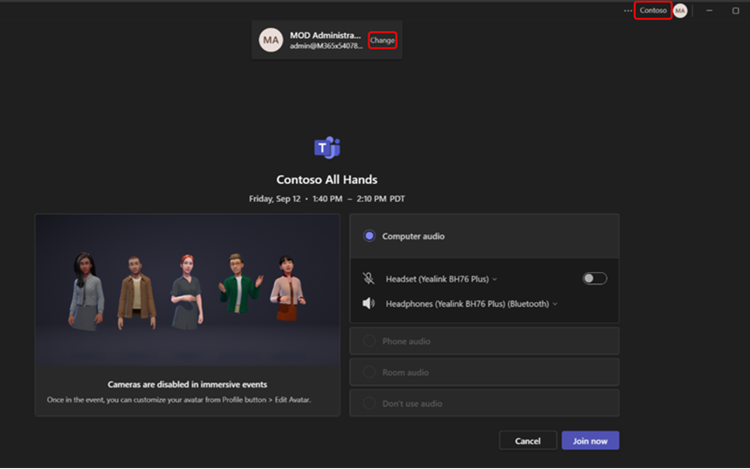
- בפינה השמאלית העליונה של חלון Teams, אתה אמור לראות את שם התחום של המארגן שהזמין אותך אורחים. אם לא תעשה זאת, בחר שנה בחלק העליון של מסך ההצטרפות מראש כדי לבחור את התחום הנכון. לארגון אורח יופיע סמל מזוודה
 לצדם.
לצדם. - אם לא נכנסת כסורח, בחר הוסף חשבון אחר כדי להיכנס.
- אם אינך רואה אפשרויות תחום מרובות בעת בחירת שינוי ומימוש חשבון האורח שלך, צא מ- Teams והפעל אותו מחדש.
- בפינה השמאלית העליונה של חלון Teams, אתה אמור לראות את שם התחום של המארגן שהזמין אותך אורחים. אם לא תעשה זאת, בחר שנה בחלק העליון של מסך ההצטרפות מראש כדי לבחור את התחום הנכון. לארגון אורח יופיע סמל מזוודה
בחר הצטרף עכשיו.
לפני שתצטרף ישירות לאירוע, ייתכן שתוצב בחדר הכניסה לאירוע עד שהמארגן להכניס אותך.
לקבלת מידע נוסף על הצטרפות אורחים, ראה הצטרפות לפגישה או לאירוע של Microsoft Teams מחוץ לארגון שלך.
Join on Meta Quest 3
חשוב
- יש לתזמן אירועים מודרניים מיישום Teams. לאחר התזמון, ניתן לתזמן אותם ממכשירי PC, Mac ו- Meta Quest. כל משתתף המשתמש ב- Meta Quest חייב להיות מוזמן לאירוע על-ידי המארגן.
- בקש ממנהל ה- IT שלך תמיכה אם אתה נתקל בשגיאה כניסה, מכיוון שרוב הארגונים דורשים רישום של מכשירים לניהול מכשירים ניידים כדי להיות תואמים.
כדי להצטרף לאירוע מודרני ב- Meta Quest 3:
- באוזניות של מציאות מדומה של Meta Quest 3 או Quest 3S, נווט אל החנות.
- חפש והורד את האפליקציה המודרנית של Microsoft Teams.
- היכנס באמצעות אותם אישורים שבהם אתה משתמש לעבודה.
- הצג את לוח המחוונים ובחר את האירוע ולאחר מכן בחר הצטרף.
התאמה אישית של האוואטאר שלך
באירועים מודרניים, אתה מיוצג בתור אוואטאר או בעיבוד תלת-ממדי של תמונת הפרופיל שלך ב- Teams. יש כמה דרכים שונות ליצור ולהתאים אישית אוואטאר המייצג אותך בצורה הטובה ביותר לפני או במהלך אירוע מודרני:
במהלך אירוע מודרני, בחר את האוואטאר או את תמונת הפרופיל שלך בפינה השמאלית התחתונה של מסך האירוע.
- בחר הוסף אדם עם
 כדי ליצור אוואטאר חדש. בחר ליצור ממצלמת תמונות
 , צור מתוך בסיס
  , או שכפל
  קיים.
קיים. - בחר ערוך אוואטאר כדי להתאים אישית אוואטאר שאתה כבר משתמש בו.
- כשתהיה מוכן לשמור את השינויים, בחר סיום התאמה אישית.
- בחר הוסף אדם עם
התאמה אישית של אוואטאר באפליקציה Avatars ב- Teams.
הזזה ממקום למקום
עבור ב חופשי וחקור את הסביבה הווירטואלית שלך במהלך אירוע מודרני. ללכת ולהפעיל, לשגר או פשוט לשבת ליד שולחן כדי לדבר עם אוואטארים אחרים.
כדי לנוע במחשב PC או Mac, הקש על המקשים W, A, S ו- D .
לקבלת עזרה נוספת בניווט במכשיר PC, Mac או Quest, בחר תפריט >עזור>Control tutorial.
שמע מרחבי
עם שמע מרחבי באירועים מודרניים, באפשרותך להצטרף לשיחות שונות סביבך, להתחיל צ'אטים צדדיים ולאתר אחרים בסביבה שלך בהתבסס על הצלילים כיווניים של הקולות שלהם.
תוכל לשמוע את הקולות של משתתפים אחרים במגוון אמצעי אחסון והוראות הגעה בהתבסס על המיקום שבו האוואטארים שלהם ממוקמים בסביבה הווירטואלית ביחס לך. לקרב את האוואטאר לאדם אחר כדי לשמוע אותו בצורה ברורה יותר.
עצה
השתמש באוזניות קוויות לקבלת חוויית שמע מרחבית משופרת. לקבלת מידע נוסף, ראה ניהול הגדרות שמע בפגישות Microsoft Teams.
השתתף במהלך האירוע
הפק את המרב מאירועים מודרניים על-ידי אינטראקציה ישירה עם מארחי אירועים ומשתתפים אחרים. בנה חיבורים בעלי משמעות, קבל תובנות נוספות לגבי התוכן המשותף והשתתף בשיחות לאורך האירוע.
שוחח בצ'אט עם אנשים אחרים
Engage עם משתתפים אחרים בצ'אט של האירוע על-ידי בחירת סמל צ'אט צוותי  בפקדי הפגישה שלך. כל האנשים באירוע יראו את אותה הזנת צ'אט, ללא קשר לחדר שבו הוא נמצא. שאל שאלות, השאר הערות והגיב להודעות של אנשים אחרים.
הרם את ידך
יש לך שאלה או הערה במהלך האירוע? הרם את ידך כדי לאותת למארחי אירועים ולמשתתפים אחרים שיש לך משהו לשתף.
כדי להרים את ידך, בחר הרם בסרגל האפליקציות. לאחר מכן, המתן עד שהמארח יתקשר אליך כדי להציג או לשאול שאלות. כאשר המארח מתקשר עליך, שאר המשתתפים באירוע יוכלו לשמוע אותך ואת המארח.
React עם Emotes
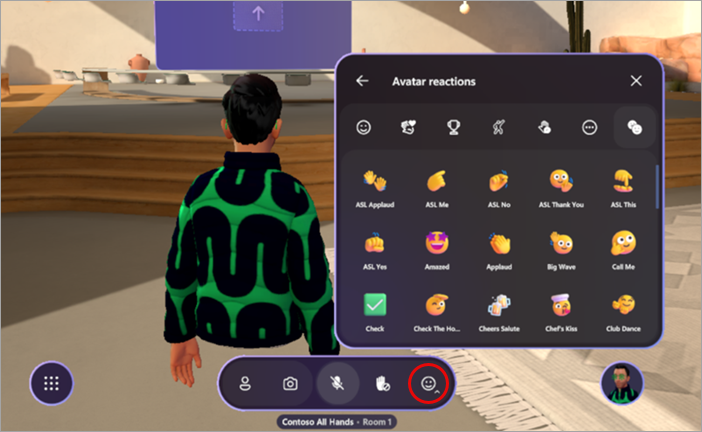
ספר לאחרים כיצד אתה מרגיש לגבי מה מדובר או מוצג במהלך אירוע עם תגובות אוואטאר.
בחר תגובות בסרגל האפליקציות כדי לפתוח תפריט תגובות. בחר אחת מתגובות האוואטאר כדי לראות את האוואטאר פועל מתוך ההבעה.
צילום סלפי וירטואלי
בחר מצלמת> צלם תמונה בסרגל האפליקציות כדי לצלם סלפי וירטואלי עם חברים או תמונה מהתצוגה של האוואטאר שלך.
לאחר שלכדת את התמונה, בחר שתף כדי לשוחח בצ'אט כרטיסיית צ'אט כדי לשלוח אותה בצ'אט האירוע כדי שמשתתפים אחרים יראו אותה, או בחר שמור  כדי לשמור את התמונה בכונן האישי שלך.
הצגת פרטי משתתף
קבל מידע נוסף על האנשים באירוע שלך על-ידי בחירת תגיות השם מעל האוואטארים שלהם ובחירה בכרטיס איש קשר.
שינוי הגדרות
התאם פקדי אירוע, החל תכונות נגישות כגון ערכות נושא בחדות גבוהה וזכוכית מגדלת ועוד בהגדרות כדי לשפר את החוויה הווירטואלית הכוללת שלך.
כדי לשנות את ההגדרות:
- בחר תפריט בסרגל האפליקציות.
- בחר הגדרות
 .
. - התאם הגדרות להעדפתך האישית.
- בחר סגור
 לצאת מהחלון. השינויים שלך יחולו באופן אוטומטי.
שלח משוב
כדי לשלוח משוב על חוויית האירוע המודרנית שלך, בחר תפריט > תן משוב לתת בתוך האירוע המודרני.
כדי לספק משוב על חוויית Teams, כגון תזמון או חלון האירוע (כולל מסך ההצטרפות ותכונות כגון שמע, צ'אט או שיתוף מסך), בחר הגדרות ועוד סמל  > על בעיה-
 בפינה השמאלית העליונה של חלון האירוע של Teams.