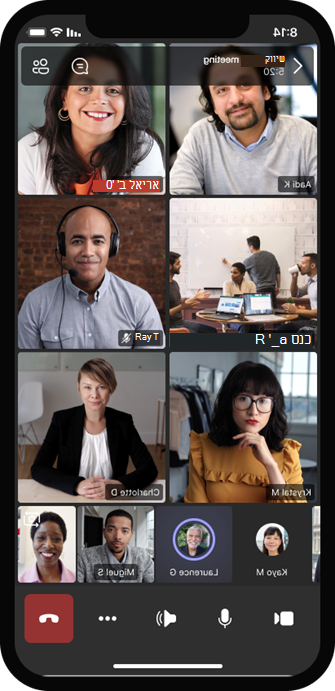
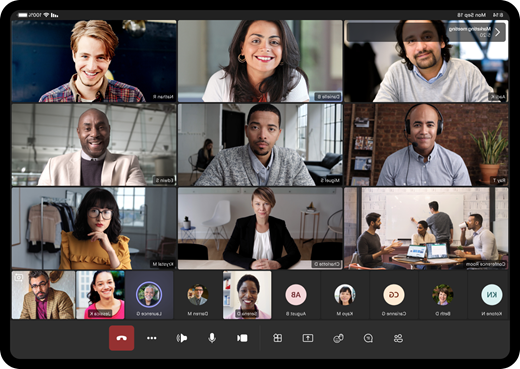
יש הרבה דרכים להתאים אישית את חוויית הווידאו שלך – ואת הווידאו שאתה משתף עם אחרים – כאשר אתה מצטרף לפגישה או לשיחה עם Teams.
הפעל וכבה את הווידאו שלך
לפני פגישה
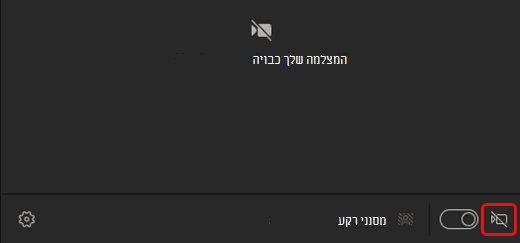
כדי להפעיל את הווידאו לפני פגישה, הפעל את הלחצן הדו-מצבי מצלמה  כיבוי לפני ההצטרפות.
במהלך פגישה
כדי להפעיל ולבטל את הווידאו במהלך פגישה, בחר בלחצן בפקדי הפגישה.
הערה
כדי לאפשר למצלמה לכבות כאשר המסך ננעל במהלך פגישה, עבור אל הגדרות ועוד
 >> סמל הגדרות סמל גלגל השיניים לחצן הגדרות
  Teams. לאחר מכן, העבר את הלחצן הדו-מצבי כבה את המצלמה והמיקרופון שלי כאשר המסך ננעל . הפעל מחדש את Teams כדי להפעיל הגדרה זו.
החלת אפקטי וידאו ומסננים
החלפת הרקע
לפני פגישה, בחר אפקטים אוואטארים סמל אפקטים והאוואטארים שלפני  לפתוח אפשרויות רקע.
במהלך פגישה, בחר את החץ הנפתח לצד לחצן שיחת וידאו כדי להציג רקעים.
לקבלת מידע נוסף, ראה שינוי הרקע שלך עבור פגישת Teams.
שימוש במסנני וידאו
התאם אישית את הזנת הווידאו שלך באמצעות מסנני וידאו, כגון:
- מיקוד רך ליצירת אפקט החלקה עבור הפנים שלך על פני וידאו.
- התאם את הבהירות כדי לשפר את איכות הווידאו כאשר התאורה ירודה.
כדי להחיל מסנן וידאו לפני הפגישה:
- בחר בלחצן פתח
 במסך קדם-ההצטרפות.
 - בהגדרות וידאו, הפעל את הלחצן הדו-מצבי לצד המסנן הרצוי.
לקבלת מידע נוסף על מסנני וידאו, ראה החלת מסנני וידאו בפגישות Teams.
שינוי התצוגה
גלריה
גלריה היא תצוגת ברירת המחדל במהלך פגישת Teams. ב- Teams לשולחן העבודה, התאם אישית את האופן שבו אתה רואה אנשים בפגישה.
הערה
- תצוגת גלריה של עד 49 סרטוני וידאו של משתתפים נתמכת רק ביישום שולחן העבודה של Teams.
- בעת פתיחה בחלון חדש, תצוגת גלריה תציג עד תשעה משתתפי וידאו בכל מכשיר.
- מכשירים נתמכים: מכשירי Windows עם מעבד מדור 11 של Intel (או מכשירים חדשים יותר) עם ארבע ליבות או יותר ומכשירי Mac עם שבבי Apple Silicon (M1 ו- M2 או ערכות שבבים חדשות יותר).
- כדי לספק את איכות השמע והווידאו הטובה ביותר האפשרית, אנו עשויים להקטין את מספר סרטוני הווידאו שאתה רואה בו-זמנית אם רוחב הפס או זיכרון ההתקן שלך אזל.
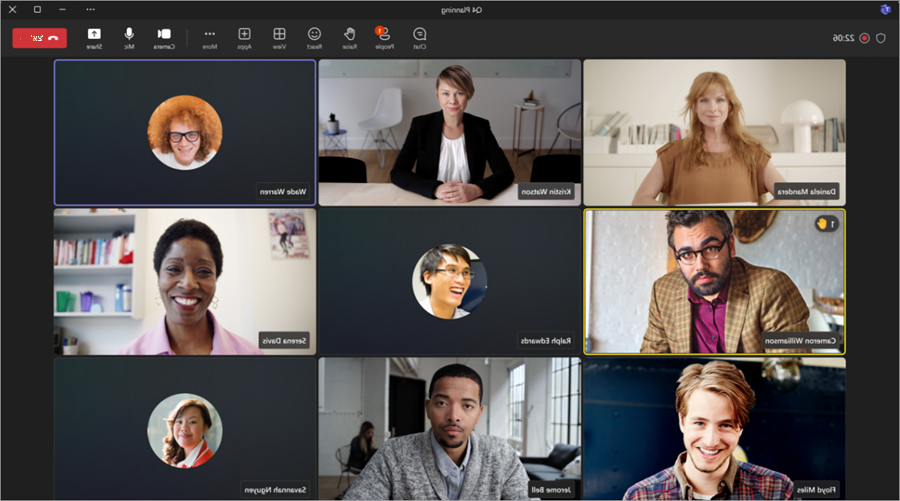
עבור אנשים שלא הוסיפו את סרטוני הווידאו שלהם, Teams מציג את תמונת הפרופיל שלהם במקום זאת (או את ראשי התיבות שלהם אם הם לא הוסיפו תמונת פרופיל).
שינוי גודל הגלריה
ב- Teams לשולחן העבודה, באפשרותך לבחור להציג 4, 9, 16 או 49 אנשים בכל פעם, בהתאם למספר האנשים בפגישה. ב- Teams באינטרנט, באפשרותך לראות 4 או 9 אנשים בכל פעם.
מכשירים עשויים להציג פחות סרטוני וידאו של משתתפים בהתבסס על יכולות החומרה.
כדי לשנות את גודל הגלריה:
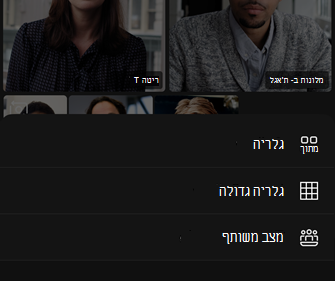
- בחר הצג
 בחלון הפגישה.
 - בחר בחר את גודל הגלריה המרבי.
- בחר כמה אנשים ברצונך לראות.
הערה
כדי לשנות את גודל הגלריה, ודא שהאפשרות סמל גלריה' נבחרה תחת סמל התצוגה 'הצג .
קביעת סדרי עדיפויות של סרטוני וידאו
תצוגת גלריה תציג משתתפים באופן שווה בחלון הפגישה, בין אם המצלמות שלהם מופעלות או כבויות. קבע סדר עדיפויות לווידאו כדי לראות יותר אנשים שהמצלמות שלהם מופעלות.
כדי לקבוע סדרי עדיפויות לווידאו:
- בחר הצג בחלון הפגישה.
- בחר קבע סדרי עדיפויות של וידאו.
הערה
כדי לקבוע סדרי עדיפויות של סרטוני וידאו, ודא שהאפשרות סמל התצוגה גלריית גלריה נבחרה תחת סמל התצוגה .
מיקום הווידאו מחדש
ראה הזנות וידאו נוספות במהלך הפגישה על-ידי מיקום מחדש של הזנת הווידאו בחלון הפגישה. באפשרותך למקם את הווידאו מחוץ לחלון הפגישה או להסתיר אותו לחלוטין.
כדי להסתיר את הווידאו שלך:
- בחר הצג סמל בפקדי הפגישה.
- בחר אפשרויות נוספות הסתר>את סמל
 .
.
אפשרות זו רק מסתירה את הווידאו מהתצוגה שלך. אנשים אחרים בפגישה עדיין יוכלו לראות את הווידאו שלך, אלא אם תכבה את המצלמה.
כדי לבטל את הסתרת הווידאו:
- בחר הצג סמל בפקדי הפגישה.
- בחר אפשרויות נוספות בטל>הסתרה של
 .
.
הערה
כדי לשנות את מיקום הווידאו, ודא שהאפשרות סמל התצוגה גלריית גלריה נבחרה תחת סמל התצוגה.
גלריה גדולה
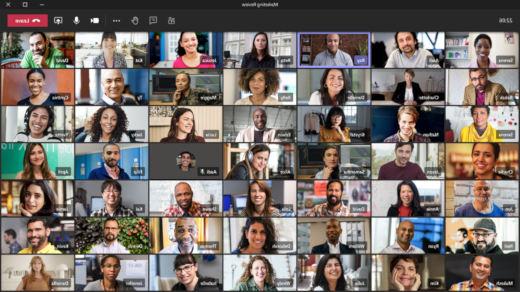
בפגישות גדולות, תצוגת הגלריה הגדול של Teams מציגה עד 49 סרטוני משתתפים בחלון הפגישה בבת אחת.
הערה
אם אף אחד לא משתף וידאו, גלריה גדולה לא תהיה זמינה.
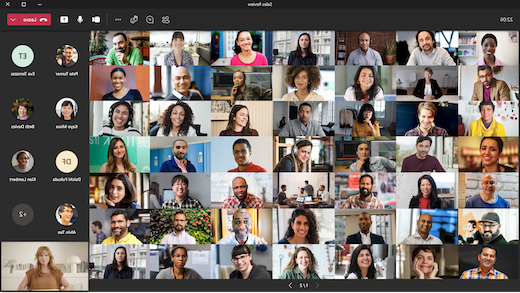
כאשר יותר מ- 49 משתתפים מצטרפים לפגישות Teams, < > בחר את פקדי הניווט בחלק התחתון של הגלריה כדי להציג או ליצור קשר עם משתתפים נוספים.
התמקד בתוכן
שים לב ובטל הסחות דעת בזמן שמישהו מציג תוכן.
כדי להתמקד בתוכן:
- הצטרף לפגישה.
- בפקדי הפגישה, בחר הצג את>בתוכן.
הצמדת וידאו
הצמדת וידאו משלך
כדי להצמיד וידאו משלך:
- רחף מעל הזנת הווידאו שלך.
- בחר אפשרויות נוספות
 נוספות לצד שמך.
 - בחר הצמד עבורי סמל הצמדת
 . פעולה זו תצמיד את הווידאו שלך לתצוגה משלך, ואחרים לא יראו אותך מוצמד.
 - כדי לבטל את ההצמדה של עצמך, > רחף מעל הזנת הווידאו ובחר אפשרויות נוספות לחצן אפשרויות נוספות בטל הצמדה עבורי סמל ביטול הצמדה
 .
.
הצמדת וידאו של מישהו
הצמד וידאו של מישהו כדי לראות אותו ללא קשר למי שמדבר.
כדי להצמיד וידאו של מישהו:
- רחף מעל הזנת הווידאו שלו.
- בחר בלחצן נוספות לצד שמם.
- בחר הצמד עבורי סמל הצמדת .
- כדי לבטל הצמדה של מישהו, רחף > מעל הזנת הווידאו שלו ובחר אפשרויות נוספות לחצן אפשרויות נוספות בטל הצמדה עבורי סמל ביטול הצמדה של .
זרקור על סרטון וידאו
הצב זרקור על הזנת הווידאו של מישהו כדי להדגיש אותה עבור כל המשתתפים בפגישה. מארגנים ומציגים יכולים להציב זרקור על הזנת הווידאו של כל אחד, כולל שלהם.
כדי להציב זרקור על הזנת וידאו:
- רחף מעל הזנת הווידאו ובחר בלחצן אפשרויות .
- בחר זרקור עבור כולם זרקור
 .
. - כדי להסיר הזנת וידאו מהזרקור, > רחף מעל הווידאו ובחר אפשרויות נוספות לחצן אפשרויות נוספות הפסק להציבזרקור על
 .
.
People גם לצאת מהזרקור עצמו על-ידי בחירה באפשרות צא מסקור זרקור בפקדי הפגישה שלהם.
לקבלת פרטים נוספים, ראה הצב זרקור על סרטון וידאו של מישהו בפגישת Teams.
מסגר וידאו מחדש
Teams חותך מסגרות וידאו מסויימות כדי שיתאימו למסך שלך בצורה טובה יותר. אם אתה מעוניין בתצוגה שונה של סרטון וידאו מסוים - לדוגמה, אם מישהו נחתך מהווידאו או שהוא מציג רק חלק מהפואו שלו - בחר אפשרויות נוספות לחצן אפשרויות נוספות בהזנת הווידאו שלו ולאחר מכן התאם למסגרת כדי לראות את הווידאו כולו.
בחר מילוי מסגרת כדי לראות תצוגה קרובה יותר של הווידאו החתוך.



 . לדוגמה, בפגישה גדולה, ייתכן שתרצה לראות כמה הזנות וידאו שתוכל בו-זמנית.