
תאם עם אנשים בארגון שלך מרחוק ובאדם על-ידי הוספה והצגה של תוכניות עבודה. הוסף ועדכן תוכנית עבודה משלך בלוח השנה של Microsoft Teams עם פרטים על שעות העבודה והמיקומים שלך.
הגדרה והתאם של תוכנית העבודה החוזרת שלך
בין אם אתה עובד בכמה מיקומים או במהלך חלונות זמן גמישים, התאם אישית את תוכנית העבודה החוזרת שלך כך שתשקף את לוח הזמנים השבועי האופייני שלך.
כדי להגדיר ולהתאים את תוכנית העבודה החוזרת שלך ב- Teams:
בחר Calendar
 Teams.
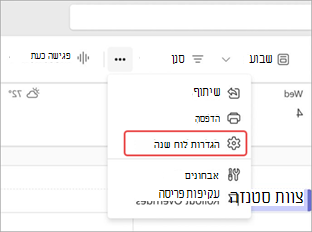
בחר אפשרויות נוספות סמל
 > Microsoft Teams Calendar הגדרות
 .
.
בחר שעות עבודה ומיקום.
- בחר את ימי העבודה ו השעות השבועיים שלך. לצד כל יום עבודה, בחר את שעות העבודה והמיקום עבור יום זה מהתפריטים הנפתחים.
- בחר הוסף שעות עבודה
 המסך לצד יום עבודה כדי להוסיף טווח נוסף של שעות עבודה עבור יום זה.
 - תחת שתף את>People שלך בארגון שלי, בחר את פרטי תוכנית העבודה שברצונך לשתף מהתפריט הנפתח.
בחר שמור.
עדכן את מיקום העבודה שלך
כדי להגדיר את מיקום העבודה שלך:
- בחר Calendar- Teams.
- לצד התאריך הנוכחי, בחר הוסף צוותי מיקום
 .
. - בחר את הימים שבהם אתה עובד באופן אישי או בחר אני עובד מרחוק באופן מלא.
- בחר הגדר תוכנית.
עדכון מיקום העבודה שלך עבור אותו יום
להחליט לעבוד מהבית או לקחת טיול למשרד ברגע האחרון? עדכן את מיקום העבודה שלך להיום כדי לאפשר לאחרים לדעת.
כדי לשנות את מיקום העבודה שלך עבור היום:
בחר Calendar
Teams.בחלק העליון של היום הנוכחי, בחר את סמל מיקום העבודה שלך.
בחר את המיקום הנוכחי שלך ובחר היכן לעבוד מהתפריט הנפתח.
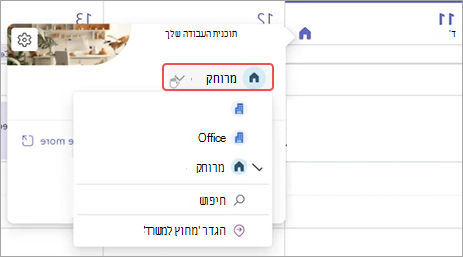
מיקום העבודה שלך עבור אותו יום יתעדכן באופן אוטומטי.
הצגת תוכניות עבודה של אנשים אחרים
ראה תוכניות עבודה של אנשים אחרים כדי לדעת מתי הם במשרד או עובדים מרחוק.
לקבלת מבט מהיר, עבור אל Calendar- Teams ובחר סמל מיקום של יום. תוכל לראות את תוכניות העבודה שלך ואחרים עבור אותו יום.