
שוחח בצ'אט העירייה כדי לשתף את המחשבות והרעיונות שלך במהלך מצגת, לקבל משוב בזמן אמת מהקהל שלך ועוד.
הערה
- צ'אט באירועים הוא תכונה מתקדמת, הזמינה באירועים עם עד 3,000 משתתפים. כדי להשתמש בתכונה זו באירועים גדולים יותר, הארגון שלך חייב לכלול ערכות קיבולת של משתתפים כדי לאפשר מופעים של עד 100,000.
- אם היה לך Teams Premium לפני 1 באפריל 2026, תמשיך לקבל גישה לתכונה זו באירועים של עד 100,000 משתתפים עד לתפוגת הרשיון שלך. לקבלת מידע נוסף על רישוי Teams עבור אירועים, פנה למנהל ה- IT שלך
שוחח בפגישה פתוחה
חוויית הצ'אט העירייה משתנה בהתאם לתפקידך העירייה. קבל מידע נוסף על יכולות ותכונות שונות של צ'אט עבור מארגנים, מארגנים משותפים, מציגים ומשתתפים.
מארגנים, מארגנים משותפים ומציגים
לאחר קביעת העירייה, התחל לשוחח בצ'אט באופן פרטי עם מארגנים אחרים, מארגנים משותפים ומציגים בצ'אט של קבוצת האירועים. רק מארגנים, מארגנים משותפים ומציגים יכולים לגשת לצ'אט זה.
התחלת צ'אט קבוצתי של אירוע לפני העירייה
כדי להתחיל צ'אט קבוצתי של אירוע לפני העירייה:
- הקפד להוסיף מציגים ומארגנים משותפים לאירוע בלוח השנה של Teams.
- פתח את פרטי האירוע מלוח השנה של Teams.
- בחר צ'אט קבוצתי של אירוע.
הצ'אט של קבוצת האירועים יהיה זמין לפני האירוע, במהלך ואחריו.
מעבר בין צ'אטים ושליחה של הודעות במהלך העירייה
עבור בין הצ'אט של קבוצת האירועים לצ'אט הראשי עם כולם במהלך העירייה. המשתתפים יכולים לגשת לצ'אט רק עם כולם במהלך האירוע.
כדי לעבור בין צ'אטים ולשלוח הודעות במהלך העירייה:
בחר את סמל
 בפקדי הפגישה שלך.
בחלונית הצ'אט , בחר כולם או קבוצתאירועים כדי לגשת להזנות צ'אט שונות.
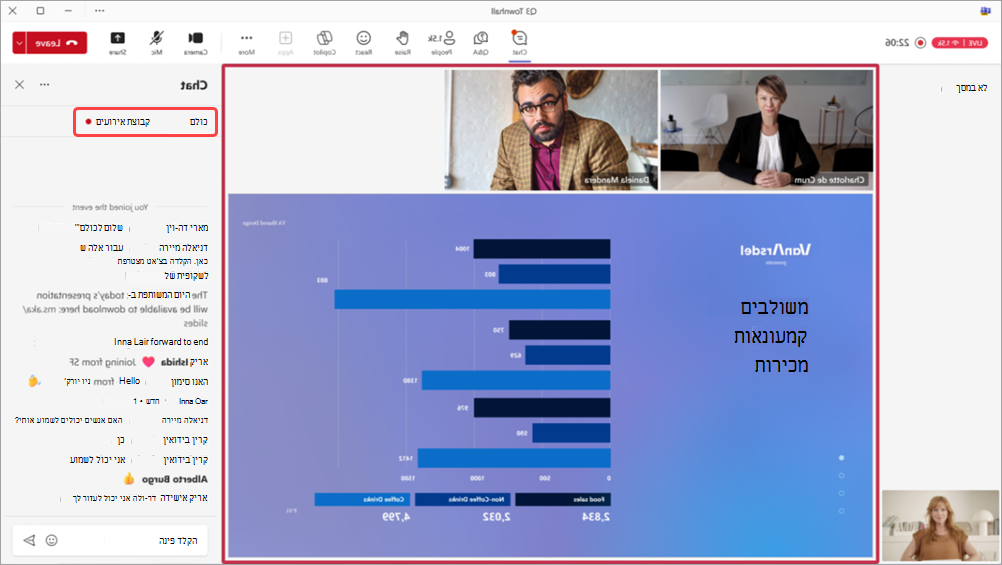
- בחר כולם כדי להציג ולשלוח הודעות בהזנת הצ'אט עם קהל שלם של העירייה.
- בחר קבוצת אירועים כדי להציג ולשלוח הודעות בהזנת הצ'אט רק עם מארגנים, מארגנים משותפים ומציגים. הודעות בצ'אט זה יהיו זמינות לאחר סיום העירייה.
Compose הודעה בתיבת החיבור. ההודעות יכולות להכיל עד 200 תווים, כולל Emoji.
בחר שלח
 .
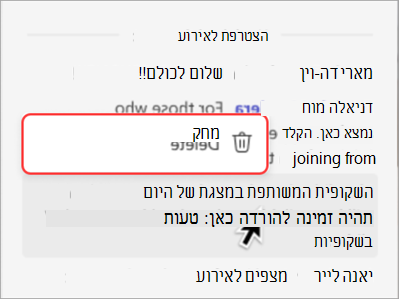
.מחק הודעה שנשלחה על-ידי לחיצה עליה באמצעות לחצן העכבר הימני ובחירה בסמל פח
 .
.
משתתפים
אם אתה משתתף העירייה, השתמש בצ'אט כדי לשאול שאלות, בטא את מחשבותיך לגבי התוכן המשותף ו צור קשר עם משתתפים אחרים.
הצ'אט יהיה זמין במהלך העירייה עד שהוא יסתיים. לאחר סיום האירוע, לא תהיה לך גישה לצ'אט.
כדי לשוחח בצ'אט העירייה:
- בחר את סמל בפקדי הפגישה שלך.
- Compose הודעה בתיבת החיבור. ההודעות יכולות להכיל עד 200 תווים, כולל Emoji.
- בחר שלח .
- מחק הודעה שנשלחה על-ידי לחיצה עליה באמצעות לחצן העכבר הימני ובחירה בסמל פח .
תוכל לראות עד 200 מההודעות האחרונות בצ'אט על-ידי גלילה למעלה ולמטה בלוח הסמלים של כרטיסיית הצ'אט .
חשוב
- האפשרויות הבאות אינן זמינות עבור הודעות הנשלחות במהלך העירייה מחלון הפגישה: שליחת תמונות, שליחת קבצי GIF, צירוף קבצים, "@" אזכורים של אנשים, עיצוב הודעות, מענה להודעות ספציפיות והתגובה להודעות.
- אם העירייה מסתיימת ומתבצעת הפעלה מחדש, הצ'אט לא יהיה זמין העירייה שהופעלה מחדש. העירייה שהופעלה מחדש, אף אחד לא יכול לשלוח או לקבל הודעות צ'אט או לגשת להודעות מהעירייה הקודמת.
- אם תכבה את Green Room, הצ'אט לא יהיה זמין העירייה.
הפעלה או ביטול של צ'אט
צ'אט עבור העירייה יופעל באופן אוטומטי, אך באפשרותך להפעיל ולבטל אותו לפני או במהלך האירוע.
לפני העירייה
לאחר שמירת הפרטים של העירייה, באפשרותך להפעיל או לבטל את צ'אט הפגישה בהגדרות האירוע.
כדי לבטל את הצ'אט לפני שהעירייה תתחיל:
בחר Calendar
 - Teams.
בחר העירייה הקרובה.
בחר הצג סמל
 > אירועים נהל אירוע
 .
.בפרטים, בחר בלחצן הגדרות
 .
.בצ'אט פגישה
 >השתתפות:
- בחר כבוי מהתפריט הנפתח כדי לבטל את הצ'אט.
- בחר בפגישה רק מהתפריט הנפתח כדי להפעיל את הצ'אט.
בחר החל.
במהלך העירייה
אם תפעיל או תכבה את הצ'אט במהלך העירייה, השינויים ייכנסו לתוקף באופן מיידי.
כדי לבטל את הצ'אט במהלך העירייה:
בחר פעולות נוספות Microsoft
 >>אפשרויות פגישה
  בפקדי הפגישה שלך.
בצ'אט פגישה
>השתתפות:- בחר כבוי מהתפריט הנפתח כדי לבטל את הצ'אט.
- בחר בפגישה רק מהתפריט הנפתח כדי להפעיל את הצ'אט.
בחר שמור.
הערה
אם אתה מתזמן העירייה כאשר צ'אט כבוי, לא תוכל להפעיל אותו במהלך האירוע.