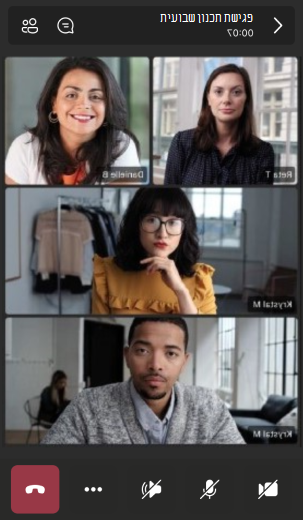
כאשר אתה נמצא בפגישה ב- Teams, גש לפונקציות שונות מתוך פקדי הפגישה בחלק העליון של המסך. פעולה זו תסייע לך להתאים אישית בקלות את התצוגה שלך, להשתתף עם אנשים אחרים ועוד.

הצגה או הסתרה של צ'אט הפגישה
כדי לגשת לשיחה בפגישה, בחר סמל צ'אט צוותי . מכאן, באפשרותך להציג את הצ'אט הקבוצתי של הפגישה ולהשתתף בו. כדי להסתיר אותו, בחר שוב את סמל .
לקבלת מידע נוסף, ראה צ'אט בפגישת Teams.
הצגה או הסתרה של משתתפים
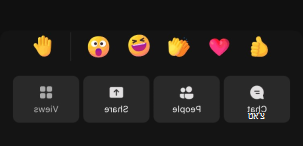
אם ברצונך לראות רשימה של כל המשתתפים בפגישה - או רשימה של אנשים אחרים שהוזמנו אך לא בפגישה כעת - בחר People .
.
משתתפי הפגישה יוצגו בצד השמאלי של המסך. מעל רשימת המשתתפים, באפשרותך גם להזמין מישהו לפגישה או לשתף את ההזמנה לפגישה.
כדי להסתיר את הרשימה, בחר People שוב.
שוב.
הערה
עבור אריחי וידאו בגודל של מתחת ל- 250 x 140 פיקסלים, השם המלא של משתתף יופיע רק בעת ריחוף עקב מגבלות גודל.
לקבלת מידע נוסף, ראה הזמנת אנשים לפגישה.
הרם את ידך
הרם את ידך במהלך פגישה כדי לאפשר לאחרים לדעת שיש לך משהו לשתף מבלי להפריע לרמקול.
כדי להרים או להוריד את ידך:
- בחר הרם
 .
.
אחרים יראו שידך מורמות, וב איזה סדר היא הועלה אם אנשים אחרים מרים את ידיהם.
לקבלת מידע נוסף, ראה בטא את עצמך בפגישות Teams באמצעות תגובות חיות והרמת ידך בפגישת Teams.
בטא תגובה
React משהו שמישהו אומר במהלך פגישה על-ידי בחירת תגובת Emoji.
כדי להגיב בפגישה:
- בחר React
 .
. - בחר את ה- Emoji שברצונך לבטא.
בעת בחירת תגובה, ה- Emoji יופיע למשך מספר שניות בחלון הפגישה כדי שהמשתתפים יוכלו לראות אותו.
שינוי התצוגה
שנה את האופן שבו אתה רואה משתתפים אחרים על-ידי בחירה בסמל  'הצג גלריה' ובחירה מתוך תצוגות פגישה שונות. הצג יותר או פחות משתתפים בכל פעם, קבע סדר עדיפויות לאנשים שווידאו מופעל אצלם ועוד.
לקבלת מידע נוסף, ראה שימוש בווידאו ב- Microsoft Teams.
שינוי פקדי הסדרן
בחר פקדי פקדים כדי לכוונן את אפשרויות הפגישה של המארגן במהלך פגישה כדי לשנות את הרשאות המשתתפים, למשל אם הם יכולים לשתף את המסך שלהם, להשתתף בצ'אט או להשתמש במיקרופונים ובמצלמות שלו.
נעל את הפגישה, הפוך את חדר הכניסה לפגישה לזמין והחל הגדרות הגנה מתקדמות עבור פרטיות נוספת בפגישה.
כתיבת הערות פגישה
התעדכן בסדר היום של הפגישה, משימות שהוקצו ועוד באמצעות הערות פגישה שיתופיות. בצע שינויים חיים שאחרים יוכלו להציג ולערוך בזמן שהם בוצעו ולהפנה אליהם מאוחר יותר.
לקבלת מידע נוסף, ראה רישום הערות פגישה ב- Microsoft Teams.
יצירת פיצול חדרים
אם אתה מארגן פגישה או מציג שמנותו למנהל פיצולי חדרים, באפשרותך לבחור סמל פיצול חדרים בצוותי חדרים כדי ליצור  ולהקצות אנשים לפיצולי חדרים.
לקבלת מידע נוסף, ראה שימוש בפיצולי חדריםוהצטרפות לפיצול חדרים.
השתמש ב- Copilot
אם יש לך רישיון Copilot, בחר סמל Copilot עבור תכונות פגישה שמו מופעלות באמצעות בינה מלאכותית. בקש סיכומי פגישה, רשימות משימות לביצוע ועוד הרבה יותר.
לקבלת מידע נוסף, ראה ברוך הבא אל Copilot ב- Microsoft Teams.
הוספת יישום
אם אתה מארגן פגישה או מציג, באפשרותך לבחור את ריבוע האפליקציות המכיל  סימן חיבור כדי לחפש ולהוסיף יישום עבור הפגישה.
לקבלת מידע נוסף, ראה שימוש ביישומים בפגישות Teams.
פעולות נוספות
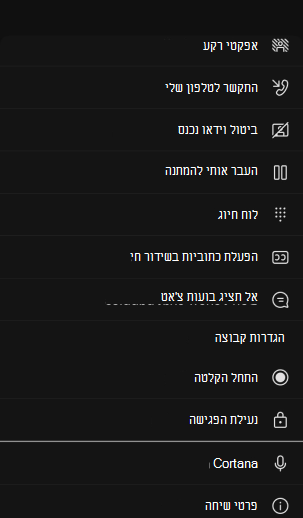
בחר פעולות נוספות נוספות כדי לפתוח תפריט ולגשת לפעולות אחרות שבאפשרותך לבצע בפגישה.
כמה מהאפשרויות הפופולריות שתראה בתפריט פעולות נוספות כוללות את האפשרות התחל הקלטה, החלאפקטי רקע ובטל וידאו נכנס.
הפעלה או כיבוי של המצלמה
כדי להפעיל את המצלמה:
- בחר את החץ הנפתח לצד צוותי מצלמה
 הווידאו שלך בתצוגה מקדימה, לשנות את הרקע שלך ועוד.
 - בחר צוותי כדי להפעיל אותו.
כדי לכבות את המצלמה, בחר שוב בלחצן במצלמה.
לקבלת מידע נוסף, ראה שימוש בווידאו.
הערה
אם אתה משתתף באירוע חי או בסמינר מקוון ציבורי (רישום פתוח), המצלמה שלך כבויה כברירת מחדל. לקבלת מידע נוסף, ראה השתתפות באירוע בשידור חי והתחללעבוד עם סמינרים מקוונים של Teams.
השתקה או ביטול השתקה של המיקרופון
אם אתה כבר מושתק בפגישה וברצונך לדבר:
- בחר את החץ הנפתח לצד לחצן מיקרופון
 לכוונן את הגדרות הצליל.
 - בחר לחצן להפעיל אותו.
כדי להשתיק את המיקרופון, בחר שוב מיקרופון.
לקבלת מידע נוסף, ראה השתקה וביטול השתקה של המיקרופון.
הערה
אם אתה משתתף באירוע חי או בסמינר מקוון ציבורי (רישום פתוח), המיקרופון שלך מבוטל כברירת מחדל. לקבלת מידע נוסף, ראה השתתפות באירוע בשידור חי והתחללעבוד עם סמינרים מקוונים של Teams.
שיתוף המסך שלך
כדי לשתף את המסך שלך או תוכן אחר במהלך פגישה:
- בחר בלחצן
 .
. - בחר להציג את המסך כולו, חלון, קובץ PowerPoint או לוח ציור.
לקבלת מידע נוסף, ראה שיתוף תוכן בפגישה ב- Teams.
עזיבת פגישה או סיום פגישה
כדי לצאת מהפגישה, בחר עזוב צוותים . אם אתה מציג הפגישה, באפשרותך גם לבחור את הרשימה הנפתחת ולבחור סיים פגישה. רק מציגי פגישות יכולים לסיים פגישות.
מעוניין במידע נוסף? ראה פגישות ב- Teams.