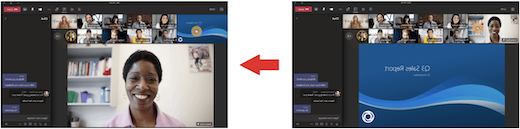
פגישות Teams עוצבו מחדש כדי להציג תוכן משותף קדימה ולמרכז ולהדגיש רמקולים פעילים. כאשר אתה מצטרף לפגישת Teams, Teams צופה בחכמה את מה שתרצה לראות ולשנות את גודל התמונות הממוזערות והתוכן של המשתתפים בהתבסס על התרחיש.
כאשר מישהו משתף תוכן כמו מצגת, Teams ממטב את הפריסה כדי להגדיל תוכן זה ככל האפשר, תוך הצגת משתתפים נוספים בווידאו.
הצמדת וידאו
כדי להצמיד וידאו משלך:
- רחף מעל הזנת הווידאו שלך.
- בחר אפשרויות נוספות
 נוספות לצד שמך.
 - בחר הצמד עבורי סמל הצמדת
 . פעולה זו תצמיד את הווידאו שלך לתצוגה משלך, ואחרים לא יראו אותך מוצמד.
 - כדי לבטל את ההצמדה של עצמך, > רחף מעל הזנת הווידאו ובחר אפשרויות נוספות לחצן אפשרויות נוספות בטל הצמדה עבורי סמל ביטול הצמדה
 .
.
כדי להצמיד וידאו של מישהו אחר:
- רחף מעל הזנת הווידאו שלו.
- בחר בלחצן נוספות לצד שמם.
- בחר הצמד עבורי סמל הצמדת .
- כדי לבטל הצמדה של מישהו, רחף > מעל הזנת הווידאו שלו ובחר אפשרויות נוספות לחצן אפשרויות נוספות בטל הצמדה עבורי סמל ביטול הצמדה של .
הצגת כל המשתתפים והזרקור על מישהו
הצב זרקור על הזנת הווידאו של מישהו כדי להדגיש אותה עבור כל המשתתפים בפגישה. מארגנים ומציגים יכולים להציב זרקור על הזנת הווידאו של כל אחד, כולל שלהם.
כדי להציב זרקור על הזנת וידאו:
- רחף מעל הזנת הווידאו ובחר בלחצן אפשרויות .
- בחר זרקור עבור כולם זרקור
 .
. - כדי להסיר הזנת וידאו מהזרקור, > רחף מעל הווידאו ובחר אפשרויות נוספות לחצן אפשרויות נוספות הפסק להציבזרקור על
 .
.
People גם לצאת מהזרקור עצמו על-ידי בחירה באפשרות צא מסקור זרקור בפקדי הפגישה שלהם.
לקבלת פרטים נוספים, ראה הצב זרקור על סרטון וידאו של מישהו בפגישת Teams.
עיגון אנשים לחלק העליון של תצוגת הפגישה
שנה את הכיוון של משתתפי הפגישה לחלק העליון של המסך כדי לשמור על קשר עין טוב יותר עם אנשים אחרים בזמן שיתוף תוכן.
כאשר אתה בפגישה, עבור אל פקדי הפגישה ובחר הצג סמל תצוגת גלריה  >נוספות הצג>גלריה בחלק העליון.
הצג משתתפים נוספים
תצוגת גלריה גדולה זמינה כאשר לפחות עשרה אנשים המצלמות שלהם מופעלות. כאשר יותר מ- 49 משתתפים מצטרפים לפגישות Teams, הצג את כולם בגלריה עם דפים.
כדי להיכנס לתצוגת גלריה גדולה, בחר הצג סמל >גלריה גדולה סמל . בתצוגת גלריה גדולה, פקדי < > ניווט יופיעו בחלק התחתון של הגלריה כאשר יש יותר מ- 49 משתתפים. השתמש בפקדי ניווט אלה כדי להציג או ליצור קשר עם משתתפי וידאו נוספים.
כדי לשנות את מספר המשתתפים שבאפשרותך לראות בו-זמנית, בחר הצג סמל תצוגת גלריה בפקדי הפגישה ובחר סמל גלריית  . לאחר מכן, רחף מעל בחר את גודל הגלריה המרבי ובחר כמה אנשים ברצונך לראות.
החלפת תוכן בגלריה
כאשר אתה נמצא בפגישה עם תצוגת גלריה שמישהו משתף תוכן, כברירת מחדל התוכן מופיע במרכז תצוגת הפגישה וסרטוני הווידאו זזים לצד או לראש הדף.
בחר סרטוני וידאו של משתתף בתצוגת גלריה כדי להחליף את התוכן המשותף עם גלריה. פעולה זו מביאה את סרטוני הווידאו של המשתתפים למרכז תצוגת הפגישה ומעבירה תוכן כמו שולחן עבודה משותף או מצגת PowerPoint לצד או לראש תצוגת הפגישה.
כדי להחזיר תוכן משותף למרכז תצוגת הפגישה, בחר את התוכן כדי להחליף אותו בחזרה.