
רוב הפגישות ב- Teams כוללות צ'אט שבו משתתפי הפגישה יכולים לשתף מידע מבלי להפריע לזרימת הפגישה.
הערה
אם אינך רואה את הצ'אט בפגישת Teams, פנה למנהל ה- IT שלך.
במאמר זה
השתתף בצ'אט של הפגישה
הצג ושלח הודעות בצ'אט של פגישה לפני פגישה, במהלך ואחריה. כאשר מישהו שולח הודעה חדשה, מופיעה נקודה אדומה בסמל הכרטיסיה צ'אט  בפקדי הפגישה או בסרגל הכלים של המציג אם אתה מציג תוכן. לקבלת מידע נוסף, ראה הצגת תוכן בפגישות Microsoft Teams.

הערה
הגישה לצ'אט לפני פגישה, במהלך ואחריה עשויה להיות מוגבלת, בהתאם להגדרות המארגן או למדיניות של מנהל IT.
לפני פגישה
People שהוזמנו לפגישה יכולים להתחיל לשוחח בצ'אט זה עם זה לפני שהיא מתחילה.
כדי לשוחח בצ'אט לפני פגישה:
- בחר Calendar
 Teams.
 - לחץ באמצעות לחצן העכבר הימני על הפגישה שבה ברצונך לשוחח בצ'אט.
- בחר צ'אט עם סמל כרטיסיית .
- הקלד ושלח את ההודעה.
הודעות הנשלחות בצ'אט לפני פגישה יהיו גלויות לכולם במהלך הפגישה ואחריה.
במהלך פגישה
כדי לשוחח בצ'אט במהלך פגישה:
בחר את סמל
בפקדי הפגישה שלך.בחלונית הצ'אט של הפגישה, הצג הודעות שנשלחו והצג את האנשים שמקלידים בזמן אמת.
- בחר פתח בחלון חדש לחצן
 כדי לבצע ריבוי משימות במהלך הפגישה.
- בחר פתח בחלון חדש לחצן
הקלד את ההודעה בתיבת החיבור.
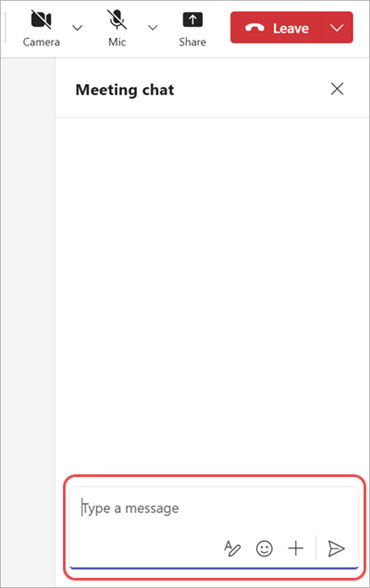
- בחר הצג אפשרויות עיצוב לחצן
 כדי להוסיף קישור, להוסיף נקודות תבליט ועוד בהודעה שלך. לקבלת מידע נוסף, ראה עיצוב הודעה.
 - בחר Emoji, קבצי GIF וסמל
 כדי לשלוח משהו מהנה! לקבלת מידע נוסף, ראה שליחת Emoji, GIF או מדבקה.
 - בחר פעולה ואפליקציות
 כדי לצרף קובץ, לתזמן הודעה ועוד.
- בחר הצג אפשרויות עיצוב לחצן
בחר שלח
 כדי לשלוח את ההודעה שלך בצ'אט.
אם תבחר הזמן מישהו או תחייג מספר בחלונית הלחצנים People או הצג משתתפים במהלך פגישה, האנשים שאתה מזמין יוכלו לראות את הצ'אט ממזמת הפגישה עד לסיום הפגישה.
עצה
רוצה לבצע פעולות עריכה בהודעה לאחר ששלחת אותה? רחף מעל הודעה ששלחת ובחר ערוך . ערוך את ההודעה ובחר סמל סיום
 את ההודעה בצ'אט.
לאחר הפגישה
לאחר סיום פגישה, חזור לצ'אט שלה כדי לתזמן או להמשיך בשיחה.
כדי להציג צ'אט של פגישה לאחר פגישה:
בחר סמל כרטיסיית
- Teams.בחר צ'אט פגישה. ברשימת הצ'אטים, לפני צ'אטים של פגישות מופיע סמל הכרטיסיה Calendar
וכותרת זו זהה לכותרת של הפגישה.
כדי להציג את כל הצ'אטים של הפגישה במקום אחד, בחר צ'אטים של פגישות בחלק העליון של רשימת הצ'אטים שלך. כדי להפעיל או לבטל את מקטע הצ'אט של הפגישה, בחר אפשרויות רשימה נוספות  > התאם אישית את לחצן הגדרות
 הצ'אטים שלך. לאחר מכן, בסרגל צ'אטים וערוצים סמל כרטיסיית צ'אט של , העבר את הלחצן הדו-מצבי הצג צ'אטים של פגישות במקטע משלהם למצב מופעל או כבוי.
גישה לצ'אט לאחר פגישה
משתתפי הפגישה שיכולים לגשת לצ'אט לאחר פגישה כוללים:
- כל משתתפי הפגישה של פגישות מתוזמנות של מופע יחיד.
- כל משתתפי הפגישה של פגישות חוזרות מתוזמנות הכלולות בהזמנה לפגישה.
משתתפים בפגישה שאינם יכולים לגשת לצ'אט לאחר פגישה כוללים:
- משתתפים חיצוניים או אנונימיים אינם מנוהלים על-ידי ארגון.
- משתתפים שהועברו למופע או לסידרה של הפגישה.
- משתתפים שסומנו להצטרף לפגישה.
- משתתפים שהוסרו באופן ידני מהפגישה או בחרו לעזוב. לקבלת מידע נוסף, ראה עזיבת אדם או הסרה שלו בצ'אט קבוצתי ב- Microsoft Teams.
People משתמשים חיצוניים שאינם מוזמנים לפגישה, לא ניתן להוסיף ישירות לצ'אט של הפגישה לפני הפגישה, במהלך או לאחר מכן. הוספת אנשים חיצוניים ישירות לצ'אט של פגישה תציג בקשה ליצירה של צ'אט קבוצתי חדש.
React הודעה
אמור יותר עם פחות על-ידי שליחת תגובות מהירות בצ'אט. רחף מעל הודעה ובחר את התגובה שברצונך לשלוח. בחר תגובות נוספות  כדי לבחור מתוך רשימה מלאה של תגובות.
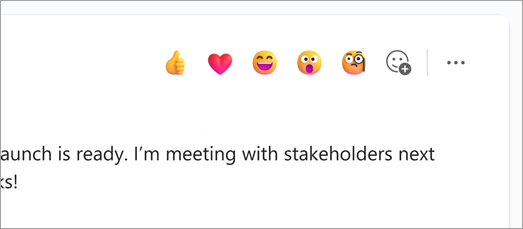
התגובה שתבחר תופיע בפינה הימנית התחתונה של ההודעה. באפשרותך גם לבחור תגובה שכבר נמצאת בהודעה כדי להגיב עם אותו Emoji.
לקבלת מידע נוסף, ראה הוספת אהבתי להודעות או תגובה להודעות ב- Microsoft Teams.
הסתרת בועות צ'אט
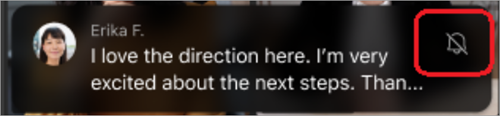
מזער את הסחות הדעת במהלך הפגישה על-ידי הסתרת בועות צ'אט המופיעות בחלון הפגישה הראשי.
כדי להסתיר בועות צ'אט:
- בחר פעולות נוספות
 >לחצן הגדרות בפקדי הפגישה.
 - בחר אל תציג בועות צ'אט
 .
. - כדי להסתיר בועות צ'אט באופן זמני, בחר השתק את סמל ההשתקה
 בבועה של הצ'אט.
צ'אט בפגישות חוזרות
עבור פגישות חוזרות, הצ'אט ממשיך מפגישה אחת לאחרת. כאשר המשתתפים יפתחו את חלון הצ'אט שלהם, תהיה להם גישה להודעות שהוחלו בפגישות הקודמות.
הערה
אם משתתף מוסר מסידרת פגישות חוזרות, משתתף זה יאבד את הגישה לצ'אט.
הזמנת מישהו למופע יחיד
People לפגישה בודדת בסדרת פגישות חוזרות יכול להשתתף בצ'אט עם משתתפים אחרים. הם לא יראו את היסטוריית הצ'אט מפגישות קודמות בסידרה, אך הם יוכלו לראות ולשלוח הודעות במהלך הפגישה בה הם משתתפים.
כדי להזמין מישהו לאחת מהפגישות החוזרות שלך, אך לא לשאר, הקפד להעביר את ההזמנה למופע היחיד ולא לכל סדרות הפגישות כדי להבטיח את פרטיות הצ'אט.
עצה
אם הזמנת משתתף חיצוני להיות דובר אורח וברצונך להגביל עוד יותר את הגישה שלו לצ'אט הפגישה, באפשרותך לתזמן את המצגת שלו כהפעלה האחרונה של הפגישה. לאחר מכן, מארגן הפגישה או מנהל הפגישה יכולים לנטר את רשימת המשתתפים במהלך הפגישה, ואם הדובר מצטרף מחוץ לזמן שהוקצה לו, הוא יכול להסיר אותם באופן ידני.
צ'אט בפגישות ערוץ
הערה
חלק מחוויות אלה זמינות רק בפריסת הליכי משנה בערוצים של Teams.
בפגישות ערוץ, כל חברי הערוץ יכולים לראות את שיחת הצ'אט ולהוסיף אותה בין אם הם משתתפים בפגישה או לא. People שאינם חלק מערוץ, אך הם מוזמנים לפגישה לא יוכלו להשתמש בצ'אט.
שיחות בפגישת ערוץ יופיעו כהליכי משנה בהזנת הפרסומים או השיחות של הערוץ. לקבלת מידע נוסף, ראה פגישות ערוץ ב- Microsoft Teams.
הודעות צ'אט בפגישה
הישאר מעודכן לגבי שיחות המתרחשות לפני, במהלך ואחרי פגישה עם הודעות צ'אט בפגישה. הודעות צ'אט עשויות להשתנות בהתאם למצב ה- RSVP שלך.
עבור פגישות חד-מופע, אם אישרת את התמיכה:
- קבל, צ'אט הפגישה יבטל את ההשתקה.
- צ'אטהפגישה יושתק, אלא אם תשלח הודעה או תצטרף לשיחה.
- דחה, הצ'אט יושתק ויסתר מרשימת הצ'אטים שלך, אלא אם תשלח הודעה, תצטרף לפגישה או @mentioned שמישהו יצטרף אליה ישירות.
בפגישות חוזרות, דחה את הסידרה כולה כדי להסתיר את הצ'אט של הפגישה. אם תדחה מופע יחיד של סידרה, הצ'אט יושתק אלא אם תשלח הודעה או תצטרף לפגישה.
הערה
- כדי למצוא צ'אט מוסתר של פגישה, חפש את כותרת הפגישה או מצא אותה בלוח השנה שלך על-ידי הפעלת האפשרות הצג אירועים שנדחתה. תוכל לראות רק אירועים שדחהת לאחר הפעלת ההגדרה.
- אם תשנה את מצב ה- RSVP שלך, ההגדרות של הודעות הצ'אט של הפגישה יתעדכנו כדי לשקף את המצב העדכני ביותר.
הגדרות של הודעות צ'אט בפגישה
שנה את ההעדפות שלך עבור הודעות צ'אט בפגישה בהתבסס על מצב RSVP כדי לראות רק צ'אטים רלוונטיים עבורך.
כדי לשנות את ההגדרות של הודעות צ'אט בפגישה:
בחר הגדרות ועוד
> Teams.
בחר הודעות ופעילות
 .
.בפגישות
:- בחר את ההעדפה שלך בהודעות הצ'אט של הפגישה עבור פגישות שהתקבלתי בתפריט הנפתח.
- בחר את ההעדפה שלך בהודעות הצ'אט של הפגישה עבור פגישות המסומנות כלא סופיות או ללא תפריט נפתח של תגובה.
שינויים בהגדרות ייכנסו לתוקף באופן מיידי.
השתקה וביטול השתקה של צ'אטים של פגישות
השתק ובטל השתקה של צ'אטים ספציפיים בפגישה מרשימת הצ'אטים שלך. כאשר אתה משתק שיחה, לא תקבל עוד הודעות כאשר מישהו שולח הודעה חדשה. תמיד תוכל לבטל את ההשתקה מאוחר יותר.
כדי להשתיק או לבטל השתקה של צ'אט ספציפי בפגישה:
- בחר צוותי ב- Teams.
- רחף מעל צ'אט פגישה ברשימת הצ'אטים שלך.
- בחר אפשרויות נוספות .
- בחר השתק או בטל השתקה .
גישה לצ'אט
הגישה של המשתתפים לצ'אט הפגישה משתנה בהתאם לסוג הפגישה, לקשר הגומלין של כל משתתף עם הארגון של המארגן וכיצד הוא הוזמן. קיבולת הצ'אט של הפגישה משפיעה גם על הגישה לצ'אט לפני פגישה, במתה ואחריה. לקבלת מידע נוסף, ראה גישה לצ'אט פגישה ב- Microsoft Teams.
מארגני פגישות יכולים גם להגביל את הגישה לצ'אט של הפגישה או לבטל אותה לחלוטין על-ידי שינוי אפשרויות הפגישה.
רשימות אנשי קשר
אם אתה מזמין רשימת אנשי קשר של יותר מ- 150 חברים לפגישה, הם יוכלו לגשת לצ'אט רק במהלך הפגישה. כדי להעניק לכולם גישה לצ'אט לפני ואחרי הפגישה, הרחב את רשימת אנשי הקשר לפני שליחת ההזמנה.
אם חלק מהאנשים ברשימת אנשי הקשר דרושים למשתתפים וכל השאר הם אופציונליים, הוסף אותם לשדה המשתתף הנדרש בהזמנה לפגישה. לאחר מכן, בחר + אופציונלי והוסף שם את רשימת אנשי הקשר כולה.
אם הוספת רשימת אנשי קשר תגרום לצ'אט לחרוג מ- 1,000 אנשים, לא תוכל להוסיף את הרשימה.
לקבלת מידע נוסף אודות רשימות אנשי קשר, ראה יצירה, עריכה או מחיקה של רשימת אנשי קשר. לקבלת מידע נוסף על גישה לצ'אט פגישה עבור רשימות אנשי קשר, ראה גישה לצ'אט פגישה ב- Microsoft Teams.