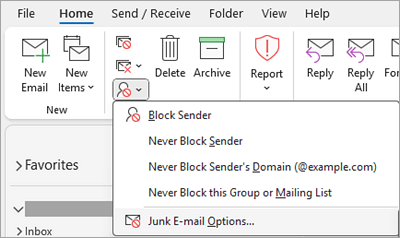
כתובות דואר אלקטרוני ושמות תחומים הכלולים ברשימת השולחים הבטוחים לעולם לא יטופלו כדואר זבל, ללא קשר לתוכן ההודעות. באפשרותך להוסיף את אנשי הקשר שלך, כמו גם אנשים אחרים שאיתם אתה מתכתב, לרשימת השולחים הבטוחים כדי לוודא שתמיד תקבל את ההודעות שלהם בתיבת הדואר הנכנס שלך.
כברירת מחדל, כתובות הדואר האלקטרוני המופיעות באנשי הקשר שלך ב- Outlook נחשבות לשולחים בטוחים על-ידי מסנן דואר הזבל, אך באפשרותך לשנות הגדרה זו. הודעות דואר אלקטרוני משולחים בטוחים לעולם אינן מועברות לתיקיה ' דואר זבל '.
הערה
- אם אתה משתמש בחשבון בעבודה או בבית ספר ב- Outlook, והארגון שלך מנהל תיבות דואר ברשימת הכתובות הכללית (GAL), אנשי קשר אלה נחשבים גם לשולחים בטוחים. שגיאה זו אינה חלה על אנשי קשר ומשתמשי דואר ברשימה הכללית.
- בעת שליחת הודעה לאדם או לארגון שאינו איש קשר של Outlook, כתובת הדואר האלקטרוני של הנמען אינה מתווספת באופן אוטומטי לרשימת השולחים הבטוחים. כלומר, כאשר הנמען משיב להודעה שלך, הודעת התשובה עלולה לעבור לתיקיה דואר זבל.
בחר אפשרות כרטיסיה להלן עבור גרסת Outlook שבה אתה משתמש. איזו גירסה של Outlook נמצאת ברשותי?
הערה
אם השלבים תחת כרטיסיית 'Outlook חדש ' זו אינם פועלים, ייתכן שאינך משתמש עדיין ב- Outlook החדש עבור Windows. בחר את הכרטיסיה 'Outlook הקלאסי ' ובצע שלבים אלה במקום זאת.
הוספת נמענים לרשימת השולחים הבטוחים ב- Outlook החדש
- אם יש לך יותר מחשבון אחד שנוסף ל- Outlook החדש, בחר את החשבון שאליו ברצונך להוסיף את ההגדרות.
- בחר 'הגדרות'
 >דואר>זבל.

- תחת דואר זבל, גלול מטה אל שולחים ובחר את הכרטיסיה שולחים ותחומים בטוחים .
- בחר + הוסף שולח בטוח והזן את כתובת הדואר האלקטרוני של הנמען שברצונך להוסיף.
- בחר אישור ולאחר מכן בחר שמור.
אל תכלול באופן אוטומטי אנשי קשר ברשימת השולחים הבטוחים ב- Outlook החדש
- בחר 'הגדרות'>דואר>זבל.
- תחת 'אפשרויות אבטחה', נקה את תיבת הסימון תן אמון בדואר אלקטרוני מאנשי הקשר שלי .