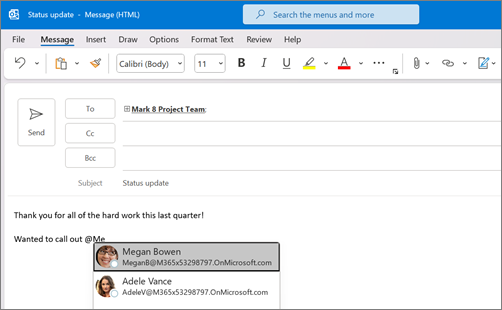
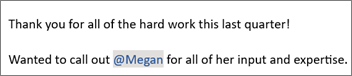
כדי ללכוד את תשומת לבו של אדם כלשהו בהודעת דואר אלקטרוני או בהזמנה לפגישה, הקלד את הסימן @ ואחריו את שמו בתוך ההודעה או ההזמנה. פעולה זו תסמן את שמו ויבקש מ- Outlook להוסיף אותו לשורה 'אל', כדי להבטיח שהוא יבחין בכך, ולהוסיף את הסימן @ לצד ההודעה שלו בתיבת הדואר הנכנס.
בחר אפשרות כרטיסיה להלן עבור גרסת Outlook שבה אתה משתמש. איזו גירסה של Outlook נמצאת ברשותי?
הערה
אם השלבים תחת כרטיסיית 'Outlook חדש ' זו אינם פועלים, ייתכן שאינך משתמש עדיין ב- Outlook החדש עבור Windows. בחר Outlook הקלאסי ובצע שלבים אלה במקום זאת.
עבור Outlook החדש: השתמש ב- @ בגוף הודעה או הזמנה לפגישה
- בגוף של הודעת הדואר האלקטרוני או של הזמנת לוח השנה , הזן את הסימן @ ואת כמה האותיות הראשונות של השם הפרטי או שם המשפחה של איש הקשר.
- כאשר Outlook החדש מציע לך הצעה אחת או יותר, בחר את איש הקשר שברצונך לאזכר. כברירת מחדל, השם המלא של איש הקשר כלול ונוסף לשורה 'אל: '.
- באפשרותך למחוק חלק של האזכור, לדוגמה, הכל מלבד שמו הפרטי של האדם.
סינון הודעות שבהן אתה מאוזכר
אם אתה מקבל כמות גדולה של דואר אלקטרוני, ייתכן שתרצה לסנן את ההודעות בתיקיה כדי לקבל רק את ההודעות שבהן אתה מאוזכר.
- סמוך לחלק העליון של רשימת ההודעות, בחר
 'סינון'.
 - בחר @מזכיר אותי.
הערה
התכונה 'דואר שהוזכר' זמינה רק עבור נמענים שמשתמשים ב- Exchange Server 2016, Exchange Server 2019, Exchange Online או Outlook.com. מחוון @ (סימן שטרודל) זמין עבור Exchange Online או Outlook.com בלבד.
הוספת אזכור לעמודות הדואר האלקטרוני כדי לראות היכן אתה מאוזכר
ב- Outlook החדש עבור Windows, תגיות @mention מוצגות באופן אוטומטי ברשימת ההודעות.