
ישנם ארבעה אזורים עיקריים של ידיעון שניתן לעצב:
- כותרת: זוהי הכותרת הראשית של המהדורה שלך.
- תמונת כותרת (אופציונלי): העלה או בחר תמונה קיימת והתאם אותה אישית כך שתתאים לתוכן שלך. לתמונת הכותרת יש רוחב ברירת מחדל של 704px עם יחס גובה-רוחב של 16:9.
- תוכן עניינים (אופציונלי): הוסף תוכן עניינים כדי לסייע בארגון המהדורה שלך על-ידי מתן חלוקה לרמות ברורה של המקטעים.
- מקטעים: השתמש במקטעים כדי ליצור חלקים שונים של המהדורה שלך, ואלה יכולים לכלול משתתפים מרובים. שמות המשתתפים והאווטארים יופיעו במקטעים אלה.
הוספת תוכן עניינים
- בחר את לחצן קישור מקטע הממוקם בפינה השמאלית העליונה של כל מקטע במהדורה שלך.
- ערוך את הקישורים לכותרת ולמקטע של תוכן העניינים על-ידי ניווט למקטע ' תוכן עניינים ' בחלק העליון של המהדורה. כברירת מחדל, הכותרת היא "דלג למקטע". קוראים יכולים לנווט בקלות לתוכן שמעניין אותם ביותר על-ידי בחירת הקישורים בתוכן העניינים.
שימוש במקטעים לארגון התוכן
באפשרותך להגדיר מקטע אחד או יותר, וכל מקטע יכול להכיל קבוצה שונה של משתתפים ותוכן.
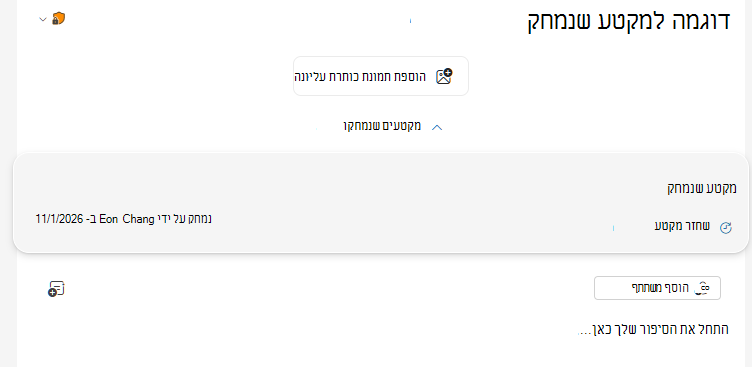
סדר מחדש את המקטעים באמצעות פקדי החצים או בחר  מחק מקטע כדי להסיר מקטע זה מהמהדורה שלך. מקטעים שנמחקו זמינים בלחצן הדו-מצבי 'מקטעים שנמחקו ' בסמוך לחלק העליון של העורך. בחר 'שחזר מקטע' כדי להוסיף מחדש מקטע.
הוספת תמונות ורכיבים
באפשרותך להוסיף או לנהל את עיצוב התוכן דרך רצועת הכלים. הוסף רכיבים, טבלאות ו- Emoji כדי ליצור מהדורה מאורגנת ועשירה.
עצה
באפשרותך גם להשתמש בכלים כגון תוויות רגישות ובודק נגישות כדי להבטיח שהתוכן שלך מתאים לכל הקהלים.
בעת עריכת טקסט, פקודות עיצוב זמינות תחת הכרטיסיה 'עיצוב טקסט'.
הוסף תמונה
- השתמש ברצועת הכלים הפשוטה יותר ותחת הכרטיסיה 'בית ', בחר 'תמונות'.
- בחר 'עיין במחשב זה' כדי להעלות תמונה משלך, או בחר 'עיין בתמונות' כדי לחפש ולבחור מאגר תמונות.
באפשרותך גם להעלות תמונות ישירות לרכיב או להדביק תמונה במקטע.
עריכת תמונה
כדי לערוך תמונה, בחר את התמונה כדי לגשת לאפשרויות העריכה תחת הכרטיסיה 'עיצוב תמונה '. באפשרותך לשנות את התמונה ל:
- החלת גבולות וצללים.
- הוסף טקסט חלופי כדי לשפר את הנגישות.
- חתוך, סובב ושנה את גודל התמונה על-ידי גרירת הפינות שלה.
הוספת רכיבי פריסה מוכנים מראש
רכיבים הם רכיבי פריסה מוכנים מראש שנועדו לייעל את יצירת המהדורות, להקל על הוספת תמונות ולשמור על אסתטיקה מגובשת.
1. תחת הכרטיסיה מהדורה , בחר רכיבים. לחלופין, אם רק הוספת מקטע חדש, בחר הוסף רכיב בחלק התחתון של המקטע.
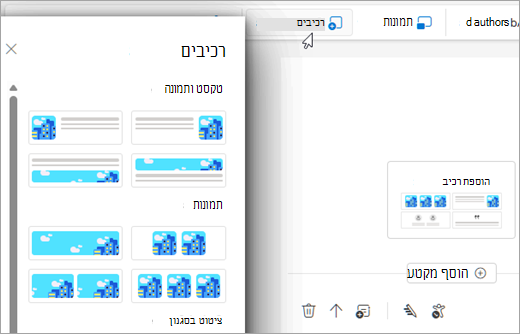
2. בחר את הרכיב הרצוי מהחלונית רכיבים כדי להוסיף אותו למקטע. קיימים ארבעה סוגים שונים של רכיבים:
- תמונת & טקסט: מאפשרת שילוב של טקסט ותמונה. לאלה יש אפשרויות גודל שונות מקטן לגדול במיוחד.
- תמונות: תוכנן במיוחד להצגת תמונות בפורמטים ואפשרויות גודל שונות. לתמונת הרכיב בגודל מלא יש רוחב ברירת מחדל של 696px עם יחס גובה-רוחב של 16:9. התמונה תיחתך באופן אוטומטי וניתן לגרור אותה כדי למרכז אותה בתוך הרכיב.
- ציטוט מסוגנן: משמש לסימון ציטוטים בצורה מסוגננת.
- People: מתמקד בהצגת אנשים או חברי צוות.
כיצד לספק משוב עבור ידיעונים של Outlook
נשמח לשמוע עוד על חוויית הידיעונים של Outlook שלך!
השתמש במשוב בתוך האפליקציה ב- Outlook (משובעזרה>) בסרגל העליון של רצועת הכלים כדי לשתף משוב או לדווח על בעיות. לקבלת האבחון המועיל ביותר, שלח משוב כאשר הידיעון או טיוטת המהדורה שלך פתוחים (או כשאתה נמצא במודול הידיעונים).
הקפד לבחור באפשרות 'אסוף יומני רישום לקבלת משוב', ואם אתה מדווח על בעיה בטיוטה מסוימת, בדוק את האפשרות לשתף תוכן כדי שנוכל לכלול אבחונים רלוונטיים ולחקור בצורה יעילה יותר.