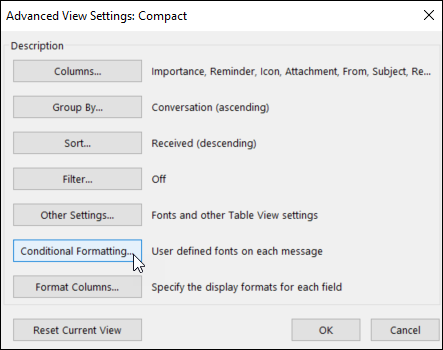
עיצוב מותנה מאפשר לך להבליט הודעות דואר אלקטרוני ב- Outlook כאשר הן עומדות בתנאים שאתה מגדיר. בעת ציון תנאים שעל ההודעה הנכנסת לעמוד בהם, כגון שם השולח או כתובת הדואר האלקטרוני, העיצוב המותנה יחול רק על הודעות אלה.
הערה
עיצוב מותנה זמין רק לאנשים המשתמשים בחשבון בעבודה או בבית ספר ב- Outlook עם מינוי Microsoft 365 שעומד בדרישות.
בחר אפשרות כרטיסיה להלן עבור גרסת Outlook שבה אתה משתמש. איזו גירסה של Outlook נמצאת ברשותי?
הערה
אם השלבים תחת כרטיסיית 'Outlook חדש ' זו אינם פועלים, ייתכן שאינך משתמש עדיין ב- Outlook החדש עבור Windows. בחר Outlook הקלאסי ובצע שלבים אלה במקום זאת.
הגדרה וניהול של כללי עיצוב מותנה ב- Outlook החדש
בעת הגדרת כלל עיצוב מותנה, הוא יוגדר הן על הודעות שנקראו והן על הודעות שלא נקראו , והוא מוחל על כל התיקיות למעט טיוטות.
דוגמאות לאופן השימוש בעיצוב מותנה כוללות:
- הוסף סימון אדום להודעות דואר אלקטרוני שנשלחות מהמנהל שלך.
- הצג הודעות דואר אלקטרוני בירוק כאשר הנושא מכיל מילים ספציפיות כגון 'פגישה'.
- השתמש בכתום עבור כל ההודעות שבהן אתה כלול בשורה 'עותק'.
כללי עיצוב מותנה מנוהלים ב'הגדרות' >,'דואר>', 'עיצוב מותנה'.
הכללים מתועדפים לפי הסדר שבו הם מופיעים. אם קיימת התנגשות בין כללים, הכלל העליון גובר.
אינך רואה אפשרות כלל צפויה? לא כל אפשרויות העיצוב המותנה ב- Outlook הקלאסי זמינות ב- Outlook החדש. אם ברצונך לראות אפשרויות כללים נוספות, ספר לנו על כך! ב- Outlook החדש, עבור אל 'עזרה>', 'משוב >', 'הצג הצעה'.
יצירת כלל חדש של עיצוב מותנה ב- Outlook החדש
- נווט אל 'הגדרות'>עיצוב מותנהשל דואר>.
- בחר + הוסף כלל.
- תן שם לכלל החדש.
- בחר את התנאים שלך.
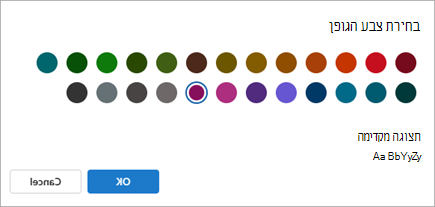
- בחר את צבע הגופן עבור רשימת ההודעות להצגה. תחת 'תצוגה מקדימה', באפשרותך לספק דוגמה לאופן שבו הטקסט ייראה.
- כאשר תהיה מרוצה מהבחירה שלך, בחר אישור.
- בחר שמור.
עריכת כלל עיצוב מותנה ב- Outlook החדש
- בחר באפשרות 'הגדרות'>עיצוב מותנה שלדואר>.
- בחר ערוך
 .
. - עדכן את השדות שברצונך לשנות.
- בחר שמור.
מחיקת כלל עיצוב מותנה ב- Outlook החדש
- בחר באפשרות 'הגדרות'>עיצוב מותנה שלדואר>.
- בחר מחק כלל
 עבור הכלל שברצונך למחוק.
 - בחר אישור.
הפעלה או ביטול של כלל עיצוב מותנה ב- Outlook החדש
- בחר באפשרות 'הגדרות'>עיצוב מותנה שלדואר>.
- השתמש בלחצן הדו-מצבי לצד הכלל כדי לבטל או להפעיל אותו.