
Elimina i rumori di fondo durante le chiamate e le riunioni di Teams con l'isolamento vocale. L'isolamento vocale utilizza l'intelligenza artificiale per bloccare il rumore circostante in modo che gli altri possano sentirti chiaramente.
Come funziona
Quando aggiungi un profilo vocale, Teams saprà quali suoni mantenere (la tua voce) e quali filtrare. L'isolamento vocale filtra anche il suono proveniente da altri altoparlanti per evitare l'eco. L'isolamento vocale è basato sull'intelligenza artificiale in Teams.
Aggiungi il tuo profilo vocale
Aggiungere un profilo vocale per iniziare a usare l'isolamento vocale nelle riunioni e nelle chiamate. La creazione di un profilo vocale richiede circa 30 secondi e può essere eliminato in qualsiasi momento.
Per aggiungere il profilo vocale:
Selezionare Impostazioni e altro
 > Altre opzioni di Microsoft TeamsImpostazioni
  in Teams.
Selezionare il
 riconoscimento.
Selezionare Crea profilo vocale.
Nota
Se il
riconoscimento non è presente nelle impostazioni, contatta l'amministratore IT.Scegli il microfono dal menu a discesa.
Seleziona Avvia acquisizione vocale e leggi il testo fornito.
Al termine della lettura, selezionare Interrompi acquisizione vocale.
Seleziona Chiudi.
Disattivare l'isolamento vocale
L'isolamento vocale sarà attivo nelle chiamate e nelle riunioni dopo l'aggiunta del profilo vocale.
Per disattivare l'isolamento vocale in una riunione di Teams:
- Seleziona la freccia a discesa accanto al
 Disattiva microfono nei controlli della riunione.
 - Disattiva l'interruttore di eliminazione del rumore .
Puoi anche accedere a queste impostazioni selezionando la freccia a discesa accanto al microfono e selezionando Altre impostazioni audio.
Aspetto
Dopo aver aggiunto il profilo vocale, gli indicatori indicheranno quando e come funziona l'isolamento vocale nella riunione o chiamata.
| Indicatore | Significato |
|---|---|

|
L'isolamento vocale è attivato e attivo. |

|
Sei entrato nella riunione con il microfono disattivato. |

|
Viene visualizzato solo il nome dell'utente. L'audio indesiderato non viene rilevato e l'isolamento vocale è attivo. |

|
L'isolamento della voce è attivo e filtra l'audio indesiderato. |
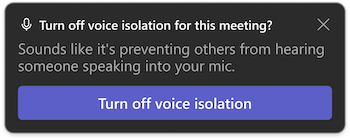
|
Viene rilevata una persona nelle vicinanze (ad esempio, tu e un collega condividete il dispositivo per la riunione). Se desideri che vengano ascoltati, seleziona Disattiva isolamento vocale. |
Risoluzione dei problemi
Se si verificano problemi durante l'aggiunta di un profilo vocale:
- Assicurati di essere in un ambiente relativamente tranquillo.
- Collega di nuovo il microfono o usane uno diverso per migliorare l'audio.
- Riavviare Teams.
- Verificare la disponibilità di aggiornamenti in Teams.
- Elimina e ricrea il tuo profilo vocale.
È possibile che venga visualizzato uno di questi avvisi in Teams. Informazioni sul loro significato e su come risolverli:
| Avviso | Significato |
|---|---|
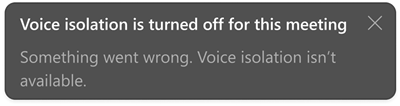
|
Si è verificato un problema con l'attivazione dell'isolamento vocale nella riunione o nella chiamata. Riavviare Teams per ricaricare l'isolamento vocale. |
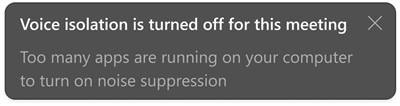
|
Il dispositivo esegue troppe app e non può supportare l'isolamento vocale. Prova a chiudere altre app sul tuo dispositivo. Quindi, disattiva e riattiva l'isolamento vocale. |