
リーディング コーチは、3 つの異なるリーディング モードを通じて、多様な学習ニーズと好みに応えるように設計されています。 これらのモードは、包括的な読書ツールであるイマーシブ リーダーと統合されており、各学習者の個々の要件に適応するカスタマイズ可能なテキスト表示を可能にします。
イマーシブ リーダーを使用すると、学習者はテキスト サイズ、フォント、背景色の調整など、ニーズに応じてテキスト表示をカスタマイズできます。 さらに、イマーシブ リーダーには、単語の視覚的表現を示す発音や絵辞書の定義などの単語ごとのサポートが含まれています。 これにより、アプリがアクセスしやすくなり、幅広い読書の好みや要件に対応できるようになります。
学習者は読むたびに、苦手な単語など、読み方の重要な吹き出しを確認できます。"単語の練習" 機能を使用して個別に練習できます。 [履歴] ページを使用してすべての読書アクティビティを確認し、進行中の読書または完了した読書に戻ることができます。 時間が経つにつれて、読み続けていくうちに、新しいストーリー要素のロックを解除し、作成する AI を活用したストーリーを取り入れることができます。
ストーリーを作成する
リーディング コーチの "ストーリーの作成" モードは、学習者がストーリーテリングの技術に参加できるように設計された対話型の機能です。 このモードでは、ユーザーは自分の読書レベルに合わせて調整された、お気に入りのキャラクターや設定を選択して独自の物語を構築できます。 学習者は、各チャプターで最初のチャプターの後に何が起こるかを選択できます。 後続の各章には、ユーザーがさらに練習することで、パーソナライズされた一貫した改善の恩恵を受ける可能性のある前の章の特定の単語が自動的に含まれています。 このモードは、学習者がストーリーテリングの旅をコントロールし、徐々に練習できるようにすることで、創造性、意思決定、リテラシー スキルを促進します。
生成された章は、ストーリーの残りの部分と完全に一貫している場合とそうでない場合があり、次の章の品質が向上する場合があります。 リーディング コーチのプレビューではテキスト生成にベータ版ソフトウェアが使用されており、優れたエクスペリエンスを保証するために品質は継続的に改善されます。
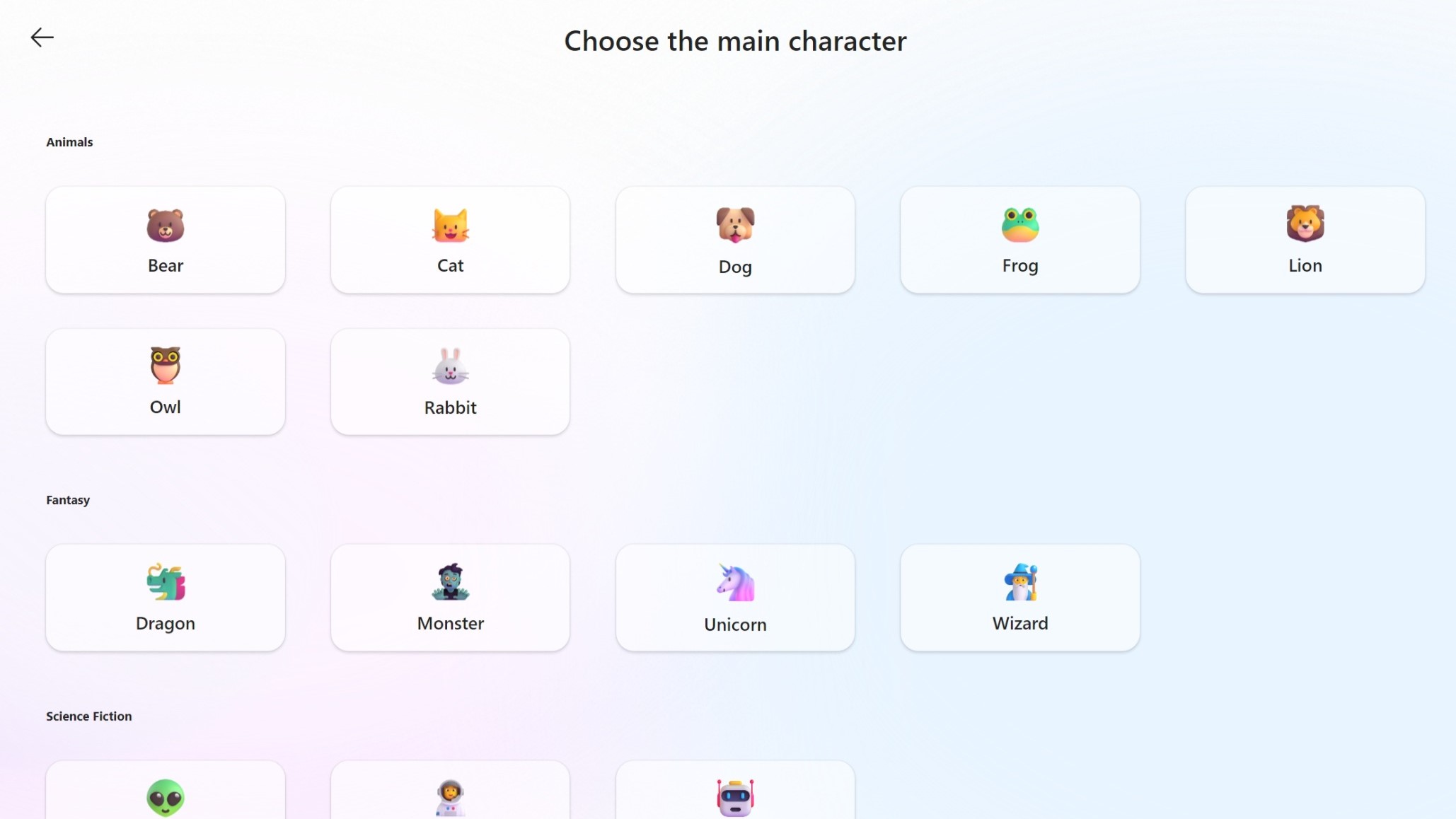
ストーリーの作成方法
- リーディング コーチのホームページから、[ ストーリーの作成] オプションを選択します。
- メイン キャラクターを選択します。
- 設定を選択します。
- 音読みレベルを選択します。 各レベルのサンプルが含まれています。 読み取りレベルの詳細については、このページの "Info" エントリ ポイントを参照してください。
- 各章を読んだ後、2 つのオプションから選択して次に何が起こるかを選びます。 また、読書活動に関する主要な指標や、次のストーリー要素のロックを解除するための残り時間についても、[結果を見る] を選択することもできます。
パッセージを読む
リーディング コーチには、110 を超えるレベル分けされたテキストを含む広範なライブラリが用意されています。 これらのテキストには、科学、著名人、自然など、さまざまな主題が含まれています。 この多様性により、学習者は教育的であるだけでなく、自分の興味に沿った教材に確実にアクセスできるようになります。
ライブラリ内のすべてのサンプルパッセージは、 ReadWorks によって提供される平準化されたテキストです。 ReadWorks は、読解指導を専門とする老舗の非営利教育organizationです。 テキストのキュレーションと平準化に関する専門知識により、リーディング コーチの内容が高品質であり、さまざまな読み取りレベルに適切に挑戦的であることが保証されます。
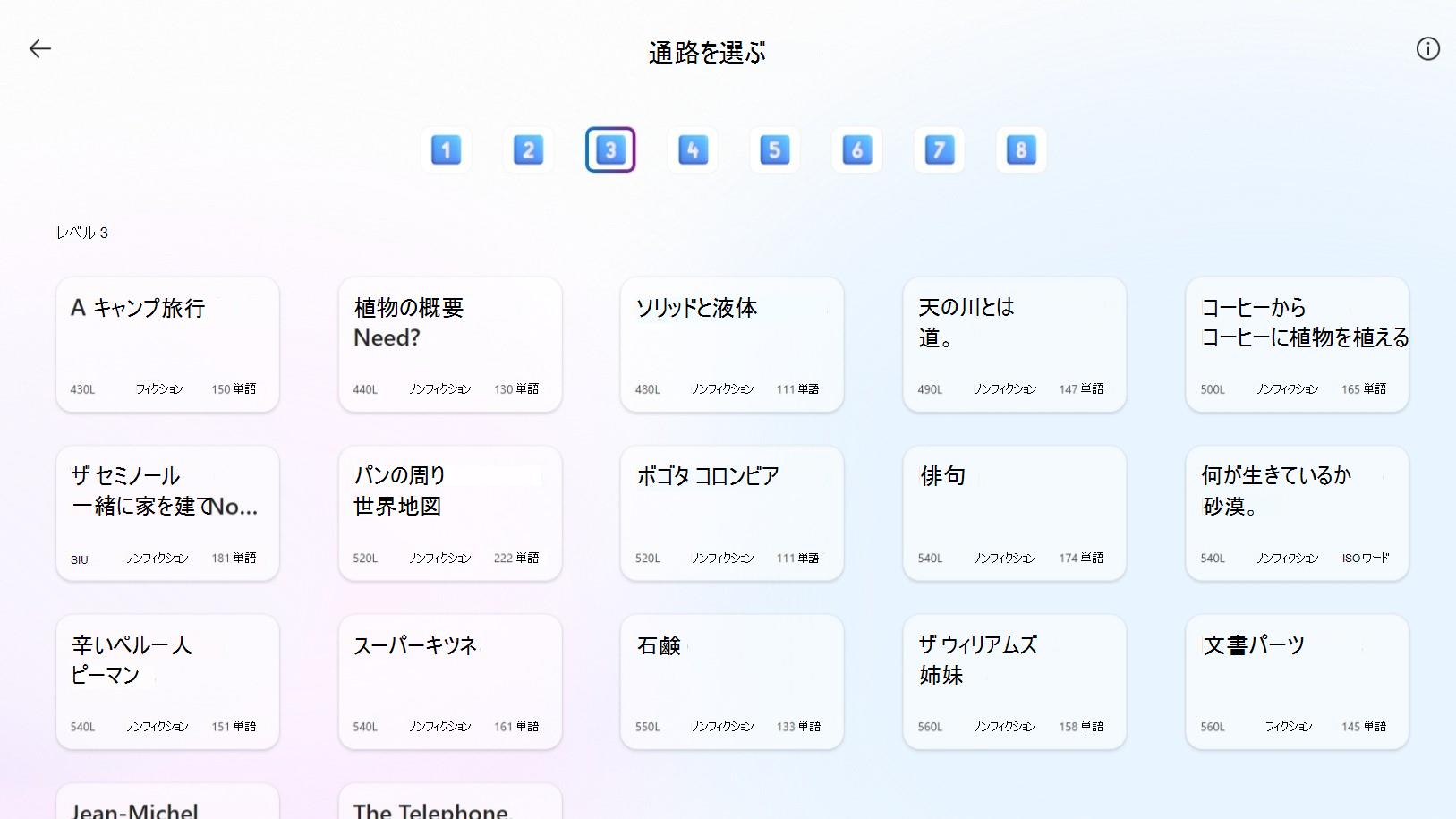
パッセージの読み上げにアクセスする方法
- ホームページから、[ パッセージを読む] オプションを選択します。
- レベルを選択し、サンプルパッセージから 1 つを選んで読み上げます。
- 各レベルのサンプルが含まれています。 読書レベルの詳細については、このアプリのページの "情報" エントリ ポイントを参照してください。
自分のものを追加
リーディング コーチの "独自のものを追加" モードでは、学習者がプラットフォームにカスタム文章を導入できるようにすることで、柔軟でパーソナライズされた読み上げエクスペリエンスが提供されます。 このモードは、個人の好みや特定の学習目標に応えるように設計されています。
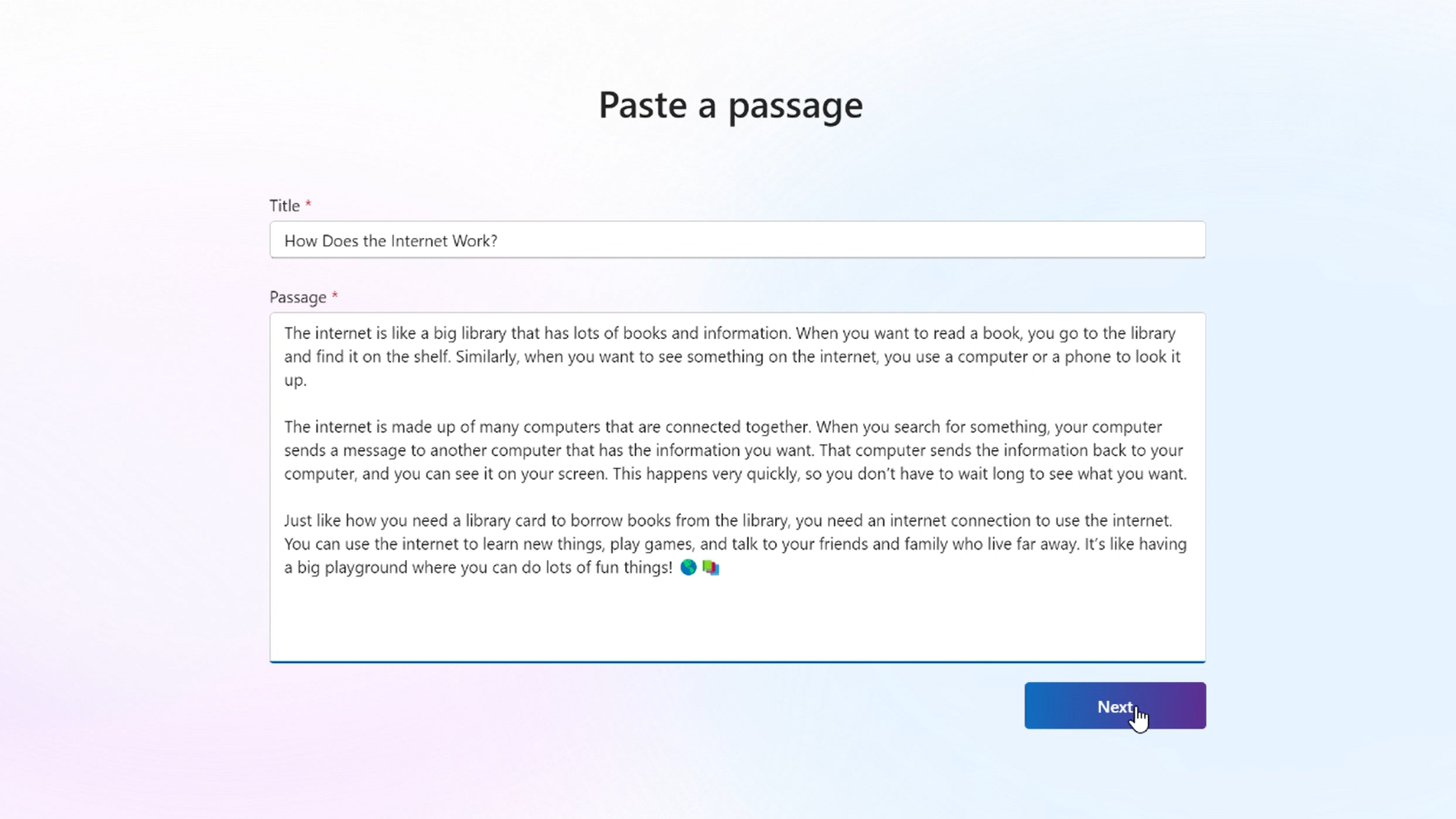
- ホーム ページから、[ 独自の追加 ] オプションを選択します。
- 読みたい文章をコピーして、テキスト ボックスに貼り付けます。 これは、オンライン記事でも、練習語のターゲット リストでもかまいません。
リーディング コーチを使って読む
- オプション: セッションが開いている状態で、読み始める前にテキスト表示を変更できます。 [ようこそ] ポップアップを閉じ、右上隅の [Aa] を選択して、イマーシブ リーダーのテキスト サイズ、フォント、テーマの設定を変更します。 読む準備ができたら、マイク アイコンを選択します。
- [ 読書の開始 ] ボタンを選択します。
- 一節を読み上げます。
- 読み始めると、アプリはあなたの発音を追跡し、フィードバックを提供します。
- 完了したら、[ 停止 ] ボタンを選択して、操作の方法を確認します。 ストーリーの作成では、ストーリーの次の章で何が起こるかを選択できます。
注
リーディング コーチには、リーディング セッションを強化し、カスタマイズする機能があります。 リーディング コーチのアクセシビリティ機能について詳しく知る。
指標と進行状況
学習者はストーリーやパッセージを読むたびに、次の主要な進捗状況の結果を確認できます。
- 精度
- 読書に費やした時間
- 新しいストーリー要素のロックを解除するための読み取り残り時間
- 実践すべき言葉
- このセッションで獲得したバッジ
時間の経過と共に: 学習者は、[実績] ページで、生涯における読解力、獲得したバッジ、ロックを解除した文字や設定を確認できます。
- 総読書時間
- リーディング セッションの数
- 平均発音精度
- 平均正解速度 (1 分あたりの単語数)
- 獲得したバッジ
- 任意の文字または設定のロックが解除されています
注
リーディング コーチは、学習者が自分の成果を祝うための専用機能で役立ちます。 リーディング コーチのエンゲージメントの詳細について説明します。