教師は、数学のテストや宿題を簡単に作成できるようになりました。
数学の演習課題を作成する方法
1. クラス チームを選択します。
2. [ 新しい課題を作成する] を選択します。
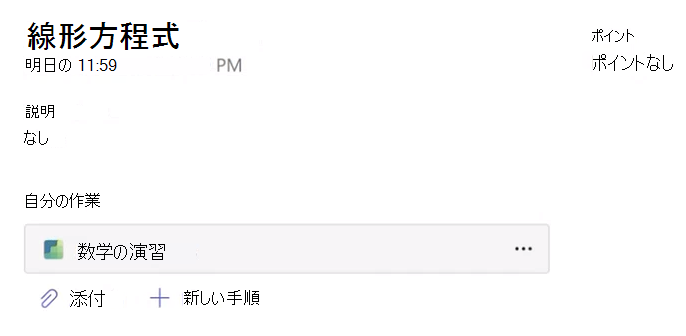
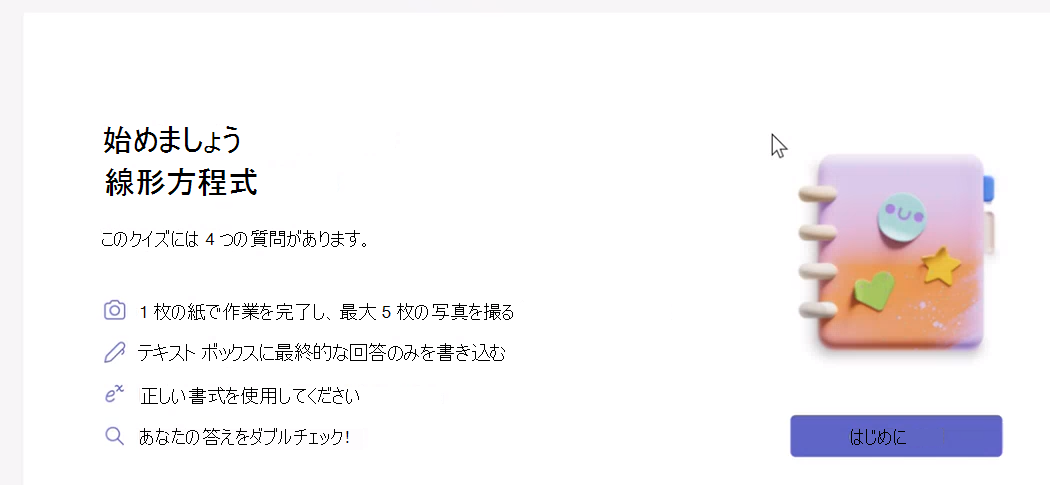
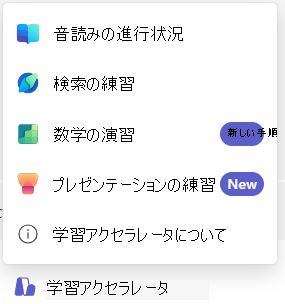
3. [ Learning Accelerators] に移動し、[ 数学の進行状況] を選択します。 これにより、この課題に数学の演習リソースを添付できます。
4. [ 生成] タブを選択して、この課題に AI 支援の使用を開始します。
5. [カテゴリ] ドロップダウン メニューからオプションを選択します。
6. トピックを選択します。
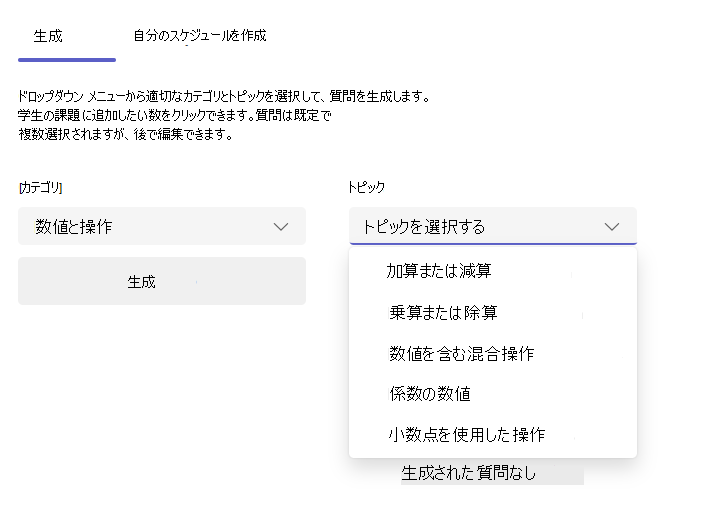
7. [ 生成] ボタンを選択します。
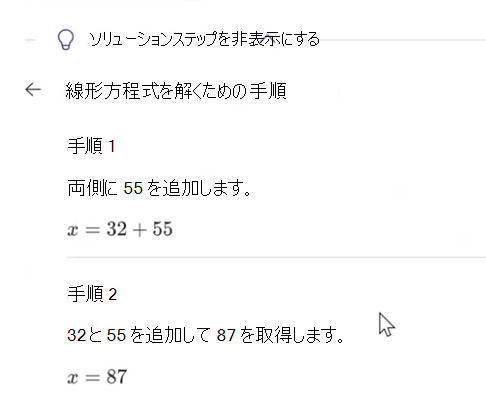
Microsoft の AI は、選択したカテゴリとトピックに基づいて、さまざまな複雑さの問題の例を提供します。 カードを選択して、課題に含める問題を選択できるようになりました。
選択した問題が [課題の質問] パネルに表示されます。
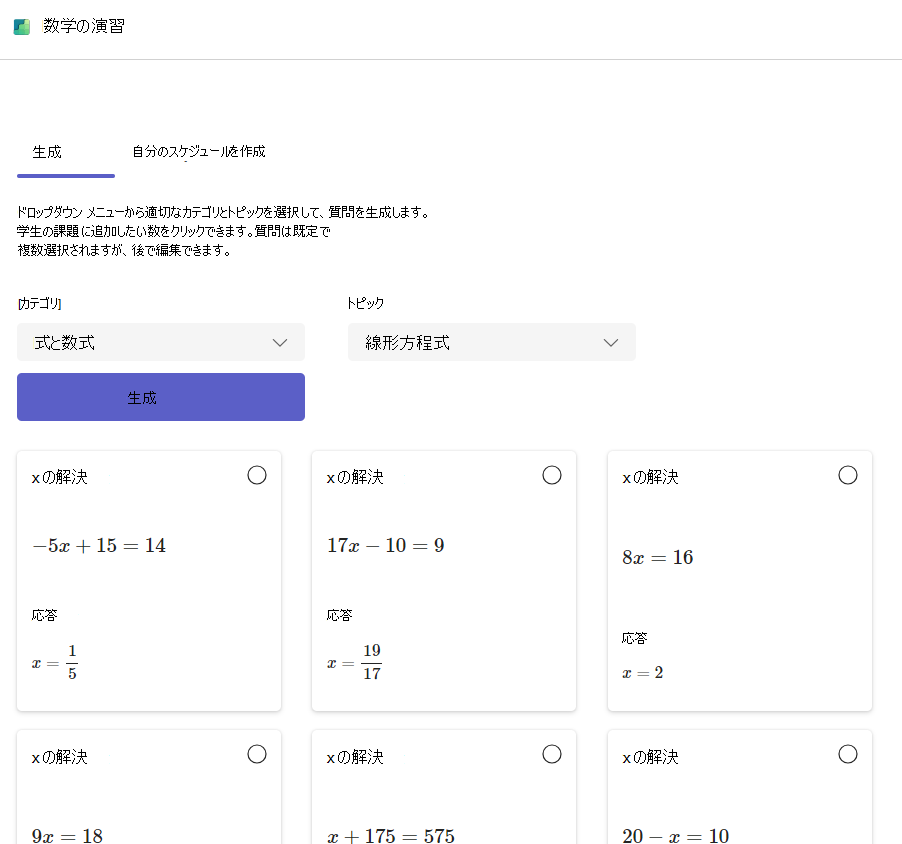
注
目的のトピックが問題の生成でサポートされていない場合は、[Create your own (独自の作成)] タブに移動して質問を作成できます。
8. [ Next ] ボタンを選択して続行します。
9. 次の画面では、選択したすべての問題が既定で多肢選択式の質問として表示されます。 答えには、表示されている正解があらかじめ入力されます。 気晴らしの答えでさえ、学生が問題を解決する際に犯す可能性のある一般的な間違いを反映するために AI によって生成されるため、乱数や式ではありません。
10. [ 編集] ボタンを選択して、問題を編集できます。
- 問題のすべての回答フィールドは変更できます。
- 質問の種類を多肢選択から短答に変更します。
11. 次のトグル スイッチを使用して課題をカスタマイズすることもできます。
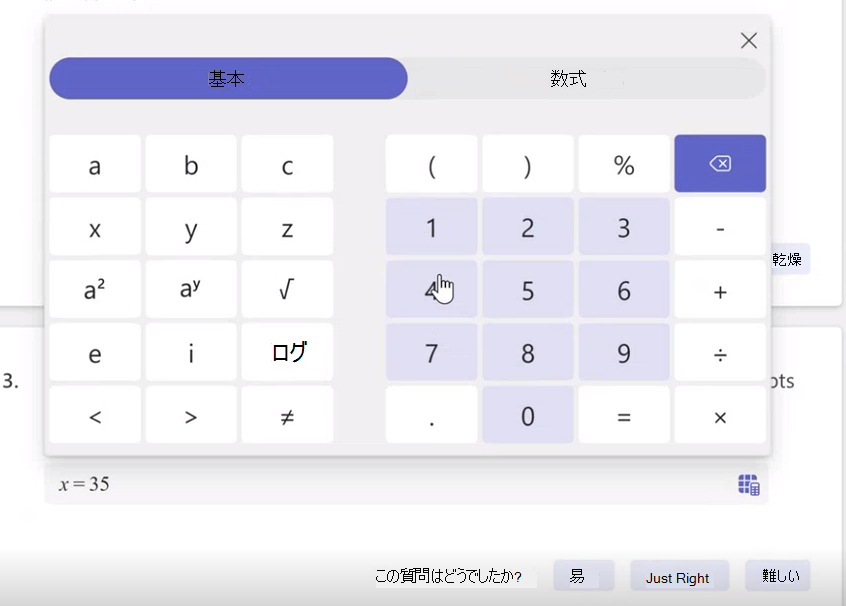
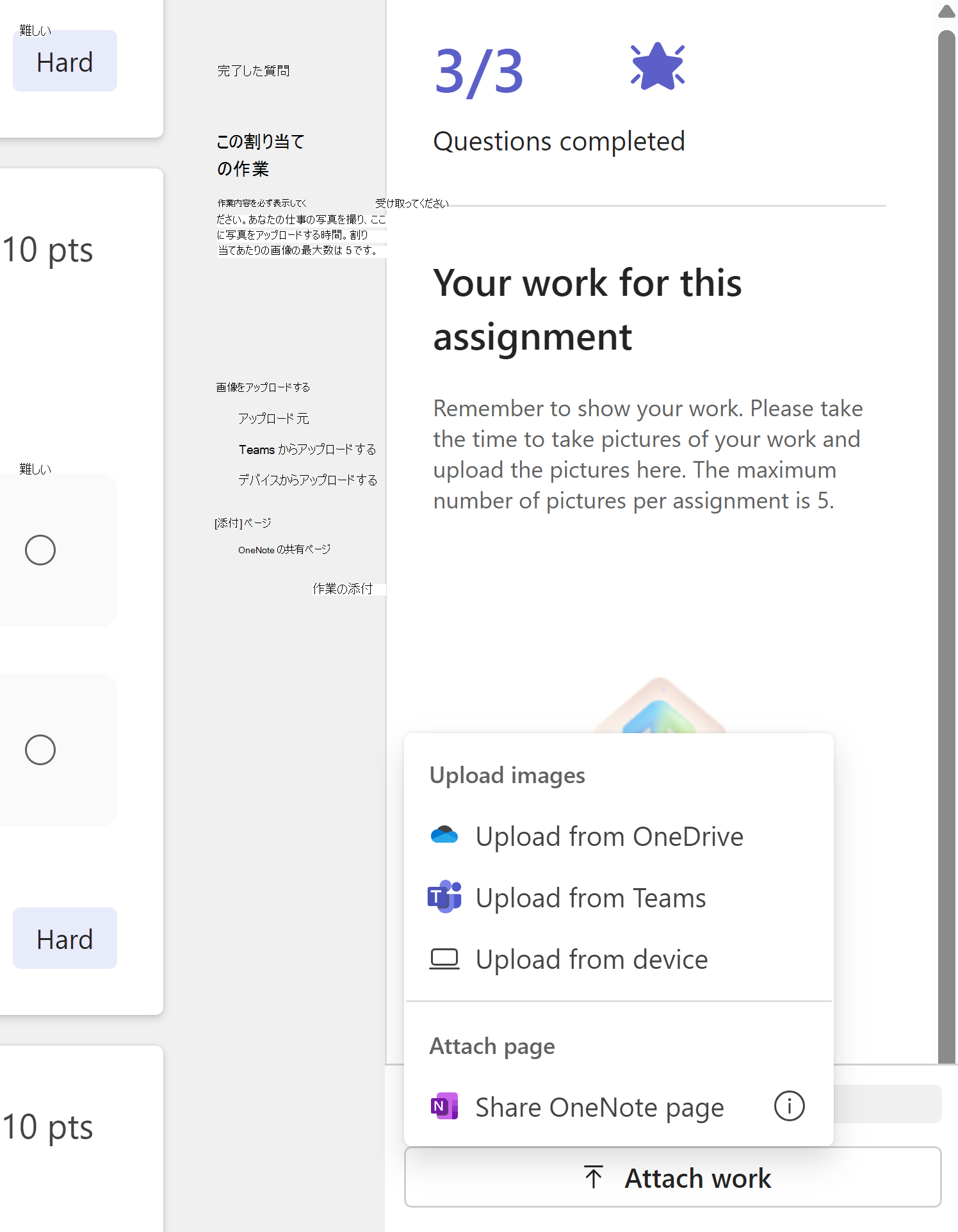
- 作業を表示する: 選択された場合、学生は自分の作品の画像をアップロードするように求められます。 学生は、自分の作業と一緒に画像や OneNote ページへのリンクを共有することで、これを行うことができます。
注
Microsoft Teams Education は、アップロードされた画像の分析を実行しません。 アップロードされたビジュアル コンテンツは、教師のみがレビューできます。
-
学生の評価: 生徒が質問に答えるのが簡単だと思ったか、難しいと思ったか、答えるのがちょうど良いと思ったかどうかを共有して、苦労している可能性のある領域を絞り込むのに役立ちます。
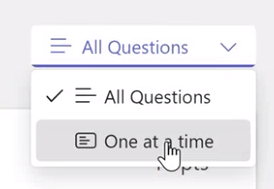
質問をシャッフルする順序: 不正行為を防ぐために、各学生の問題をランダムに並べ替えます。
12. 結果に満足したら、[完了] ボタンを選択します。 割り当てビューに戻ります。
クラスに課題を割り当てる方法の詳細については、 課題を作成する 手順を確認してください。
学生の作業を確認する
1. 課題に移動し、選択します。
2. クラスの学生と課題を提出したユーザーのリストを確認できます。
課題を提出した 学生 を選択します。
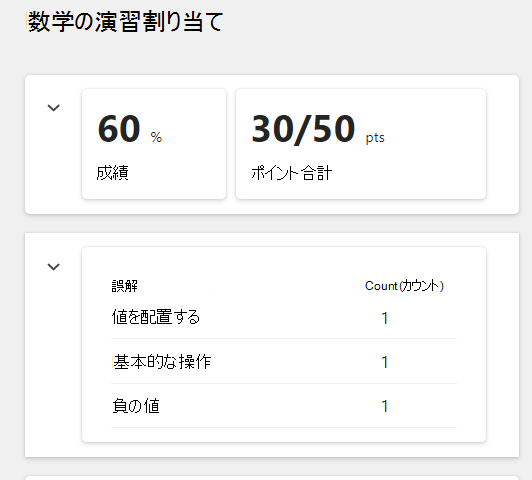
3. ほとんどの数学の演習課題は自動的に採点されます。 課題に対する学生のパフォーマンスの内訳が上部に表示され、自動成績、合計点、および最も頻度の高い評価 (有効な場合) を確認できます。
学生が自分の作業を表示するために使用した画像、または学生の OneNote ページへのリンクが [学生の作業] パネルに表示されます。
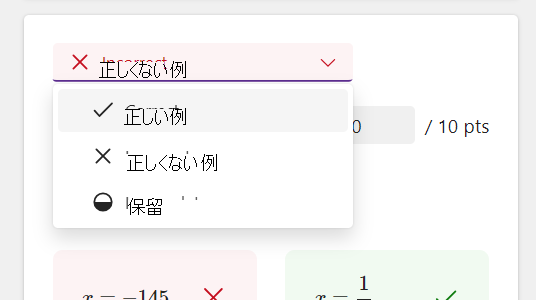
4. 場合によっては、質問は自動的に採点されず、「レビューが必要」のフラグが設定されます。
このドロップダウン メニューを選択して、この特定の質問の正解、不正解、または未完了をマークします。
生徒の回答を確認すると、生徒が苦労している可能性のある特定の概念が AI によって推測されていることがわかります。
さらに、教育者はポイントを変更したり、誤解を追加または削除したりすることができます。
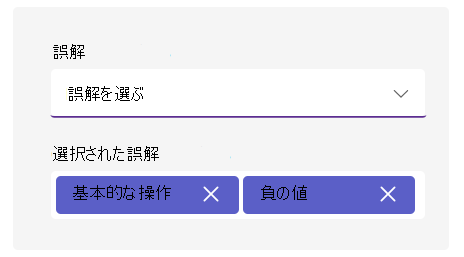
右側のフィードバック パネルでフィードバックを送信できます。 このフィードバックは、テキストとして入力することも、ビデオとして記録することもできます。また、参照用に他のファイルを添付できます。
Insights での学生データの表示
概要に移動し、いずれかのカードを押すと、成績、ポイント、誤解に関する分析情報が表示されます。
カードに応じて、異なるビューが表示されます。
a) 成績 - クラスに関連する生徒の進捗状況をグラフ化します。 各ドットは 1 つの課題を表します。 クラス レポートに移動して、課題全体のクラス全体の成績の傾向と分布データを表示することもできます。
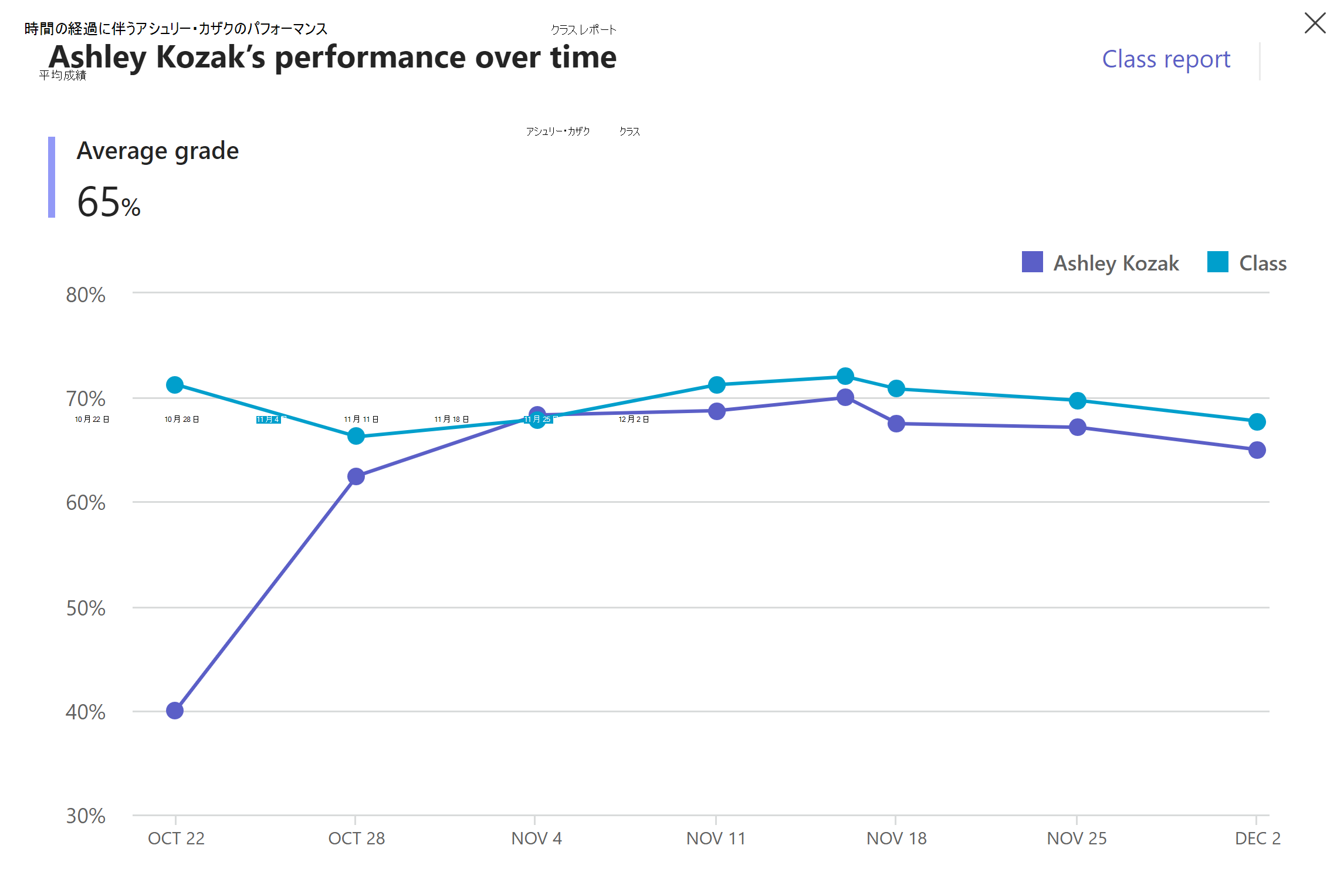
b) ポイント - 課題全体の学生のポイント、成績、および報告された難易度が表示されます。 クラス データの場合は、[クラス レポート] に移動できます。

[課題レポート] ドロップダウンから各課題を選択して、各課題の情報を表示することもできます。 ここでは、各課題の質問でクラスがどのように行われたかを確認できます。
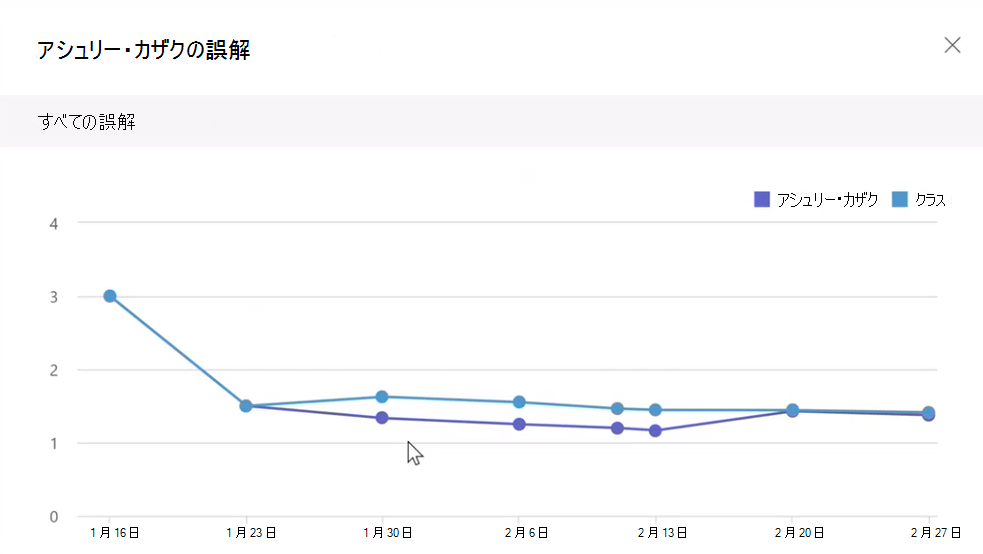
c) 誤解 - このレポートは、学生のさまざまな課題間で、クラス全体と比較して誤解の発生を示します。 この学生が期待に応えるのに苦労している可能性がある部分をより明確に表現するために、結果を誤解の特定の領域に絞り込むことができます。