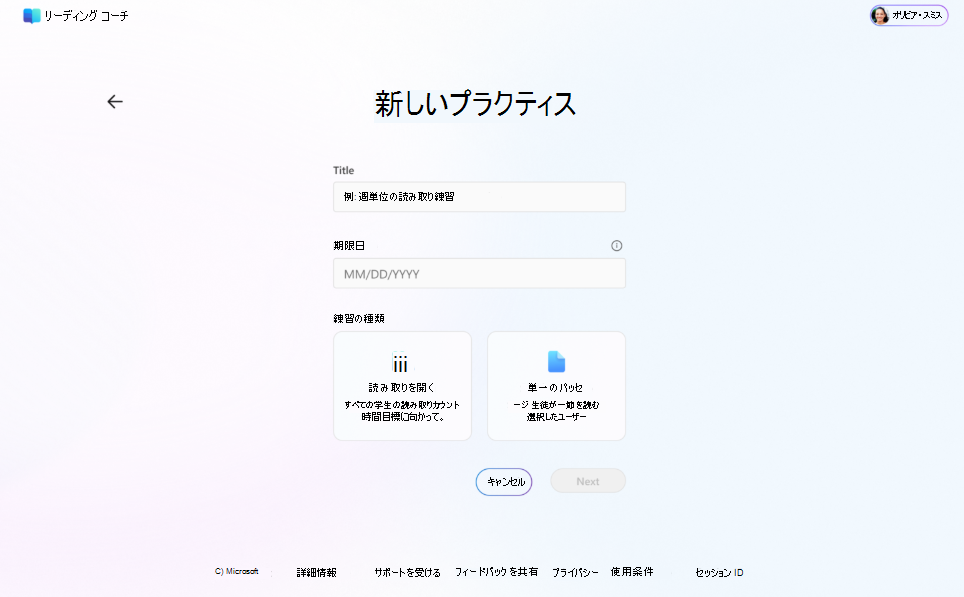
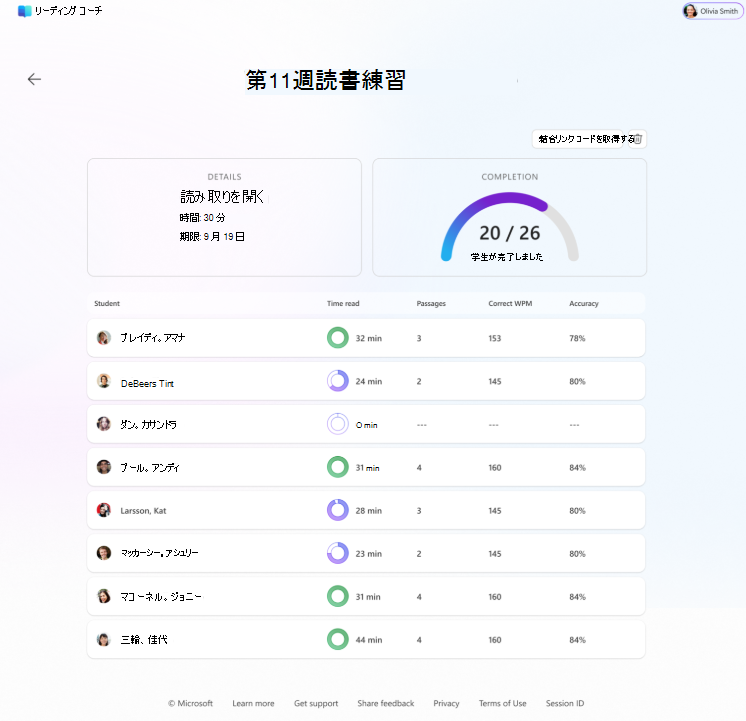
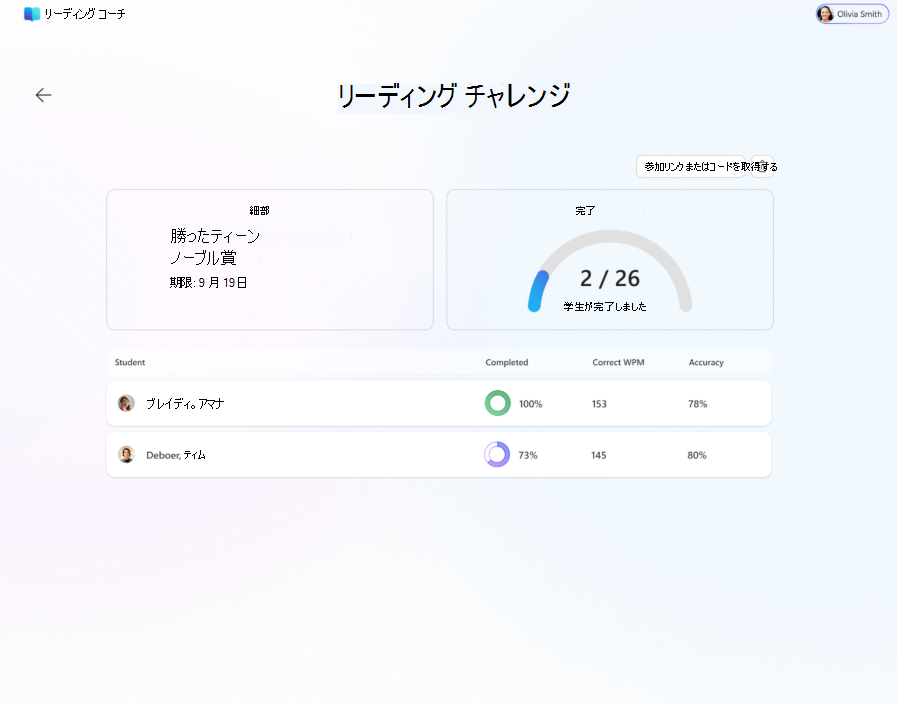
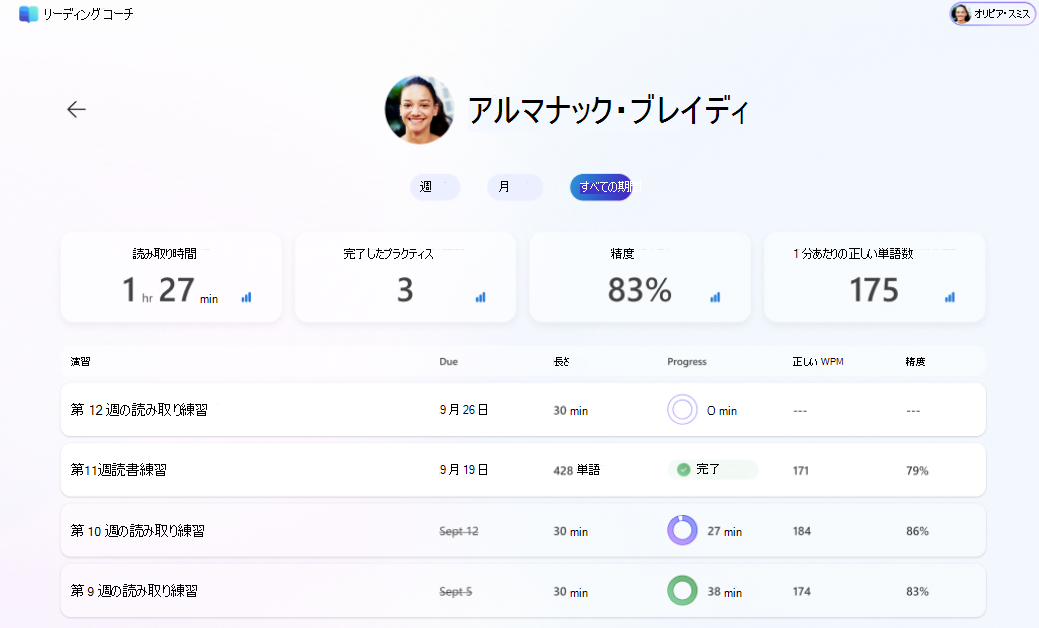
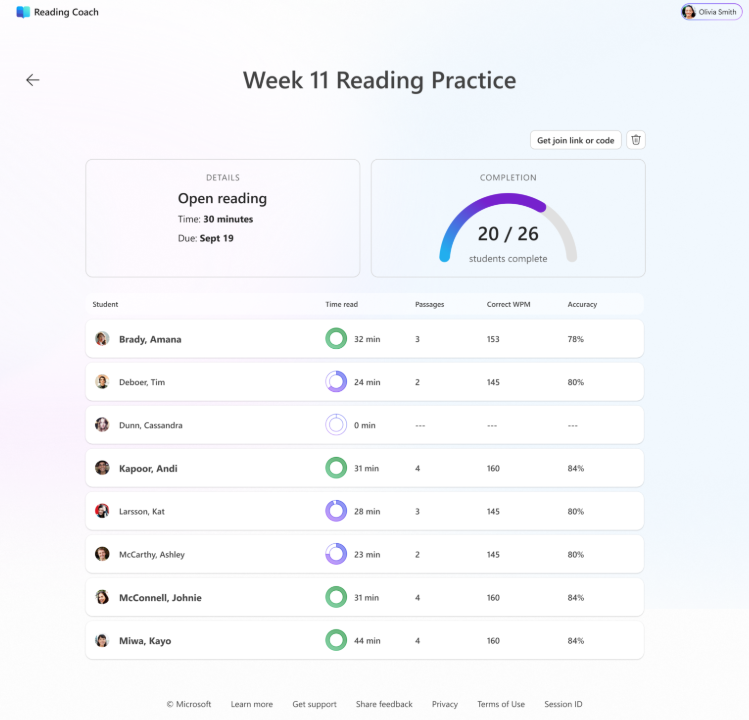
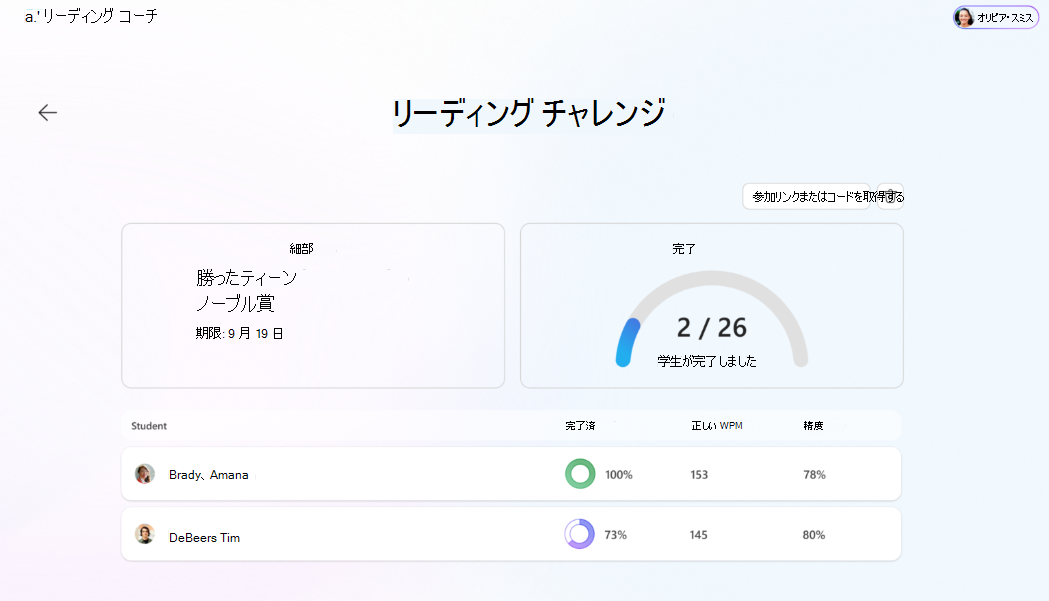
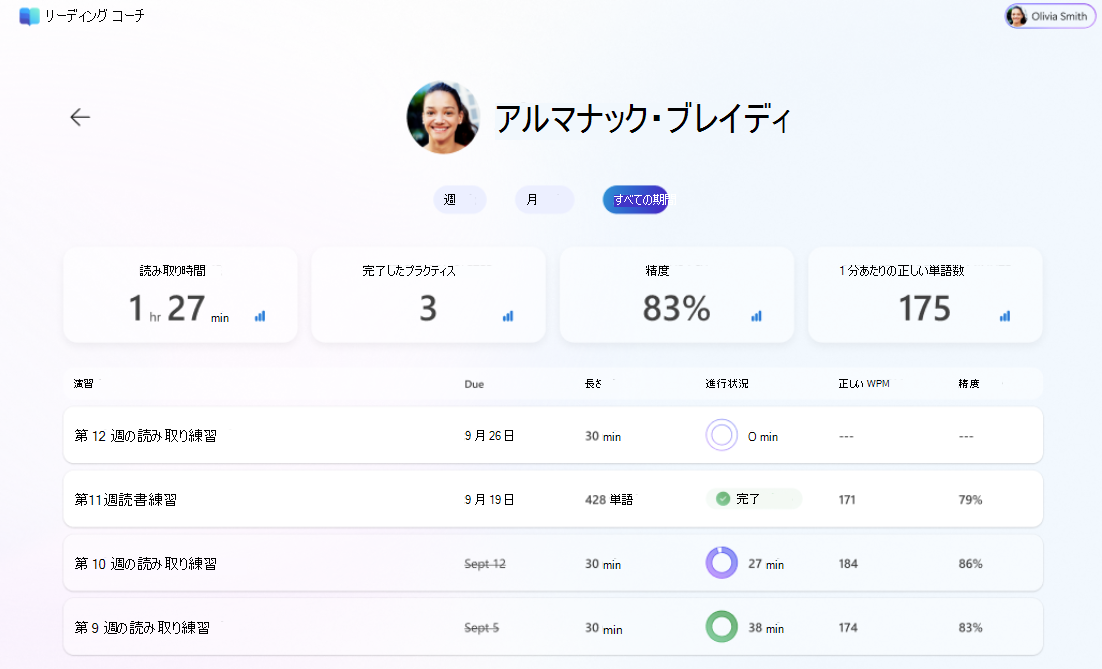
以上です。 Microsoft の AI リーディング コーチの最新の "教師によるガイド付き練習" 機能は、教師が学習者をサポートし、学習者が一貫した独立した練習に取り組みやすくすることを目的としています。
開始するには何が必要ですか?
この新しいリーディング コーチ機能のセットでは、School Entra ID アカウントが必要であり、教師と学習者が同じ Microsoft 365 テナントに属している必要があります。
初めてプレビュー機能を有効にする
教育者向け
ロック解除プロセス One-Time
1. 教育者の学校アカウントでリーディング コーチにログインします。
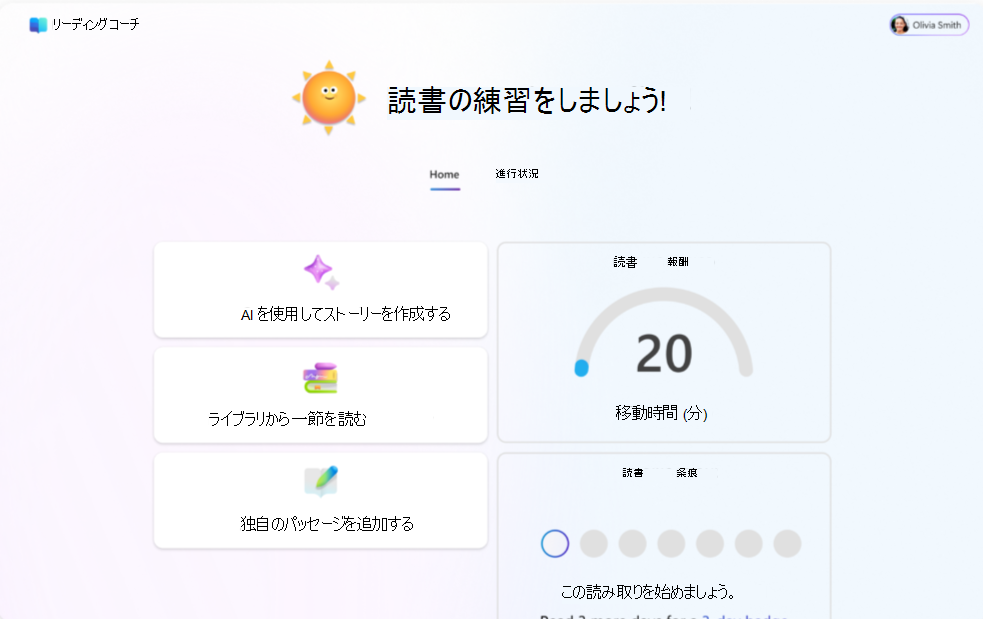
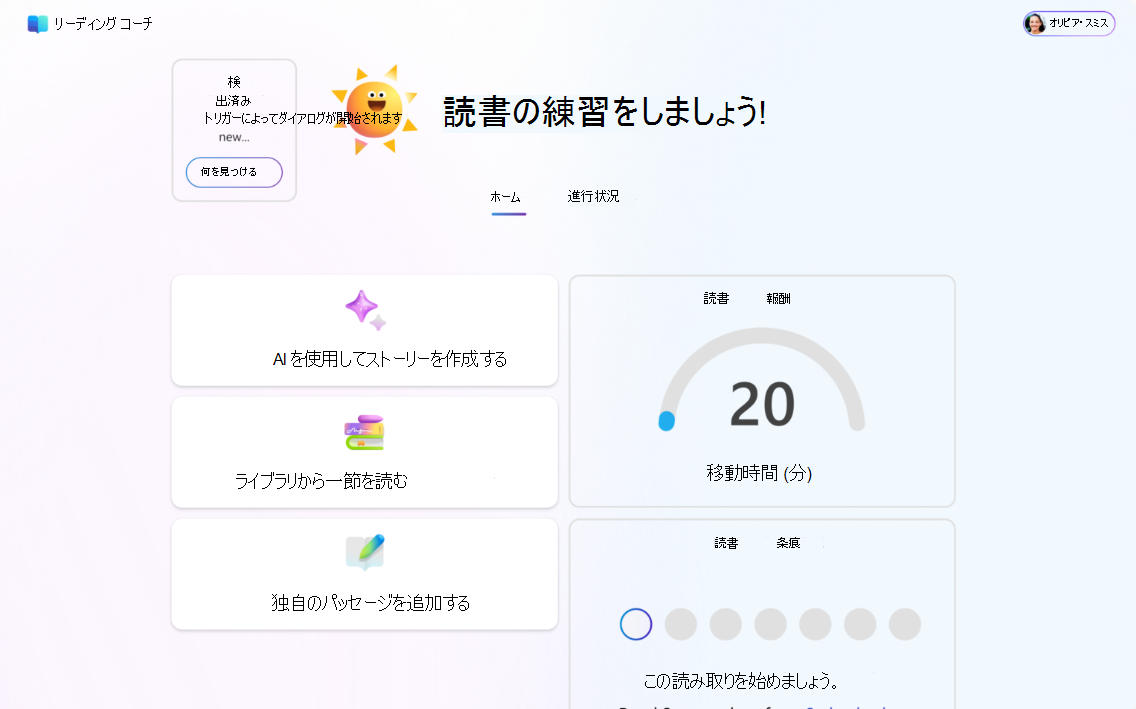
2. Coach を右クリックまたは長押しします (デフォルトでは晴れ、太陽)。 "詳細情報" を促す新しいボックスが表示されます。
3. [詳細情報] を選択すると、利用規約と、Teams のリーディング コーチ フィードバック コミュニティに参加するためのオプション招待状が記載されたページが表示されます。
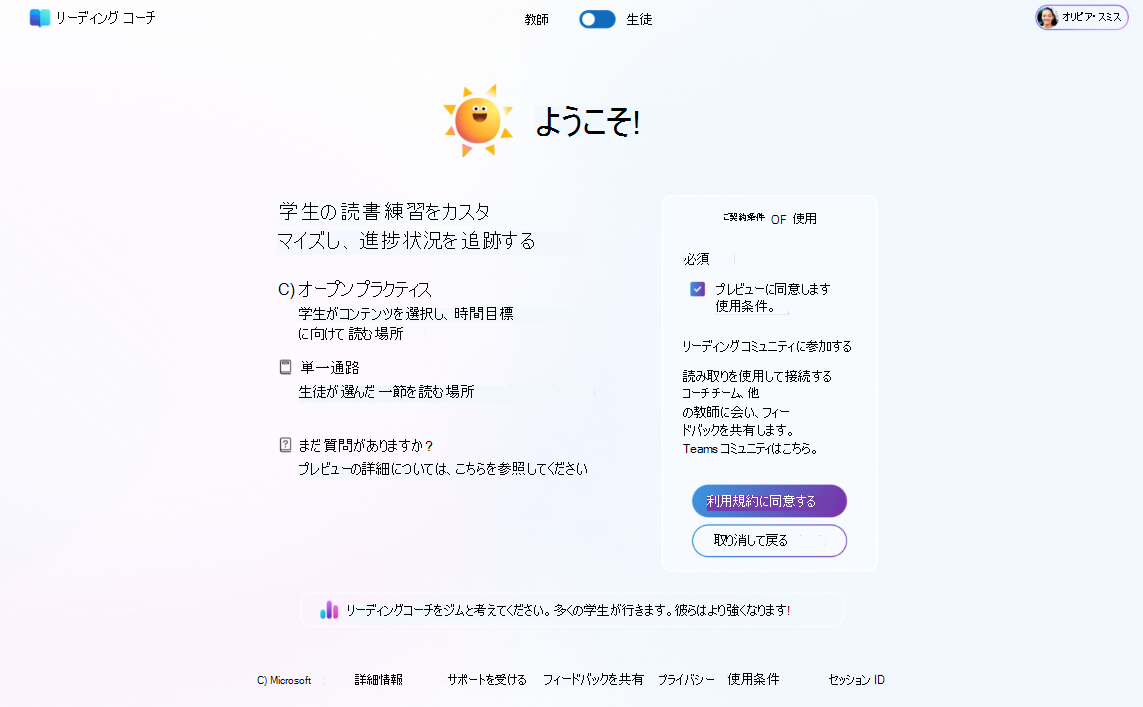
4. 利用規約を読み、同意し、同意する場合は [ 利用規約に同意する ] を選択します。 コミュニティに参加して、フィードバックでリーディング コーチを形作ることに興味がある場合は、こちらも参加できます。 準備ができたら、同意するボタンを選択すると、リーディング コーチの新しい "教師モード" のロックが解除されます。
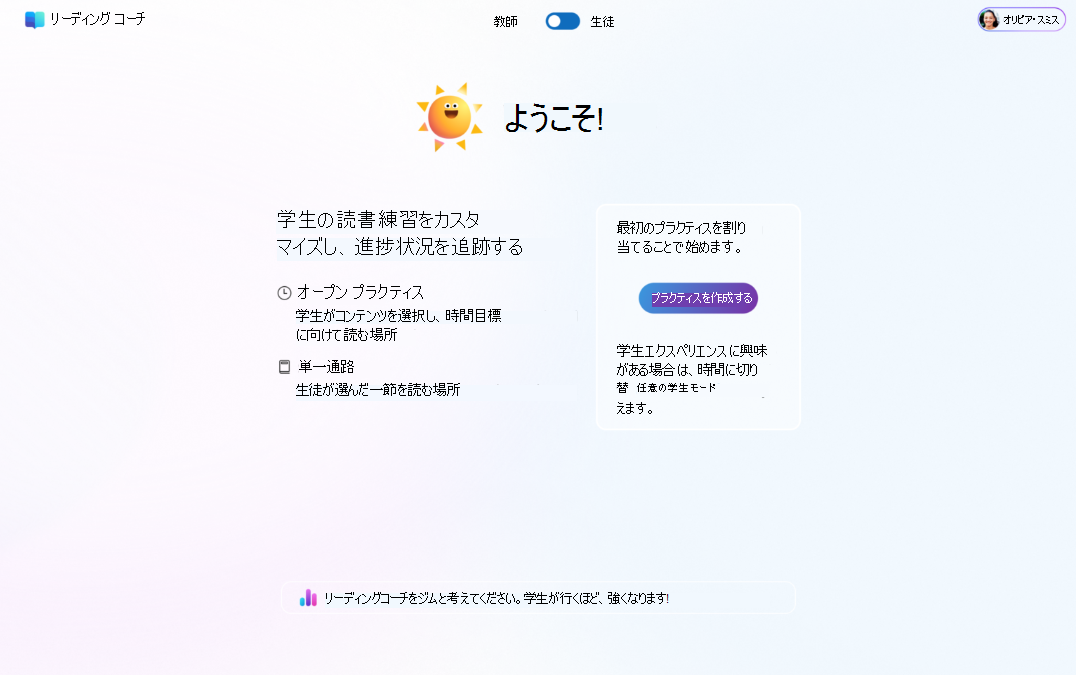
5. これで、最初の練習を作成する準備が整いました。 上部のトグルを使用して、いつでも学生ビューに戻ります。
学習者がプレビューを有効にできるようにサポートする
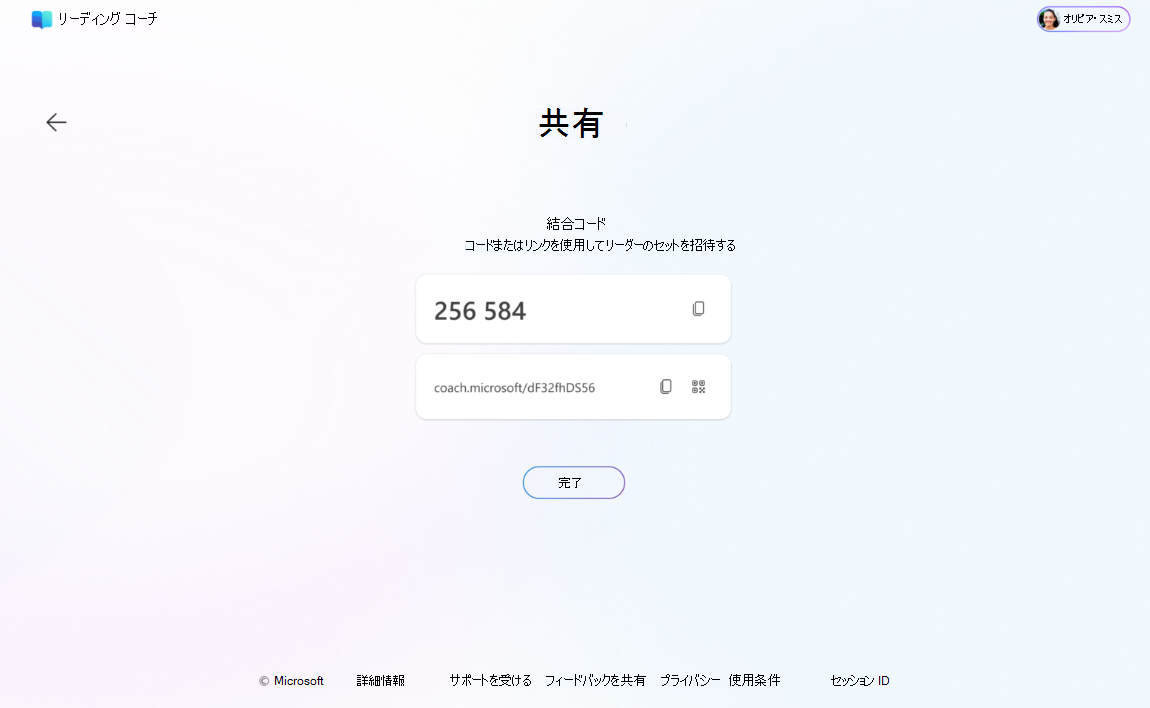
学習者は、教師から提供される参加コードまたはリンクを使用して最初のプラクティスに参加することで、プレビューを有効にします。 参加する前に、共有できる練習を用意しておく必要があります。
1. 学習者が自分の Entra ID アカウントでリーディング コーチにログインしてもらいます。
練習結合コードを使用する
- 学習者にコーチ (既定では晴れ、太陽) を右クリックまたは長押しさせ、[詳細を見る] を選択します
- 学習者に練習の参加コードを入力してもらい、[参加] を選択します
- 新しいプラクティスは、リーディング コーチの新しい [自分のプラクティス] タブに表示されます。
練習参加リンクを使用して
- 練習参加リンクを学習者と共有します。 リーディング コーチへのログインを求められる場合があります。
- 参加コードが自動入力されたページが表示されます。 学習者に [参加] を選択してもらいます
- 新しいプラクティスは、リーディング コーチの新しい [自分のプラクティス] タブに表示されます。
プレビューの使用を停止する場合はどうすればよいですか?
これらの機能は、今年後半に一般公開されると既定で有効になりますが、作成したプラクティスに学生がアクセスできるかどうかは常に管理者が管理できます。 プレビュー機能の使用を停止するには:
1. 作成した各プラクティスを削除します。 これにより、学習者のそれらの慣行も削除されます。
2. 上部のトグルを使用して "学生" モードに戻すと、教師機能が表示されなくなります。