
1. クラス チームを選択します。
2. 新しい課題を作成します。
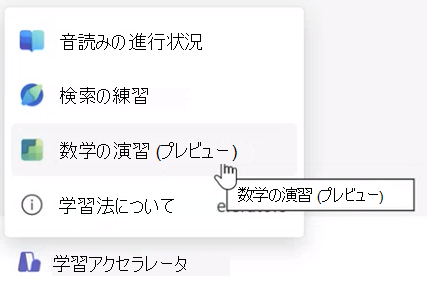
3. [ Learning Accelerators ] に移動し、[ 数学の進行状況] を選択します。 これにより、この課題に数学の演習リソースを添付できます。
4. [ 生成] オプションを選択して、この課題に対して生成 AI 支援の使用を開始します。
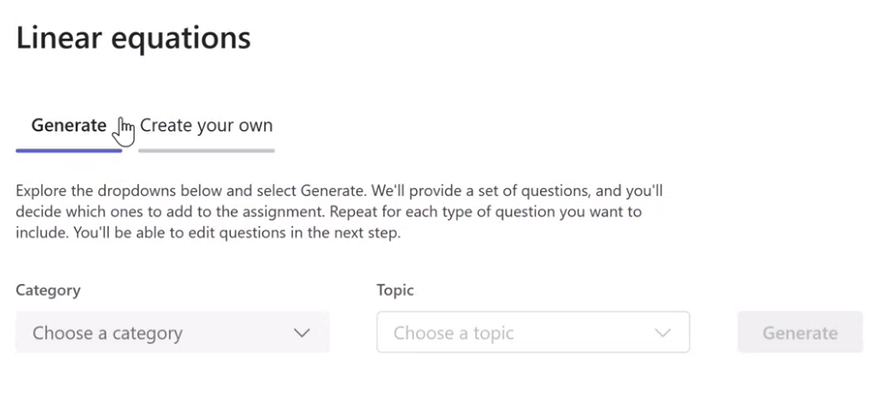
5. [ カテゴリ] ドロップダウン メニューからオプションを選択します。
6. トピックを選択します。
7. 生成ボタンを選択します。
Microsoft の生成 AI は、選択したカテゴリとトピックに基づいて、条件を満たす可能性のある問題の例を提供します。 各カードの右上隅にあるチェック ボックスを選択して、好みの問題を選択できるようになりました。
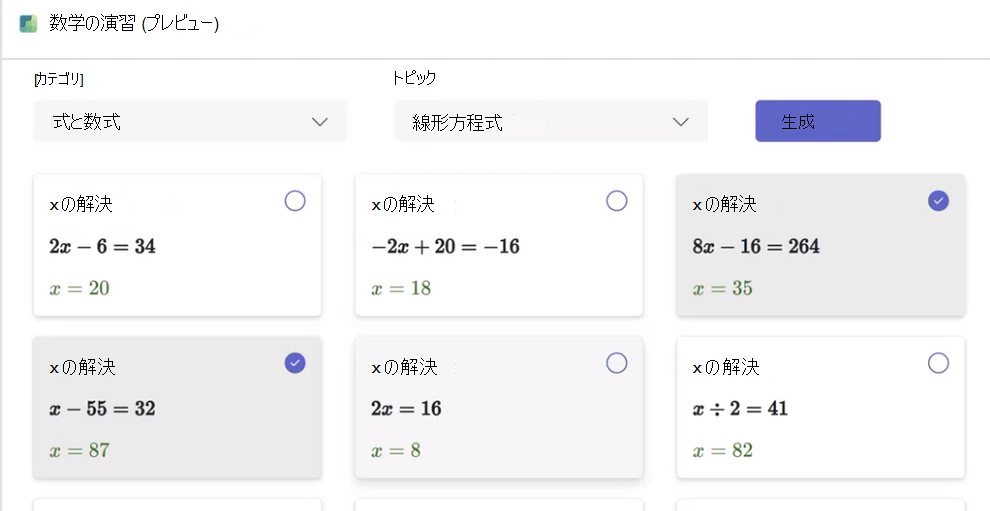
選択した問題が [課題の質問] パネルに表示されます。
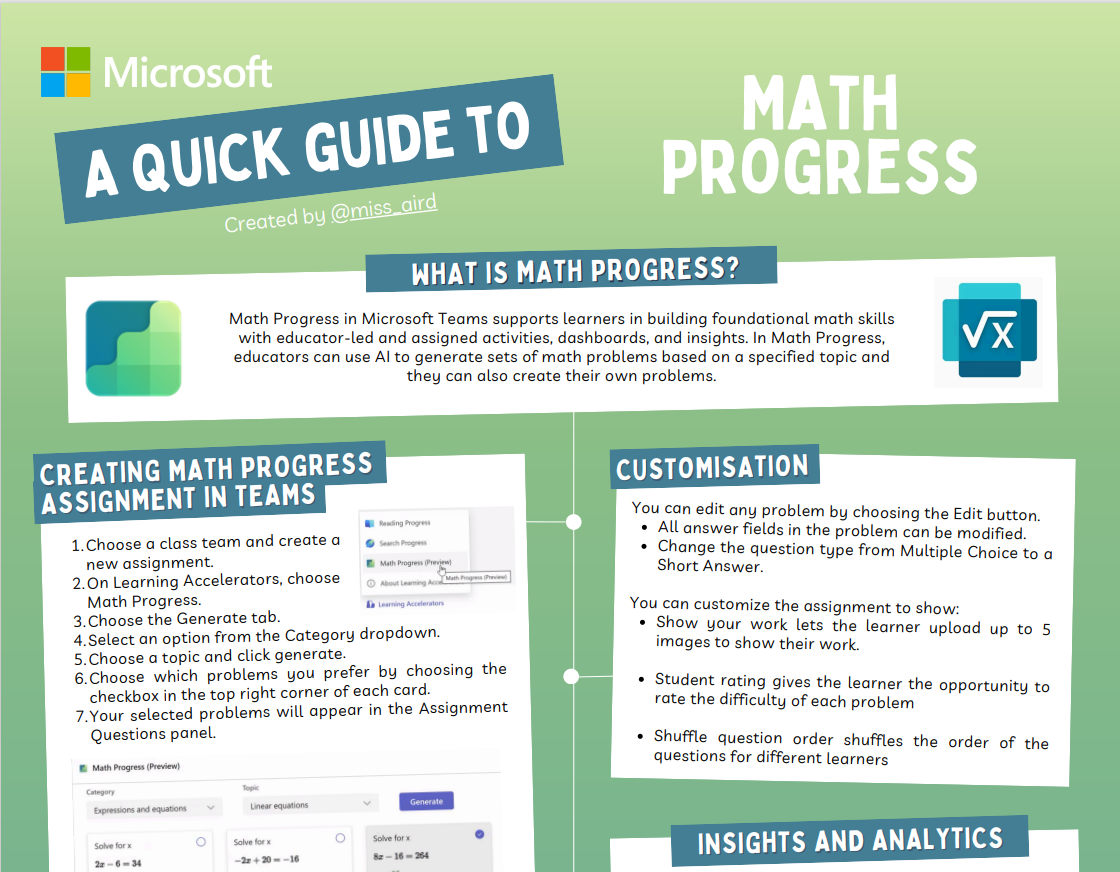
8. [ Next ] ボタンを選択して続行します。
9. 次の画面では、選択したすべての問題が既定で多肢選択式の質問として表示されます。 答えには、表示されている正解があらかじめ入力されます。 不正解であっても、学生が問題を解決する際に犯す可能性のある一般的な間違いを反映して AI によって生成されるため、乱数ではありません。
10. 編集 ボタンを選択します 。
11. 問題カードの上部に移動し、[多肢選択] のドロップダウン メニューを選択します。
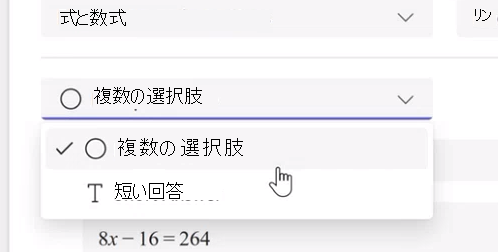
ショートアンサーのオプションを選択します。
これで、数学の問題が短解形式として生成されます。 短答型のテスト問題には、仮想電卓を使用して回答を入力できます。
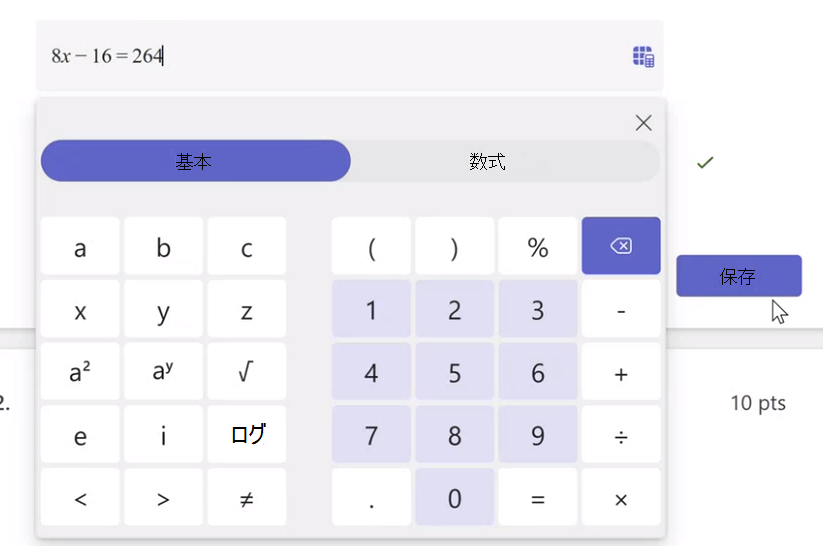
[ Save] ボタンを選択します。