
音読みの進行状況は、クラスでの読解力をサポートし、追跡するために設計された、Microsoft Teams に組み込まれている無料のツールです。 学生は音読みをカメラで録画し、教育者に提出します。 教育者が成績を付けて返却すると、データが自動的に Insights に収集され、整理されます。これにより、データを分析する時間を節約し、より多くの時間を学生と過ごせるようになります。
音読みの進行状況の課題を完了する
提出しなければならない音読みの進行状況の課題がありますか? この課題を完了するには、声に出して読みながら音声を録音する必要があります。 これは他の課題と同じように見え、クラス チームの [全般 ] チャネルと [課題] タブに表示されます。
1. [ 割り当ての表示] を選択します。
2. [ マイ ワーク ] でドキュメントを選択して、[音読みの進行状況] を開きます。
注
音読みの進行状況の課題を初めて完了するときは、[ 許可 ] を選択して、アプリがカメラとオーディオ録音にアクセスできるようにする必要があります。
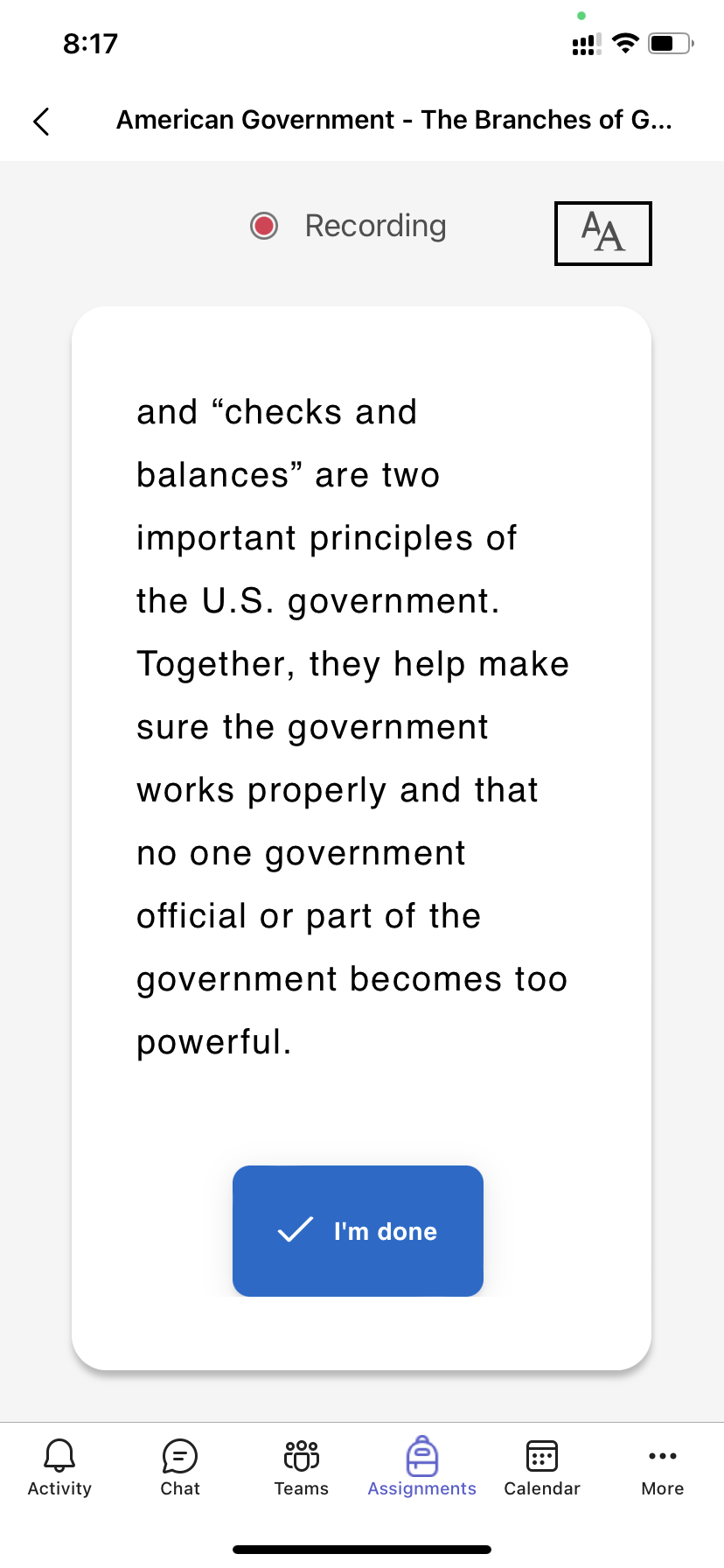
3. 読み上げる準備ができたら、 [開始] を押して開始します。
4. イマーシブ リーダーを選択し、最適な読み取りに役立つ設定を選択できます。
5. 読み終わったら、[完了] を選択します。
6. 必要に応じて、録音を聞いて確認できます。 録音を確認するには、[再生] を押します。
7. 教師が複数回試行することを許可した場合は、[ 再試行] を選択して新しい録音を作成できます。
8. [この録音を使用する] を選択して、録音を課題に添付します。
9. [提出] を選択して課題を教育者に提出するのを忘れないようにしましょう。
脳がどんどん強くなっています。素晴らしいですね!
音読の練習の結果を確認する
教育者から課題が返却されると、間違えた箇所のテキストが色分けされます。 ビデオを見直し、間違えた箇所を音で確認することで、音読みスキルの向上に役立てることができます。
1. 教師が課題を返却したときに受け取る通知をタップするか、[ 課題>完了] に移動して目的の文章を見つけます。
2. [ 自分の作業] というラベルの付いた音読みの進行状況パッセージを選択します。
- この方法で間違いを見直すことができます。 強調表示されている単語があれば、選択して [単語にジャンプ] を押すと、発音を確認して聞くことができます。
- [この単語を再生] を選択すると、どのように発音するのかを聞くことができます。
3. 結果の意味と、音読みを上達させるための練習方法については、教育者に相談してください。