
リーディング コーチは、生徒が誤って発音した単語に基づいて、パーソナライズされた独立した練習を学生に提供します。 イマーシブ リーダーにリーディング コーチを埋め込むことで、ユーザーは自分の興味に合ったコンテンツを使用して、流暢さと発音を個別に練習できるようになりました。
注
リーディング コーチは現在、次のアプリのイマーシブ リーダーで利用できます。Word for web、OneNote for web、OneNote Desktop 365、OneNote Mac、OneNote iPad、Flip、Minecraft: Education Edition、Teams Assignments。 リーディング コーチを他のプラットフォームでも提供できるよう取り組んでいます。
- イマーシブ リーダーを開く
-
[閲覧の設定] を選択する
![[閲覧の設定] アイコンのスクリーンショット](media/reading-preferences-icon.png)
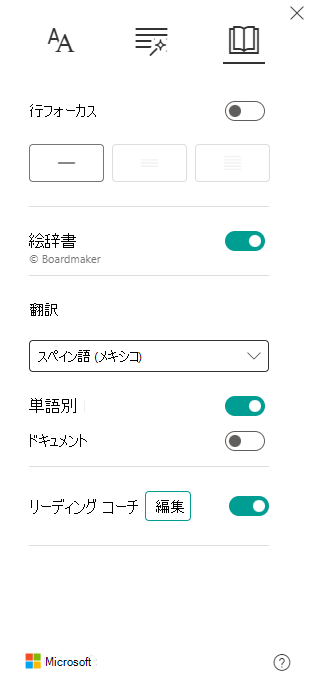
- リーディング コーチ スイッチを有効にする
注
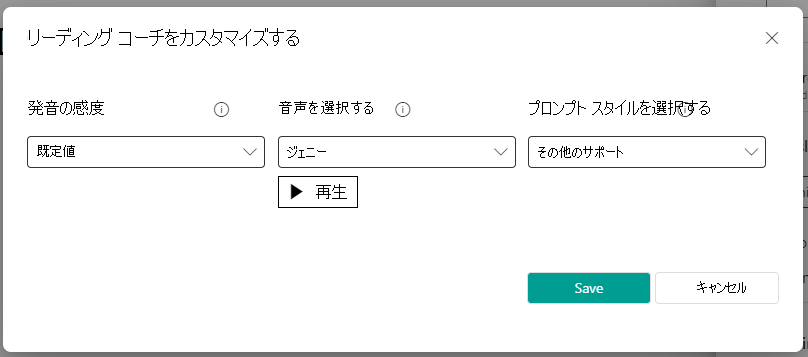
[ 編集 ] を選択して、リーディング コーチ設定のカスタマイズを変更します。
4. 通常イマーシブ リーダーには表示されていた [再生] ボタンが [マイク] ボタンになりました。 マイク を選択して開始 します。
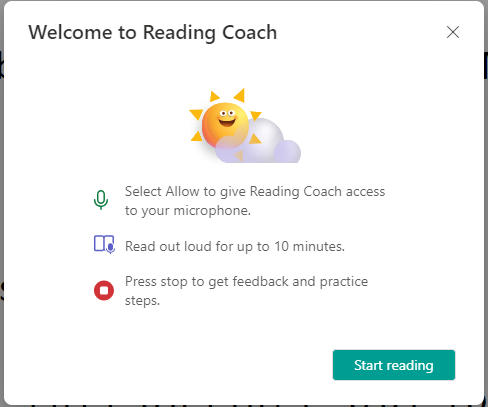
5. 手順を説明するダイアログが表示されます。 準備ができたら、[ 読み始め] を選択します。
6. 最大 10 分間読み上げます。 イマーシブ リーダーは読みを「聞く」ことができます。
7. 完了したら、[ 停止] を選択します。
8. レポートには、読み上げ速度、精度、読み取りに費やした時間、練習用に特定された単語数に関するデータが表示されます。
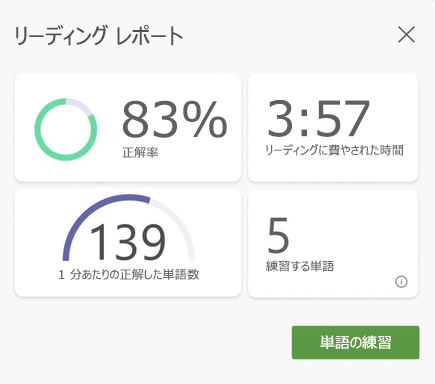
9. [ 単語の練習 ] を選択して、リーディング コーチの使用を開始します。
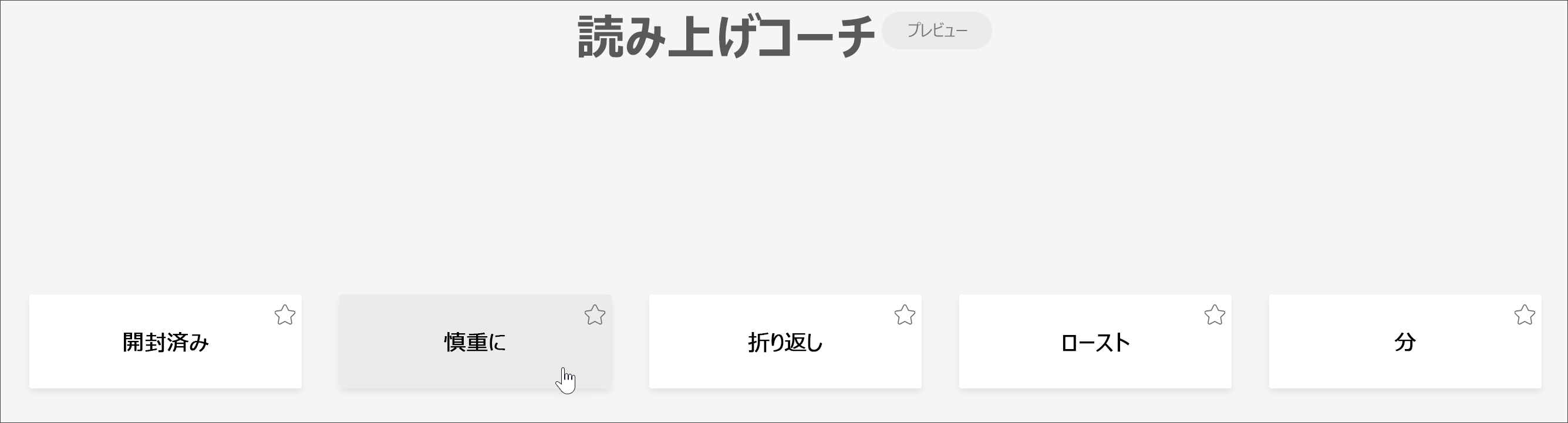
10. あなたにとって最も難しかった単語がページに表示されます。 任意の単語を選択 して練習します。
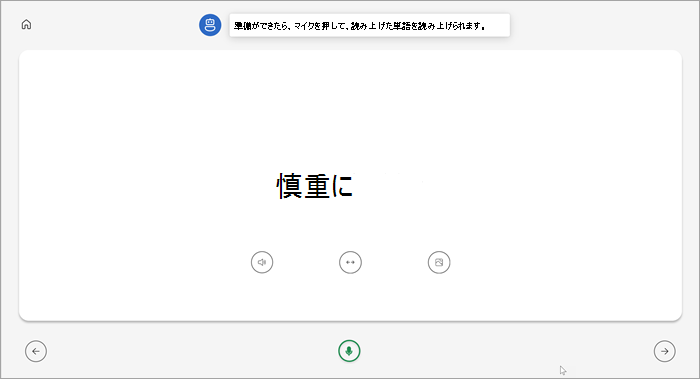
11. ツールを使用すると、さらに単語に慣れることができます。
- [単語を再生] を選択して、単語が読み上げられます。
- [ 単語を引き伸ば す] を選択して、単語を音節に分割します。
- [画像を表示] を選択すると、単語のイラストが開きます。
12. 準備ができたら、 マイク を選択して単語を読み上げます。
13. 矢印ボタンを使用して、次の単語に移動します。 単語をすべて完了したら、[次へ] を選択します。
注
すべての学習ツールが常に利用できるわけではありません。 一部の単語にはイラストがなく、教育者が特定のツールをオフにする場合があります。