
スピーカーの進行状況は、学生と教師の両方に役立つ機能です。 これは、生徒が人前で話すことへの恐怖を克服し、より自信があり、魅力的で、有能な講演者になるのに役立ちます。 また、生徒の学習と成長をサポートする楽しく効果的なツールを使用することで、教育者が教授法と成果を向上させるのにも役立ちます。
Speaker Progress は、学生が人前で話すスキルを伸ばすのを支援したい教育者にとって便利な機能です。 教職員は、この機能を使用して次のことを実行できます。
- 一般的なエラーを特定します。 学生は、自分のスピーキングのパフォーマンスに関するパーソナライズされたフィードバックを即座に取得できます。 発音ミス、話し方が速すぎたり遅すぎたり、つなぎ言葉に頼る、聴衆とアイコンタクトをとらないなどの間違いを避ける方法を学ぶことができます。
- オーディエンスを魅了する: 生徒は、自分の声、トーン、ボディランゲージを使用して聞き手を惹きつける方法を学ぶことができます。 また、自分や視聴者が興味を持つさまざまなトピックやジャンルから選択することもできます。
- 自信を高める: 生徒は、さまざまなレベルの難易度とフィードバックでスピーキングを練習できます。 彼らは、スキルを向上させ、課題を克服するにつれて、自分の進歩と成果を見ることができます。
多くの人は人前で話すことを恐れていますが、Speaker Progress は生徒がこの恐怖を克服するのに役立ちます。 この新機能は、幼い頃から声を出して読んだり、人前で話したりする方法を生徒に教えます。
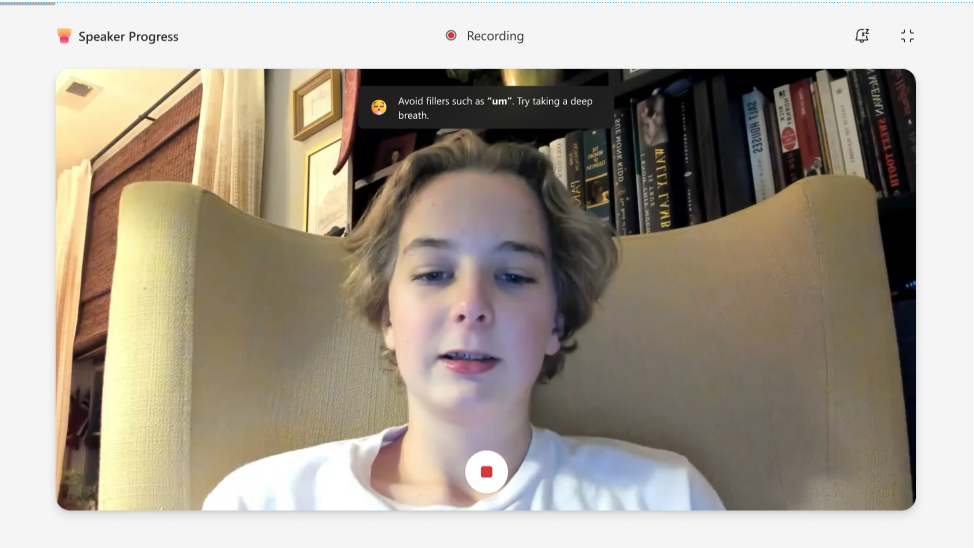
スピーカーの進行状況の割り当てを作成する方法
1. 課題を作成すると、ラーニング アクセラレータのリストから スピーカーの進行状況 を選択できるようになります。
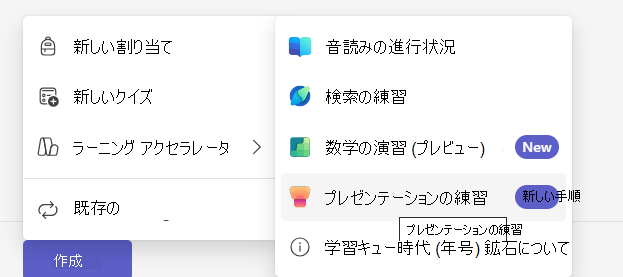
2. 右側のサイド メニューからコントロールを選択できます。
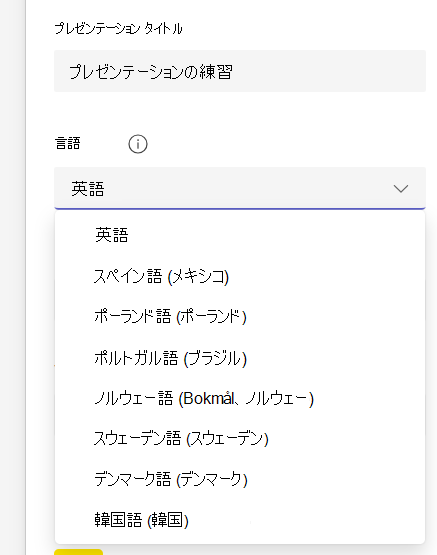
このサイド パネルから、次の設定を行うことができます。
- プレゼンテーションのタイトル: 発表者の進行状況プレゼンテーションの名前。
- 言語: プレゼンテーションの言語を選択します。
注
韓国語、デンマーク語、スウェーデン語、スペイン語、ポルトガル語、ノルウェー語を含む複数の言語の Speaker Progress で多言語サポートを利用できます。
- 試行回数: 学生に許可する受試の回数を設定します。 これは、既定では "Unlimited" に設定されています。
- 時間制限: 学生の成績が評価される時間を変更します。 最大値は 10 分です。
- AI フィードバック: AI フィードバックを有効にして、学生のスピーチ プレゼンテーションを指導します。 このフィードバックは、[Informatative]、[Personal]、または [Percoasive] に設定できます。
- リリース リハーサル レポート:採点前にリハーサル レポートを確認する学生のオプションを有効または無効にします。
- スピーチ コーチ: この革新的なテクノロジーを使用して、生徒のコミュニケーション スタイルを、生徒の表現、コンテンツ、視聴者のエンゲージメントに基づいて分析します。
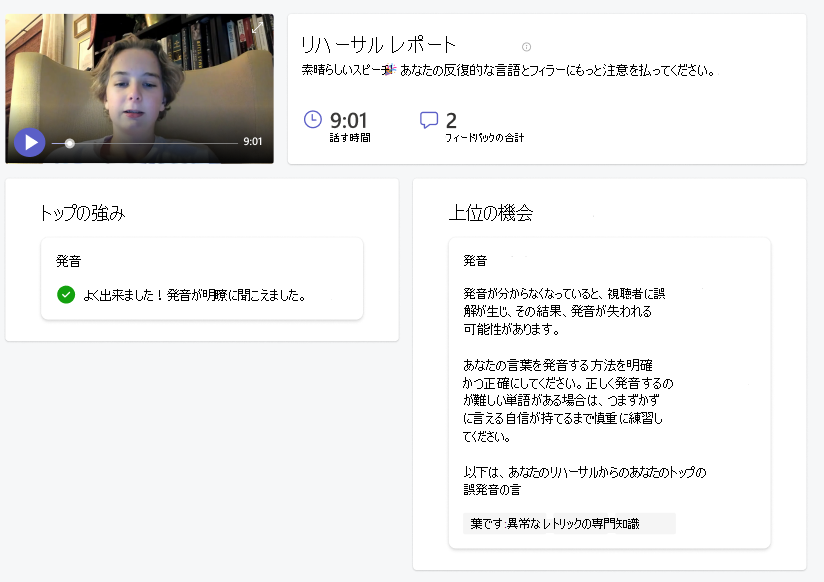
AI リハーサル レポートは、プレゼンテーションに関するリアルタイムのフィードバックを提供できます。 このレポートにより、生徒は自分の成績をレビューし、試行するたびに口頭での表現を向上させることができます。
- クリエイター カードには 、速度に関する情報や評価のためのその他のコンテンツが記載されています。
発表者の進行状況での記録と PowerPoint の共有
発表者の進行状況で PowerPoint で画面共有が利用できるようになりました。 学習者は、プレゼンテーションを教師やクラスメートと簡単に共有できます。
この新機能により、教師は学生のプレゼンテーションにシームレスに参加できます。 プレゼンテーションに関する即時のフィードバックやディスカッションを可能にすることで、よりインタラクティブな教室環境を促進します。 教育者は、複雑な概念を学習者に直接指導し、理解と定着を深めることができます。 Speaker Progress は、録画と PowerPoint の共有を統合することで、教育体験を大幅に向上させ、アクティブな学習とエンゲージメントを促進します。
PowerPoint とスピーチ コーチの通知をメモと一緒に表示します。
教育者として、これらのツールを利用することで、プレゼンテーションや講義を大幅に向上させることができます。 PowerPoint を使用すると、複雑な概念を説明し、学生の注意を引くのに役立つ魅力的な視覚補助を作成することができます。
さらに、スピーチコーチは、ペース、ピッチ、イントネーションなどの話し方に関する貴重なフィードバックを提供し、生徒が伝えを改善し、メッセージが明確でインパクトのあるものになるように支援します。 これらの通知により、学習者はスライドやプレゼンテーション スタイルの変更や提案を常に最新の状態に保ち、効果的な教室を確保できます。
学習グループでスピーカーの進行状況を使用する
ラーニング グループを使用して、1 つの課題内の学生のグループにさまざまなスピーカー進行状況アクティビティを提供します。 ラーニング グループの名前とメンバーシップは教師のみが表示され、各学生は自分の作業を記録して提出します。
- スピーカーの進行状況の割り当ての作成を開始し、最初のグループのアクティビティとオプションを構成します。
- 課題に戻り、ラーニング グループを作成または選択します。
- スピーカー進行状況リソースを目的のラーニング グループに割り当てます。
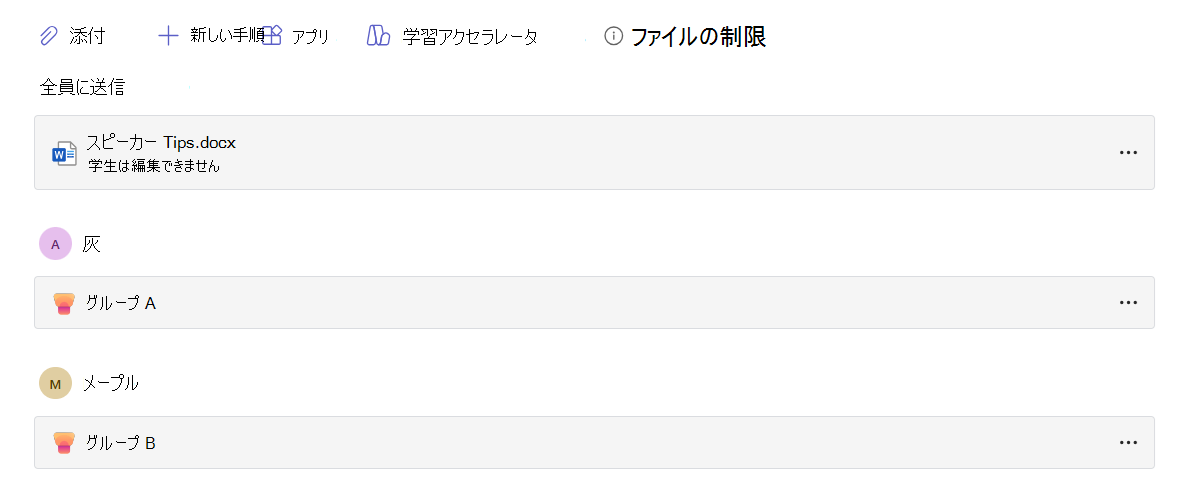
- 異なるアクティビティやオプションを必要とするグループごとに、別のスピーカー進行状況リソースを追加して構成します。
- 学生ビューを使用して、各グループが目的のアクティビティを受け取ることを確認します。
- 課題の詳細を入力し、[ 割り当て] を選択します。
タイトル、指示、期日、ルーブリックなどの共有課題の詳細は、すべての学生に適用されます。 各学生は、独自のスピーカー進行状況の録音を完了して提出します。
ラーニンググループを作成、編集、プレビュー、または再利用するには、「 課題のグループを作成して再利用する」を参照してください。
学生エクスペリエンス
生徒のレコーディングを開始する方法
1. 記録を開始するには、[ マイ ワーク ] リンクを選択して添付ファイルを開きます。
2. 学生には、開始する前にマイクとビデオの設定を確認するための画面が表示されます。
3. 記録を開始するには、[スタート] ボタンを選択します。
4. 生徒が話し始めます。
録音には期限があります。 記録の上の赤いバーは、時間切れになっていることを学生に示します。 時間切れになると、セッションは自動的に終了します。
再試行するか、レポートを確認するか、結果に満足したらこの記録を保持するかを決定できます。
学生の評価対象
Speaker Progress 生成 AI は、学生を次の点で評価します:
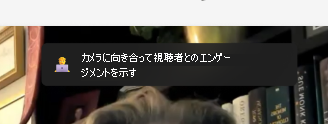
ボディランゲージ: スピーカー進行状況でのボディランゲージ批評は、対象ユーザーとの関わりを深め、気を散らすのを最小限に抑えるために使用できるフィードバックを提供します。 ボディランゲージの批評は、視覚的なプレゼンテーションの準備に役立つように、座った姿勢に修正されています。
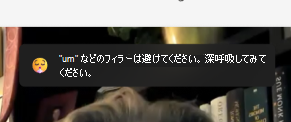
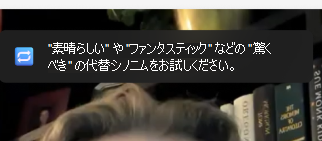
つなぎ言葉: 聴衆にストーリーを語るとき、自信を持って聞こえるようにすることは、メッセージを説得力のあるものにするのに役立ちます。 "um"、"like" などのつなぎ言葉は生成 AI によって特定されるため、学生はこれらの習慣を避けることが奨励されます。
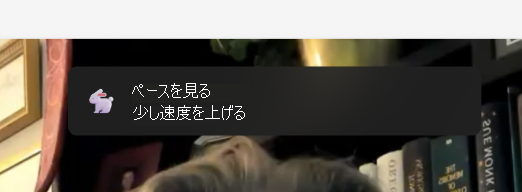
ペース: スピーチコーチは、プレゼンターが毎分100〜165単語の割合で話すことを推奨しています。これは、私たちがテストしたほとんどの視聴者が、聞いた情報を最も簡単に処理できる割合です。 しかし、人によって快適かつ明確に話す速度は異なるため、聴衆は異なる速度であなたの言葉を明確に理解できるかもしれません。 時間が経つにつれて、スピーチ コーチはそれを使用した経験から学びます。
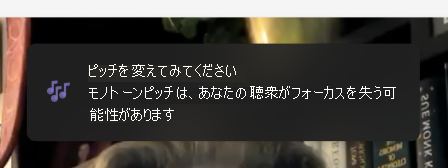
ピッチ: 単調に話すと、聴衆が関心を持ち続けたり、何に集中すべきかわからなかったりすることがあります。 相手の注意を引き続け、コミュニケーションを改善するために、音量とピッチを調整してキーワードやフレーズを強調してください。 メモや台本から作業している場合は、台本を読み上げるだけでは単調で自然でなくなる可能性があるので注意してください。
繰り返しの言葉遣い: 反復的な言葉は、繰り返し使用する単語やフレーズが文と文の間のスペースを埋めるために言うことではなく、文の一部であるという点でつなぎ言葉とは異なります。
スピーチ コーチは、約 200 の一般的な単語とフレーズのデータベースを使用します。 そのデータベース内の単語またはフレーズを使用した回数がカウントされます。 使いすぎると、[リハーサル レポート] ウィンドウの [繰り返し表現] セクションに呼び出されます。
データベース内の一部の単語は、文の先頭に出現するかどうかがチェックされます。 これらは、「基本的に」、「それにもかかわらず」、「技術的に」などの言葉です。他の単語 ("right" など) は、文の末尾に出現するかどうかを確認します。
レコーディングの再試行
学生が録画に満足できない場合は、[ 再試行 ] ボタンを選択して再試行することを選択できます。 ただし、これにより、既存のものが消去され、置き換えられることに注意する必要があります。 以前の録音に戻って使用することはできません。 たとえば、相手が "こんにちは" と言っているのに、もう一度 "こんにちは" と言ったりするのを録音した場合、"こんにちは" の録音を送信するオプションしかありません。 "こんにちは" の録音は永遠に消えてしまいます。
リハーサル レポート
私たちが作成したレポートには、記録の詳細な分析と、将来のパフォーマンスを向上させる方法に関するいくつかの役立つヒントが含まれています。 レポートを使用して、あなたの長所と短所を確認し、改善の余地がある領域を特定し、具体的な演習とフィードバックでスキルを練習できます。
割り当てられたレコーディングを提出する
記録が完了すると、学生は同じページから課題と共に記録を提出できます。
- 学生は、ページの右上隅にある [提出 ] ボタンを選択して録音を提出します。
- 割り当てられたレコーディングが送信されると、学生はページの上部に次の確認メッセージを受け取ります : 提出時刻 (時刻) および (日付)。 これは、あなたが彼らの作品をレビューして採点できることを意味します。
詳細情報
スピーカー Microsoft Teams for Education の進行状況 - グローバルに展開され、一般提供されるようになりました