
クラスの検索コーチ データを Microsoft Teams の Insights と連携させます。 学生の検索回数、返された最初のサイトだけを開く頻度、返されたサイトを開かずに検索を実行する頻度をひと目で確認できるため、学生が検索コーチから学習していることや、追加のサポートが必要になる可能性がある場所を評価できます。 また、学生がどのフィルターをどのような頻度で使用しているかを確認することもできます。これは、効率的で正確な検索スキルを構築するために必要なサポートを判断するのに役立ちます。
Insights で検索コーチを調べる
- 目的のクラスの [Insights ] タブに移動します。
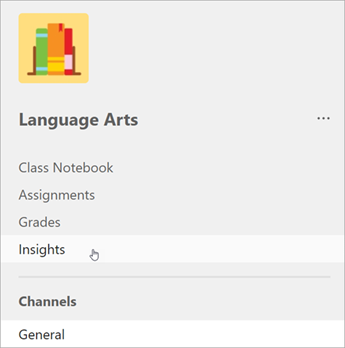
2. [インサイトの概要] ダッシュボードの下部付近にある [検索コーチの傾向を表示] を選択します。
データを読む
既定では、クラスの全学生に関する過去 28 日間のデータが表示されます。 下へスクロールして以下の情報を確認します。
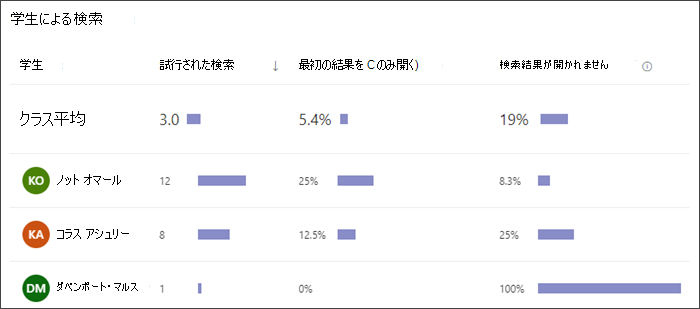
学生が行った検索
- 各学生が試行した検索の回数
- 各学生が結果ページのトップ サイトのみを開いた頻度
- 各学生が結果を開かずに検索を実行した頻度
- 上記すべての項目のクラス平均
ここから、任意の学生の名前をタップし、[ 会話を開始 ] を選択して Teams チャットを開始できます。
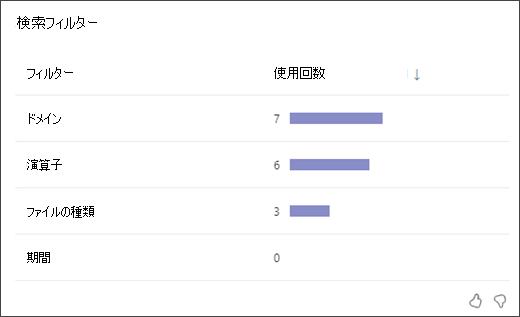
検索フィルター
利用可能な各フィルターを学生が使用した頻度を確認します。
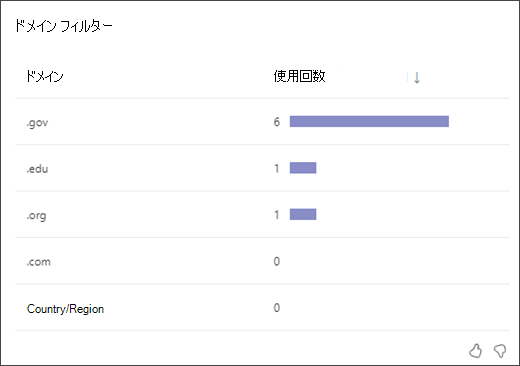
ドメイン フィルター
学生が検索で使用したドメイン フィルターを確認します。
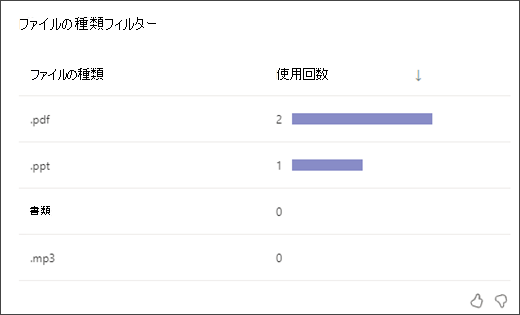
ファイルの種類フィルター
学生が検索したファイルの種類を確認します。
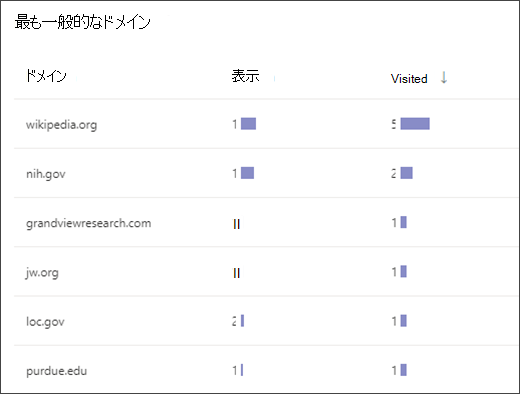
頻度の高いドメイン
完全な Web サイト名 (NASA.gov など) は、ドメインとも呼ばれます。 学生が検索した結果、多く見られたドメインがここにまとめられます。
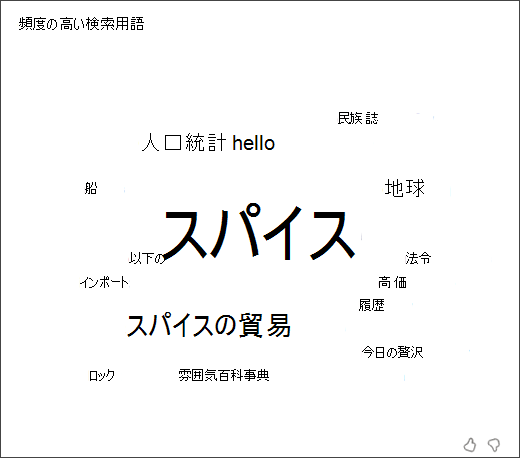
頻度の高い検索用語
学生の検索クエリから生成された、用語のワード クラウドを確認します。 これは、学生の検索の有効性と、割り当てられたタスクに対する理解度を評価するのに役立ちます。
ヒント
GOOD アイコンと BAD アイコンを使用して、どのデータが役に立ったかをお知らせください。私たちは常に改善に取り組んでいます。