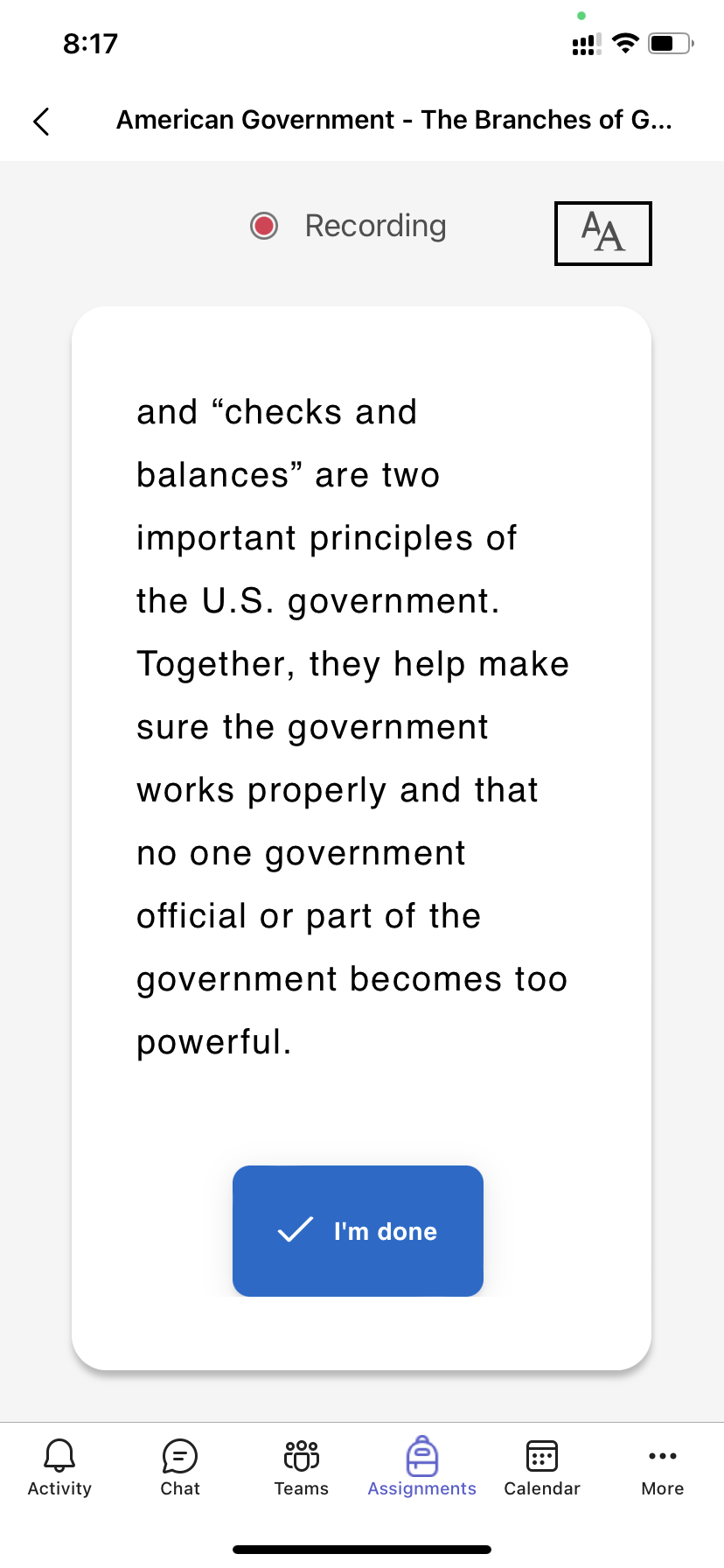
音読みの進行状況は、クラスでの読解力をサポートし、追跡するために設計された、Microsoft Teams に組み込まれている無料のツールです。 学生は音読みをカメラで録画し、教育者に提出します。 教育者が成績を付けて返却すると、データが自動的に Insights に収集され、整理されます。これにより、データを分析する時間を節約し、より多くの時間を学生と過ごせるようになります。
音読みの進行状況の課題を作成する
Teams の音読みの進行状況の課題を使用して、個人の読書習慣をサポートします。
1. 目的のクラスに移動し、[ 課題] を選択します。
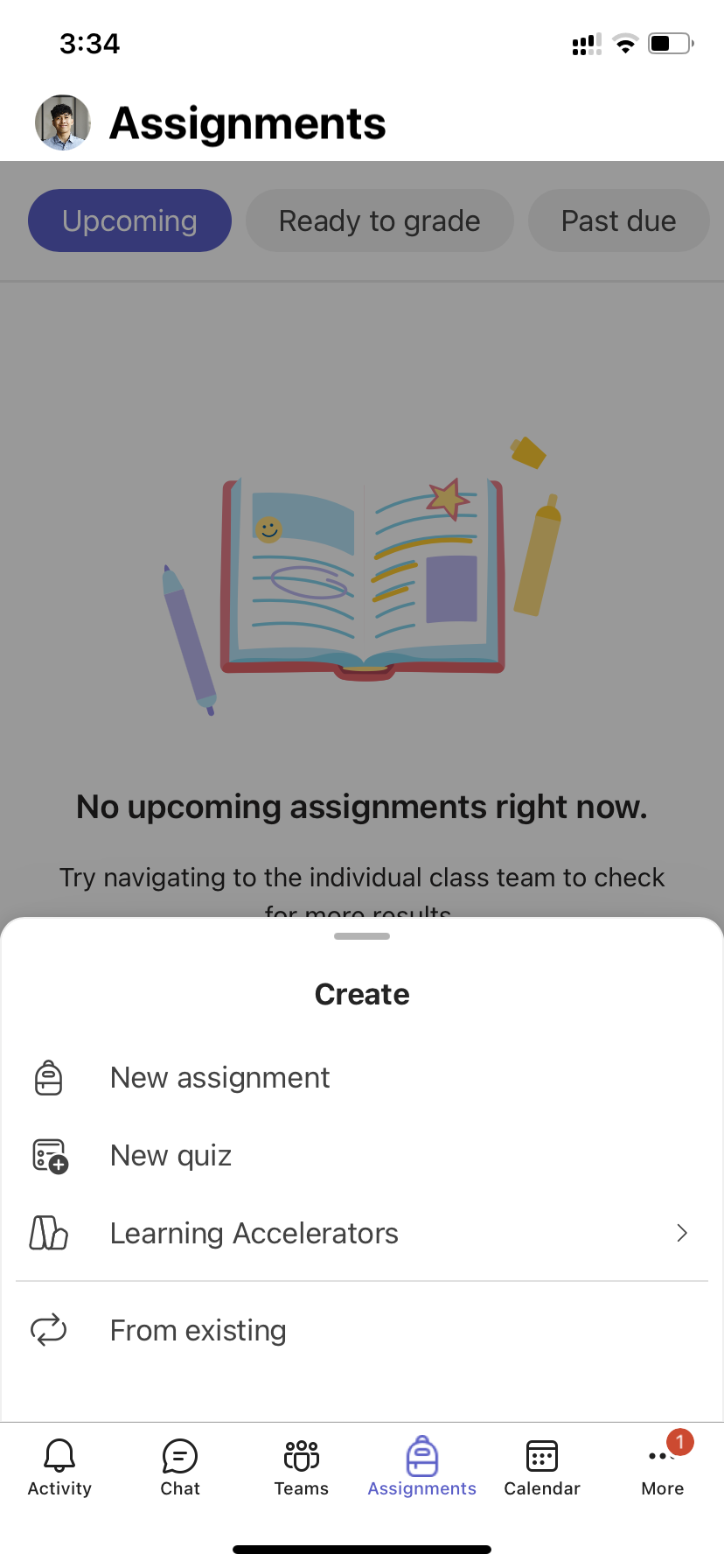
2. [新しい課題の追加] アイコンを選択します。
3. 学習アクセラレータを選択します。
4. 音 読みの進行状況を選択します。
5. 学生向けの文章を選択するには:
- クラス ノートブック、Teams ファイル、OneDrive のファイルなど独自のファイルを使用するには、[Word または PDF のインポート] を選択します。
- AI を使用してパッセージを作成するには、[ 読解パッセージを生成 ] を選択します。
- [ サンプル ライブラリの参照 ] を選択して、ReadWorks が提供するパッセージを使用します。
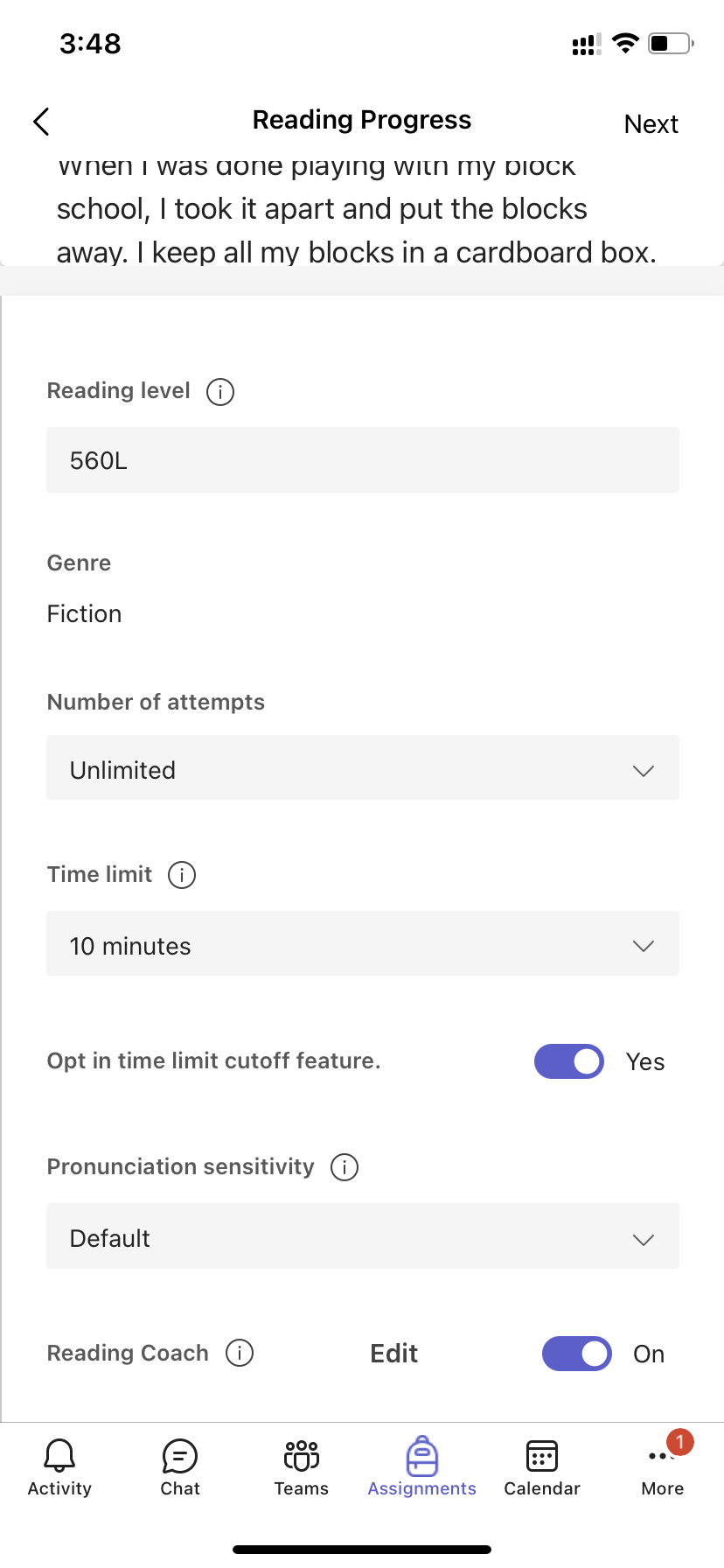
6. (オプション)リーディング パッセージを選択したら、追加のフィールドに入力して、学生の作業をレビューするときに使用できる並べ替えの選択肢をさらに作成します。
- 音読みレベル: クラスに最適な方法で音読みレベルを特定します。 入力した任意の音読みレベルは Insights で検索できるようになります。
- ジャンル: [フィクション] または [ノンフィクション] を選択します。
- 試行回数: 学生に練習の機会をたくさん与えるには [無制限] を選び、試行回数を制限するには任意の数を選択します。
- 発音の感度: 自動検出をリッスンしてエラーを特定するときにどれほど厳しくするかを指定します。 発音の柔軟性を高めるには [ 感度が低い] を選択し、より正確な読み取りパフォーマンスを要求するには [ 感度が高い ] を選択します。 この設定は、学生の課題をレビューしているときに調整できます。
注
各言語の発音検出は、共通の発音に基づいて一般化されており、アクセントや方言をうまく認識できない場合があります。 音読みの進行状況の提供は始まったばかりであるため、アクセントや方言を伴う英語を今後含めることができるよう取り組んでいます。 音声検出が生徒のニーズに合わない場合、教育者の裁量で手動でエラーをマークします。
- 理解力: 音読みの進行状況の課題を作成するときの既定値は [オフ] です。 必要に応じて、ここから [内包線] を [ オン ] に切り替えます。
- ビデオを要求する: 音声のみを送信する選択を学生に与えるには、[ いいえ ] を選択します。
- 音読みの進行状況の割り当てを作成すると、リーディング コーチの既定値は [オン] になります。 必要に応じて、ここでリーディング コーチを [オフ] に切り替えます。
-
パッセージを編集します。自分の Word または PDF ドキュメントをアップロードした場合は、音読みの進行状況でパッセージを編集できます。 [編集] を選択し、ドキュメントに必要な変更を加えます。
[ 言語の編集 ] を選択して、自動検出でリッスンする言語を調整します。
編集が完了したら、チェックマークを選択します。
注
ReadWorks のパッセージは編集できません。 タイトル、読解レベル、ジャンルなど、文章の詳細が自動的に入力されます。
- 受講者ビュー: 学生ビューを選択して、学生のエクスペリエンスを試します。
7. [次へ] を選択します。
8. (オプション) 指示を追加したり、 ポイント を変更したり、期限を延長したりして、課題の追加の側面を編集します 。
新しい課題の作成について詳しく知る。
9. この課題を完了してもらう学生を選択し、[ 今すぐ割り当て] を選択します。
学生に新しい課題の通知が届き、課題リストに表示されます。
音読みの進行状況で学生の課題をレビューし、返却する
音読みの進行状況で学生の課題をレビューし、返却しながら貴重なデータを収集します。
1. 目的のクラスに移動し、ページ上部の [課題] タブを選択します。
2. [ 今後] タブで、レビューする準備ができている課題を選択します。
3. 割り当ては、[ 返却予定] と [返却済み] で並べ替えられます。
4. [返却済み] では、課題を提出した学生を選択します。 該当する学生の録音と割り当てられた文章が評価ウィンドウで開きます。
5. 生徒の録音で [ 再生 ] を押して、文章の読み上げを聞きます。
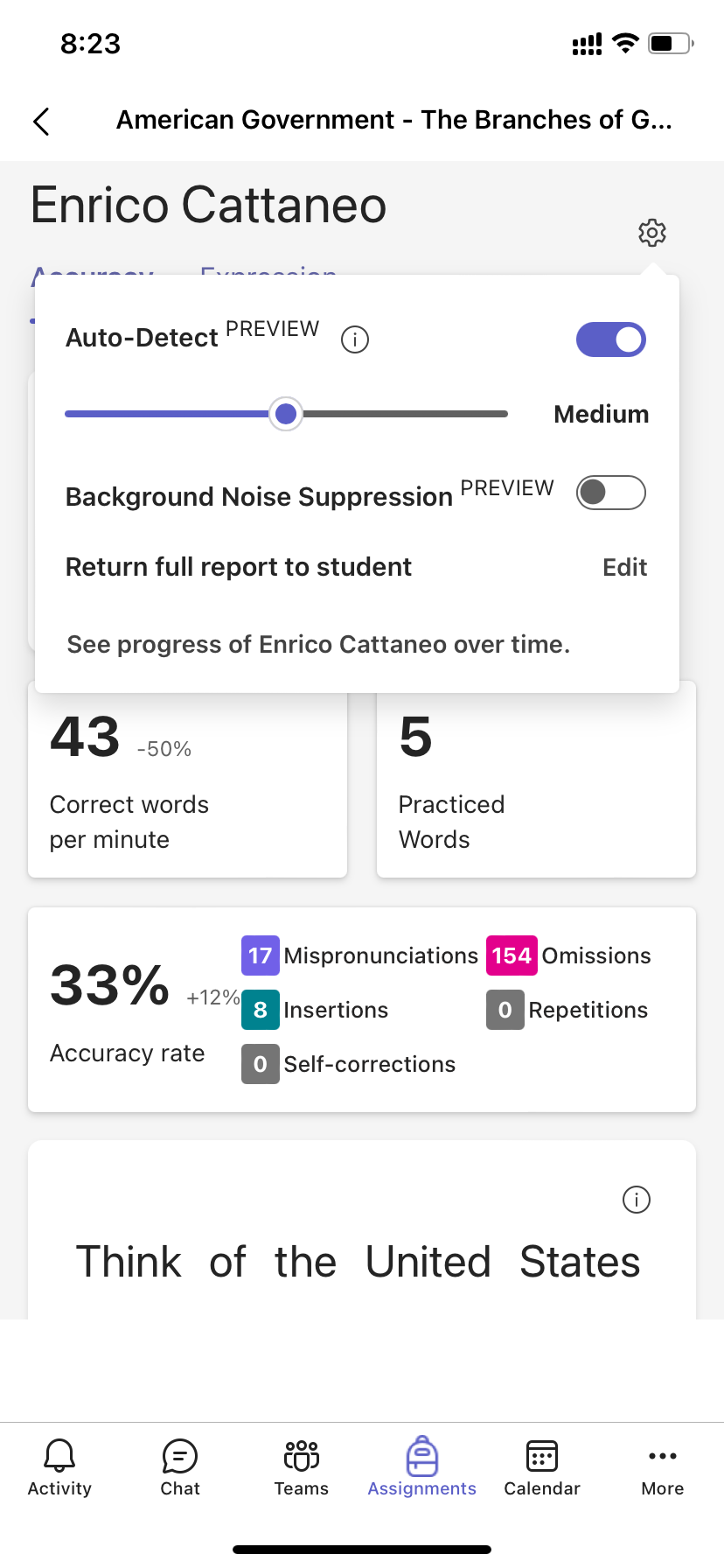
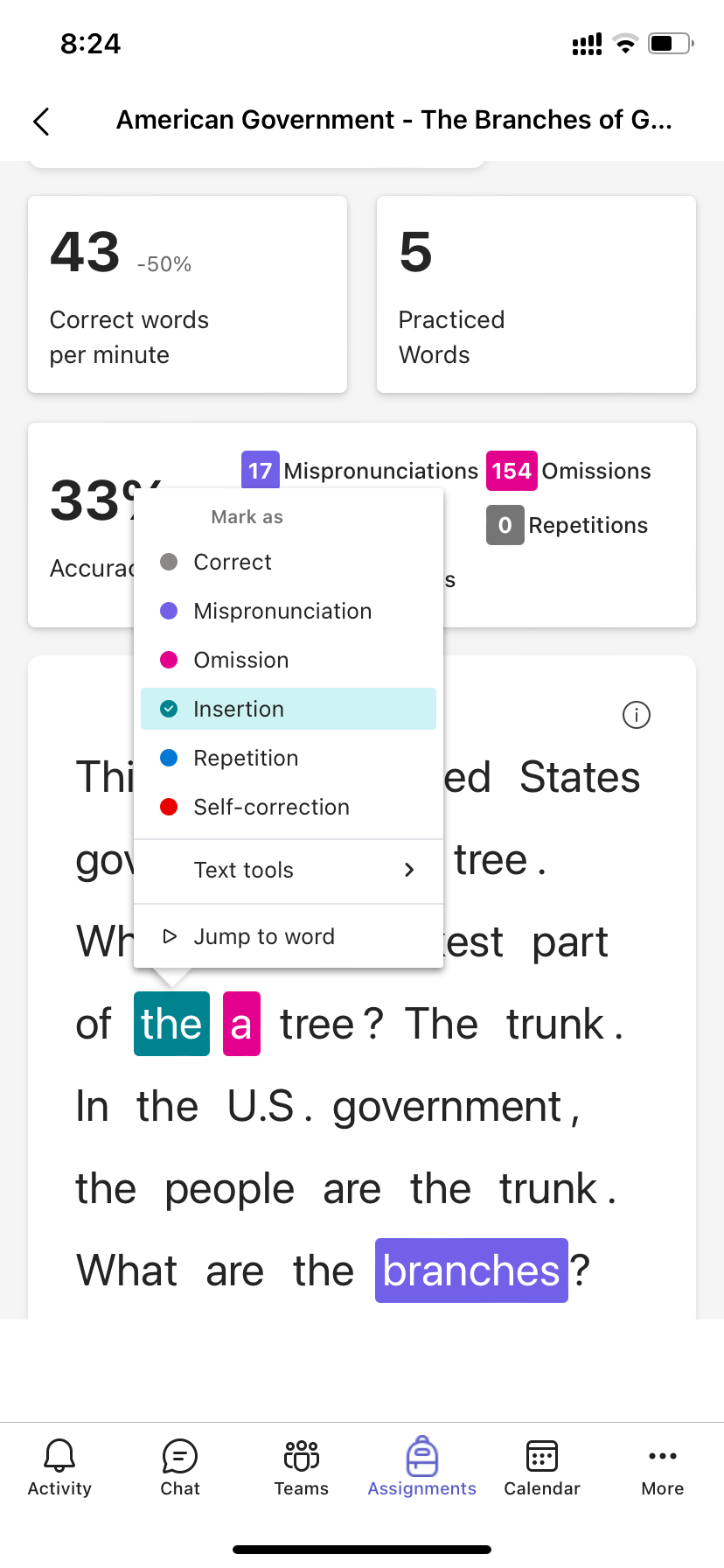
6. 学生が読み間違えた単語を選択して、エラーをマークして分類します。 ドロップダウン メニューを使用して、単語を正しいものとしてマークしたり、エラーを分類したりします。 音読みの進行状況では、レビュー パネルの上部にある正 解率 カードと 1 分あたりの正しい単語数カード のエラーが収集され、表に表示されます。
エラーの種類は次のとおりです。
- 省略: 学生がスキップした文章の単語。
- 挿入: 生徒が追加した文章に書かれていない単語。
- 間違った発音: 明確または正しく発音されなかった単語。
- 繰り返し: 学生が複数回読む単語。
- 自己修正: 生徒が間違って読み、間違いを認識し、もう一度正しく読むとき。
7. 学生が単語を追加した場合は、テキストの本文にそれらを挿入できます。
- テキストを挿入する場所に最も近い単語を選択します。
- ドロップダウン メニューから [テキストの編集 ] を選択します。
- テキストを挿入する場所を選択し、学生から聞いた内容を入力します。
8. 学生がリーディング コーチで練習した単語を表示するには、[練習済み単語] を選択します。
- [試行回数] には、学生が練習した回数と、成績を示す星が表示されます。
- [使用したツール] には、学生が練習でツールを使用した箇所と、使用したツールが表示されます。
9. 学生にレポートで提示する内容を決定します。
- [レポート全体を学生に返す] の横にある [編集] を選択します。
- [完全なレポート] を選択して、学生の 1 分あたりの正解単語数と正解率、およびマークされたエラーを含めるか、単純化されたレポートを選択して、色分けされた間違いのみを返します。
- [カスタム レポート] を選択して、学生に表示するデータポイントを自分で正確に選択し、[保存] を選択します。
- この変更を今後の課題に適用するか、[この 1 回のみ] を選択するかを決定します。
- [保存] を選択します。
10. 書面によるフィードバックと課題のポイントを入力し、[ 返却] を選択します。
11. 学生の名前の横にある矢印を押して、次の学生に素早く移動します。
注
[ 改訂のために返却] を選択して、学生に課題を再試行するように依頼することもできます。
自動検出を使用して時間を節約する
学生のエラーを特定して、時間を節約します。 自動検出 は、生徒の録音を評価して、教師が誤った発音やその他の読み取りエラーの可能性を特定します。 教育者はエラーをいつでも調整して、学生のパフォーマンスを反映できます。
1. [ 自動検出 ] を [オン] に切り替えます。 特定されたエラーはマーク済みとして表示され、文章と概要カードに分類が表示されます。
2. 生徒の録音で [ 再生 ] を押して、一節を読み上げます。
3. 調整したい任意の単語を選択します。 必要に応じて、エラーの再分類、追加の誤りのマーク、および [正しいものとしてマーク] を選択します。 収集されたデータは調整を行うたびに再集計されます。
4. 任意の単語に直接移動するには、パッセージでその単語を選択し、ドロップダウン メニューから [単語にジャンプ] を選択します。
5. 自動検出で学生がうまく解釈できない場合は、発音の感度を調整して、エラーを聞いたり推定したりするときの自動検出の注意度を変更してみてください。